
Este documento no debe distribuirse a los usuarios finales del escáner de volumen de carga (LVS).
Introducción
En este documento se describen los pasos para instalar o adaptar la cámara LoadVision en un cabezal de escaneo LVS.
Este documento no cubre:
- configuración o funcionamiento de LVS o MyScanner a nivel de usuario con LoadVision instalado.
- Configuración de la cámara LoadVision en el LVS.
El producto LoadVision incorpora una cámara de red AXIS M3XXX-LVE que está totalmente integrada en el hardware y el software de LVS.
La cámara se monta externamente en el cabezal de escaneado y se conecta internamente como un componente más en el conmutador Ethernet del cabezal de escaneado.
Consulta el documento de soporte técnico «Configuración de la cámara del complemento LoadVision» para configurar la cámara LoadVision en el LVS una vez instalada.
Consulta el documento de soporte LVS a nivel de usuario Loadscan LVS – LoadVision Add-On Camera User Guide para conocer la configuración general y el funcionamiento de LVS con LoadVision instalado.
Comprobación previa a la instalación para la adaptación a un LVS-3XXX ya existente con número de serie 24XXXX o inferior
- Es importante comprobar los dispositivos instalados en el cabezal de escaneo, especialmente las cámaras Wi-Fi y LPR. Esto se debe a que la presencia de estos dispositivos saturará el conmutador de 5 puertos que viene de serie en estas máquinas.
- Si los tienes, instala el conmutador de 8 puertos que se describe en el paso 8.
La cámara LoadVision es configurada por el fabricante Loadscan antes de su envío. Una vez cargada la configuración predeterminada, se puede modificar un número limitado de ajustes de la cámara desde la interfaz de usuario LVS, como se describe en Ajustes de la cámara.
Si hay que sustituir una cámara in situ por una nueva que no haya sido configurada por fabricación Loadscan, debería ser posible la programación alternativa in situ de la cámara, como se explica en Configurar una cámara nueva in situ (pero no se ha probado en el momento de escribir esto).
Pasos de instalación
Seguramente habrás recibido el sistema LoadVision en su caja. Una vez desembalado, la cámara queda colocada en una carcasa como la que se ve a continuación:
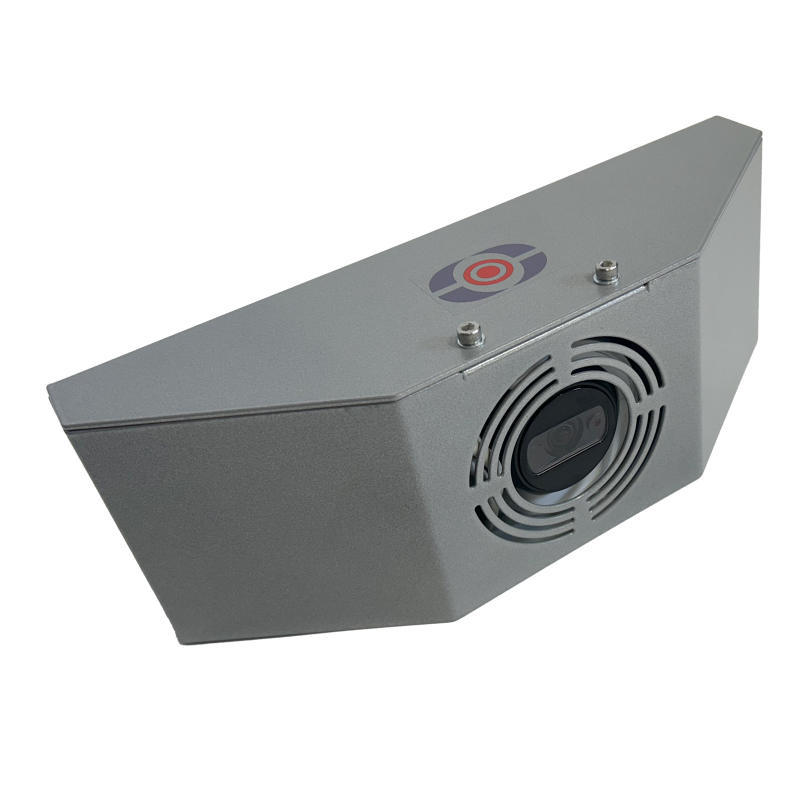
NOTA: Es posible que hayas recibido un conmutador de 8 puertos, bloques de terminales para carril DIN, un inyector POE y el soporte de montaje correspondiente como parte del kit, según sea necesario. La instalación de estos componentes adicionales se describe en los pasos que siguen.
- Fija la placa de la carcasa que alberga la cámara Axis al cabezal de escaneo LVS con tornillos de máquina M6 x 12, junto con una arandela elástica M6 y una arandela plana M6. Mira la imagen de abajo:
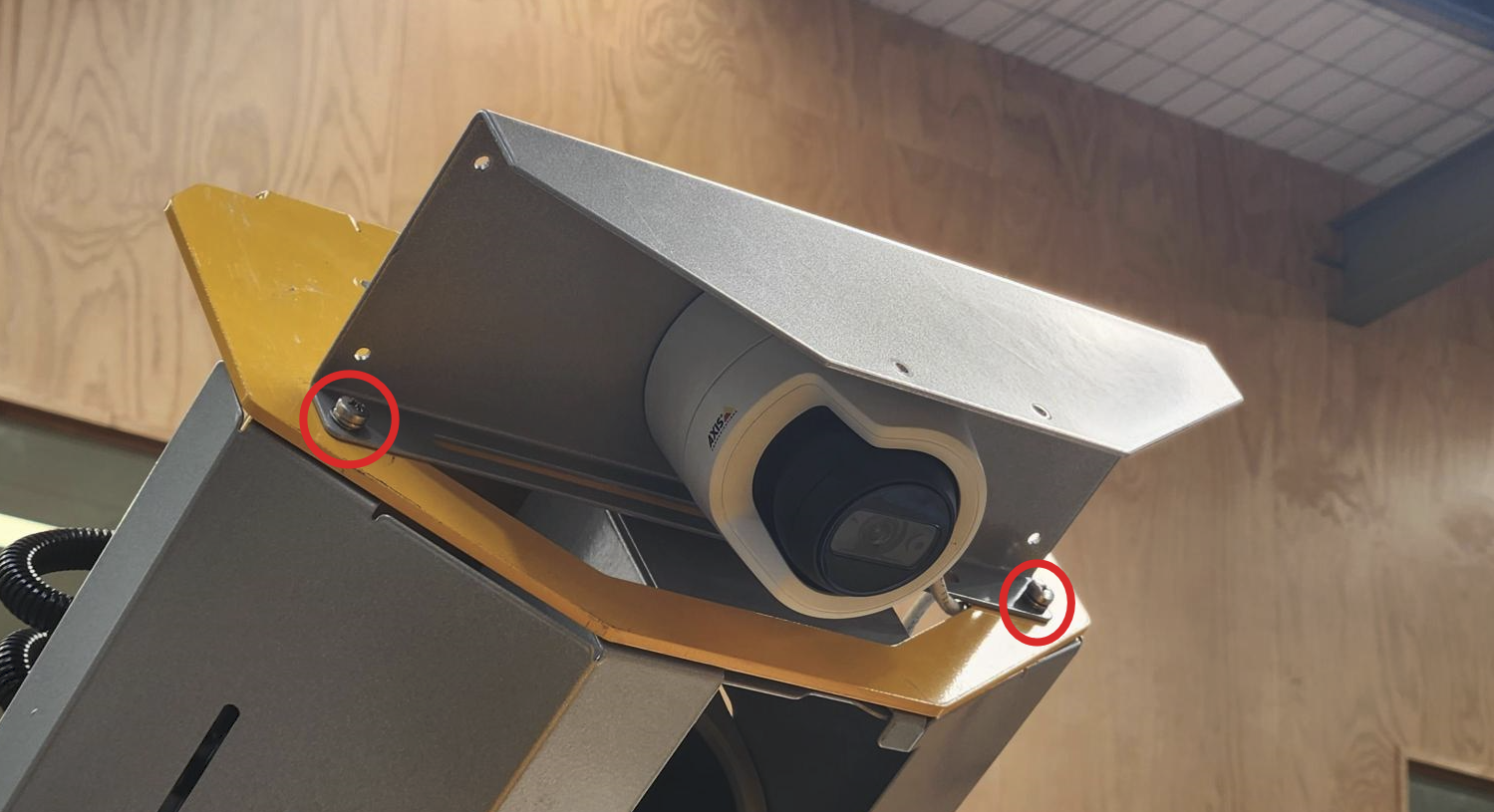 . En los modelos anteriores de cabezales de escaneo que no tienen las protecciones de la base, tendrás que marcar, taladrar y roscar un hilo M6 en la parte delantera del cabezal de escaneo.
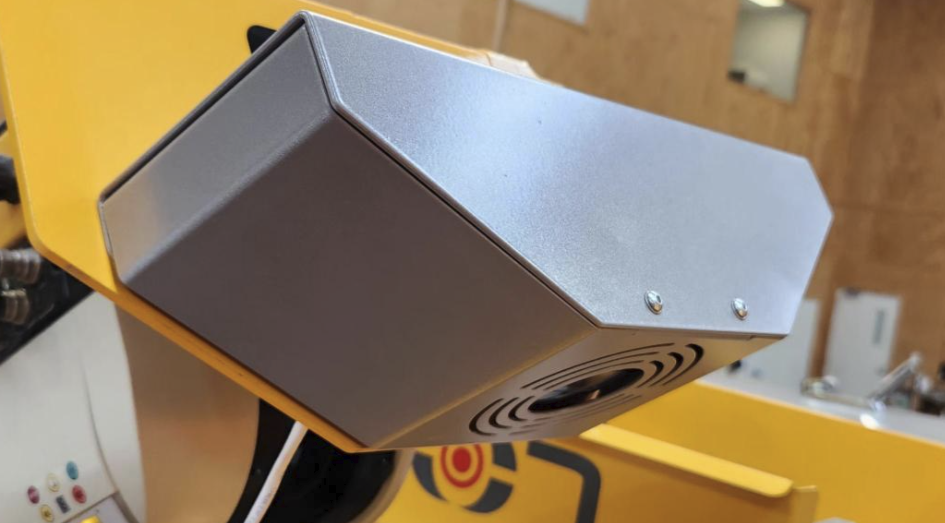
 - Fija la parte inferior de la cubierta de la cámara Snapshot con un tornillo de cabeza redonda M4 x 12 y una arandela de nylon M4; consulta el esquema para ver el montaje completo del soporte y cómo fijarlo.
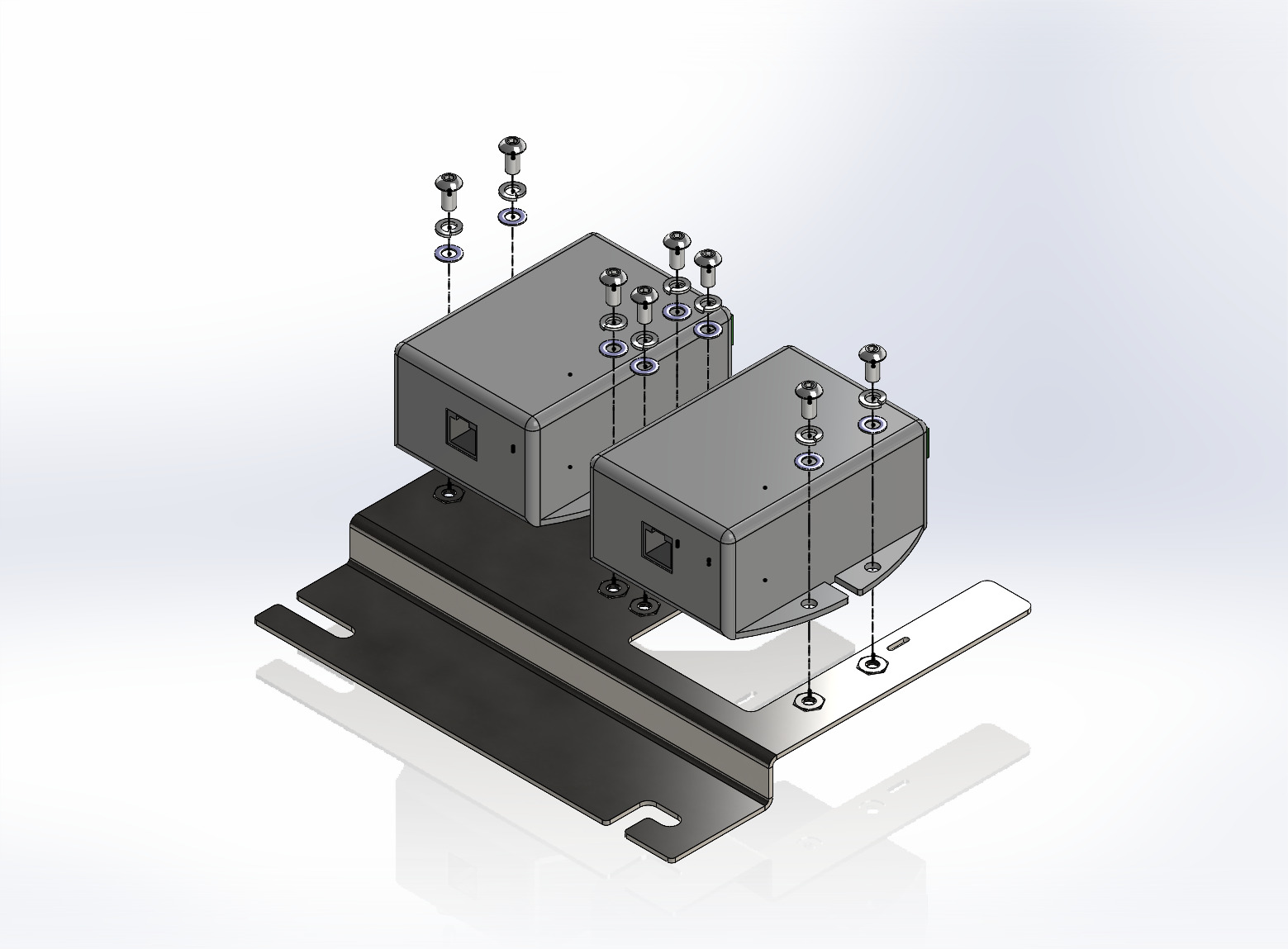
- Si aún no está instalado, monta el inyector PoE en el cabezal de escaneo usando el soporte y el inyector que vienen con el equipo, con cuatro tornillos de cabeza redonda M4 x 8, cada uno con una arandela elástica M4 y una arandela plana M4 debajo. Asegúrate de que el conector de alimentación (terminales de tornillo) del PoE quede orientado hacia el conmutador Ethernet. Ten en cuenta que solo se necesita un inyector PoE para una cámara LoadVision:
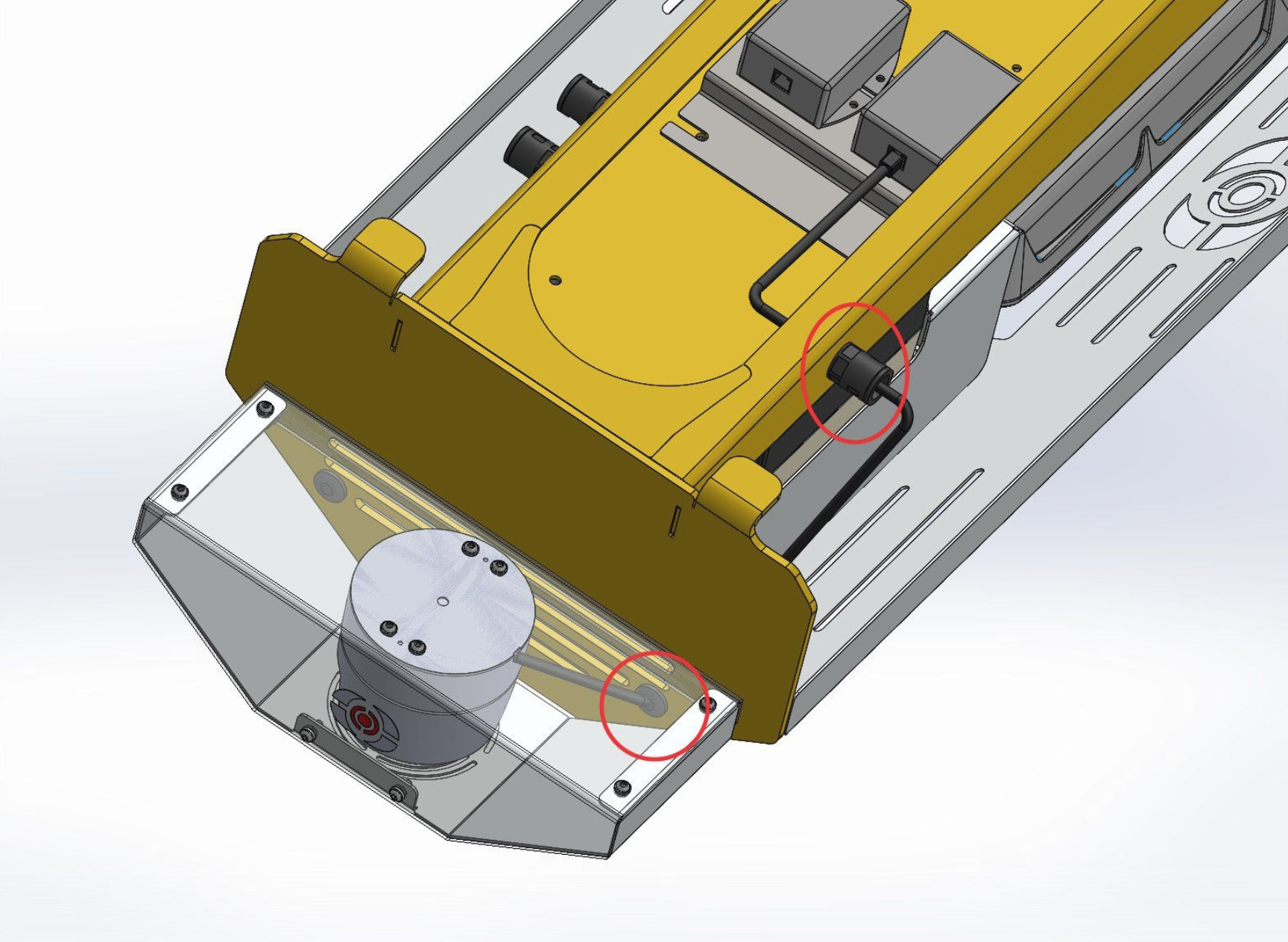
- Pasa el cable Ethernet que sale de la cámara por los orificios que se indican en la imagen de abajo y conéctalo al puerto «PoE» del inyector PoE. En los cabezales de escaneo más antiguos, puede que tengas que usar otro orificio del cabezal o taladrar uno adecuado para ello.
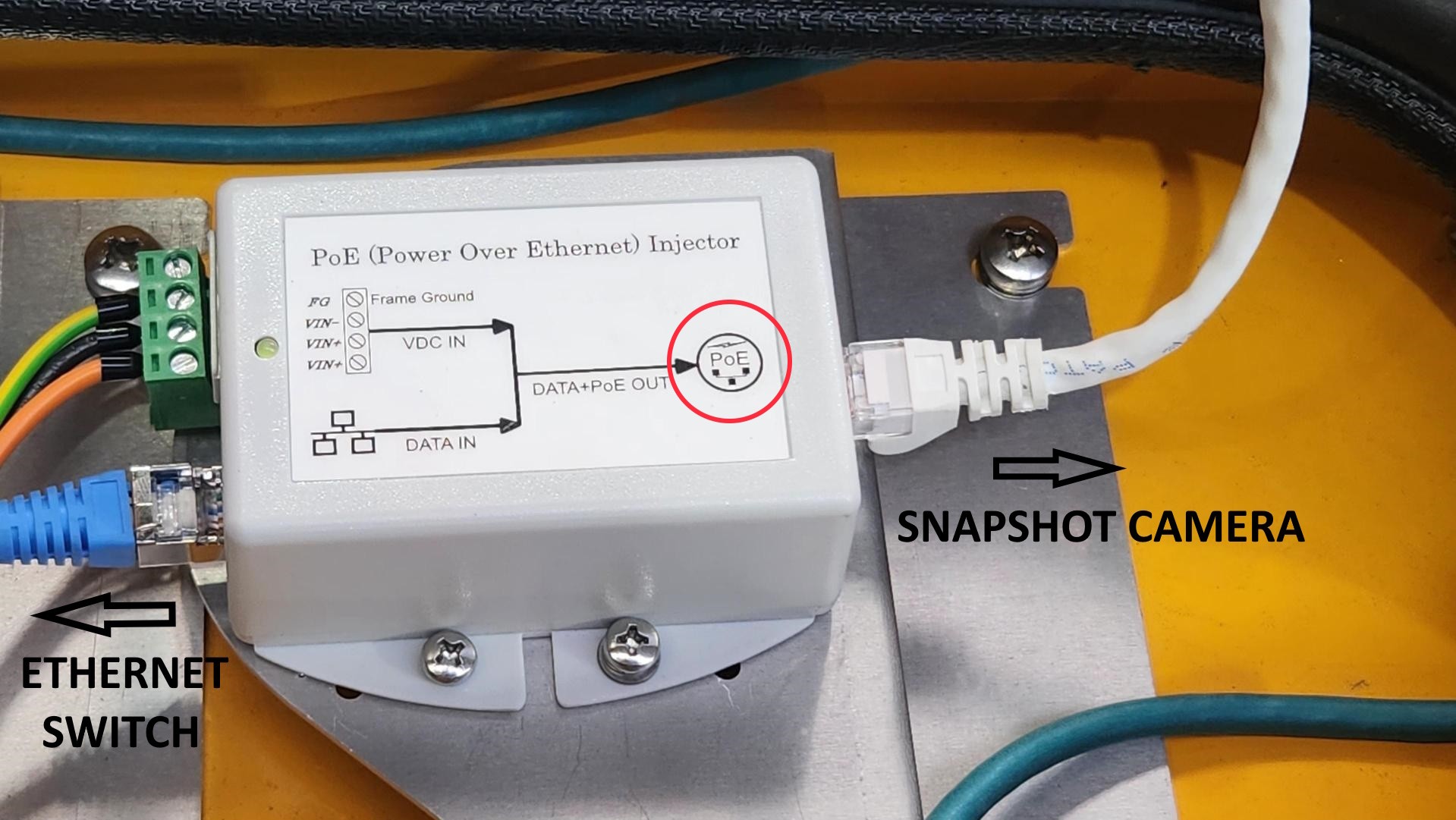
- Conecta los cables positivo, negativo y de tierra del bloque de bornes de tornillo verde (que viene con el inyector PoE) a los bornes de alimentación del cabezal de escaneo. Inserta el bloque de bornes en el inyector PoE. Asegúrate de que los cables estén bien conectados; consulta la etiqueta informativa del inyector PoE:
-
Conecta el conmutador Ethernet al puerto «DATA IN» del inyector PoE con un cable Ethernet.
- Inserta los conectores adicionales del bloque de terminales: positivo (azul), negativo (gris) y tierra (verde) (si aún no están instalados en el cabezal de escaneo) en el riel de alimentación que hay dentro del cabezal de escaneo y conecta el riel positivo y el negativo como corresponde con puentes. La tierra ya está conectada al riel, así que no hace falta poner ningún puente.
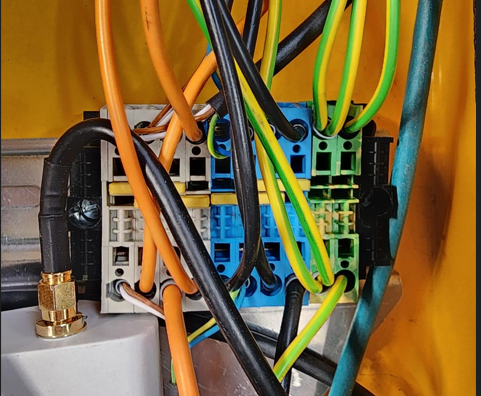
- Conecta los cables de alimentación del inyector POE a los bloques de terminales, en un terminal libre.
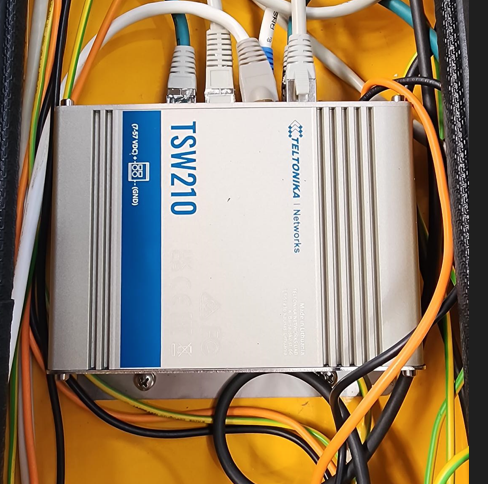
- Conecta el cable Ethernet de la cámara al puerto libre del conmutador.OPCIONAL: Retira el conmutador antiguo e instala el nuevo en el cabezal de escaneo, si se ha suministrado y es necesario. Tendrás que quitar la placa de montaje del conmutador antiguo, ya que el nuevo conmutador de 8 puertos tiene un soporte de montaje diferente. También tendrás que conectar los cables de alimentación y de tierra del nuevo conmutador.
Vuelve a conectar todos los cables Ethernet, incluido el de la cámara LoadVision, al conmutador.
- Cierra la tapa del cabezal de escaneo, levanta el escáner y enciéndelo como corresponda.
- Ahora consulta el documento «Configuración de la cámara del complemento LoadVision » para configurar el escáner LVS para la cámara.

En este artículo
Este documento no debe distribuirse a los usuarios finales del escáner de volumen de carga (LVS).
Introducción
En este documento se describen los pasos para instalar o adaptar la cámara LoadVision en un cabezal de escaneo LVS.
Este documento no cubre:
- configuración o funcionamiento de LVS o MyScanner a nivel de usuario con LoadVision instalado.
- Configuración de la cámara LoadVision en el LVS.
El producto LoadVision incorpora una cámara de red AXIS M3XXX-LVE que está totalmente integrada en el hardware y el software de LVS.
La cámara se monta externamente en el cabezal de escaneado y se conecta internamente como un componente más en el conmutador Ethernet del cabezal de escaneado.
Consulta el documento de soporte técnico «Configuración de la cámara del complemento LoadVision» para configurar la cámara LoadVision en el LVS una vez instalada.
Consulta el documento de soporte LVS a nivel de usuario Loadscan LVS – LoadVision Add-On Camera User Guide para conocer la configuración general y el funcionamiento de LVS con LoadVision instalado.
Comprobación previa a la instalación para la adaptación a un LVS-3XXX ya existente con número de serie 24XXXX o inferior
- Es importante comprobar los dispositivos instalados en el cabezal de escaneo, especialmente las cámaras Wi-Fi y LPR. Esto se debe a que la presencia de estos dispositivos saturará el conmutador de 5 puertos que viene de serie en estas máquinas.
- Si los tienes, instala el conmutador de 8 puertos que se describe en el paso 8.
La cámara LoadVision es configurada por el fabricante Loadscan antes de su envío. Una vez cargada la configuración predeterminada, se puede modificar un número limitado de ajustes de la cámara desde la interfaz de usuario LVS, como se describe en Ajustes de la cámara.
Si hay que sustituir una cámara in situ por una nueva que no haya sido configurada por fabricación Loadscan, debería ser posible la programación alternativa in situ de la cámara, como se explica en Configurar una cámara nueva in situ (pero no se ha probado en el momento de escribir esto).
Pasos de instalación
Seguramente habrás recibido el sistema LoadVision en su caja. Una vez desembalado, la cámara queda colocada en una carcasa como la que se ve a continuación:
NOTA: Es posible que hayas recibido un conmutador de 8 puertos, bloques de terminales para carril DIN, un inyector POE y el soporte de montaje correspondiente como parte del kit, según sea necesario. La instalación de estos componentes adicionales se describe en los pasos que siguen.
- Fija la placa de la carcasa que alberga la cámara Axis al cabezal de escaneo LVS con tornillos de máquina M6 x 12, junto con una arandela elástica M6 y una arandela plana M6. Mira la imagen de abajo:. En los modelos anteriores de cabezales de escaneo que no tienen las protecciones de la base, tendrás que marcar, taladrar y roscar un hilo M6 en la parte delantera del cabezal de escaneo.
- Fija la parte inferior de la cubierta de la cámara Snapshot con un tornillo de cabeza redonda M4 x 12 y una arandela de nylon M4; consulta el esquema para ver el montaje completo del soporte y cómo fijarlo.
- Si aún no está instalado, monta el inyector PoE en el cabezal de escaneo usando el soporte y el inyector que vienen con el equipo, con cuatro tornillos de cabeza redonda M4 x 8, cada uno con una arandela elástica M4 y una arandela plana M4 debajo. Asegúrate de que el conector de alimentación (terminales de tornillo) del PoE quede orientado hacia el conmutador Ethernet. Ten en cuenta que solo se necesita un inyector PoE para una cámara LoadVision:
- Pasa el cable Ethernet que sale de la cámara por los orificios que se indican en la imagen de abajo y conéctalo al puerto «PoE» del inyector PoE. En los cabezales de escaneo más antiguos, puede que tengas que usar otro orificio del cabezal o taladrar uno adecuado para ello.
- Conecta los cables positivo, negativo y de tierra del bloque de bornes de tornillo verde (que viene con el inyector PoE) a los bornes de alimentación del cabezal de escaneo. Inserta el bloque de bornes en el inyector PoE. Asegúrate de que los cables estén bien conectados; consulta la etiqueta informativa del inyector PoE:
-
Conecta el conmutador Ethernet al puerto «DATA IN» del inyector PoE con un cable Ethernet.
- Inserta los conectores adicionales del bloque de terminales: positivo (azul), negativo (gris) y tierra (verde) (si aún no están instalados en el cabezal de escaneo) en el riel de alimentación que hay dentro del cabezal de escaneo y conecta el riel positivo y el negativo como corresponde con puentes. La tierra ya está conectada al riel, así que no hace falta poner ningún puente.
- Conecta los cables de alimentación del inyector POE a los bloques de terminales, en un terminal libre.
- Conecta el cable Ethernet de la cámara al puerto libre del conmutador.OPCIONAL: Retira el conmutador antiguo e instala el nuevo en el cabezal de escaneo, si se ha suministrado y es necesario. Tendrás que quitar la placa de montaje del conmutador antiguo, ya que el nuevo conmutador de 8 puertos tiene un soporte de montaje diferente. También tendrás que conectar los cables de alimentación y de tierra del nuevo conmutador.
Vuelve a conectar todos los cables Ethernet, incluido el de la cámara LoadVision, al conmutador.
- Cierra la tapa del cabezal de escaneo, levanta el escáner y enciéndelo como corresponda.
- Ahora consulta el documento «Configuración de la cámara del complemento LoadVision » para configurar el escáner LVS para la cámara.