
Cuando un usuario edita un escaneo, puede añadir un comentario para explicar el cambio. Estos comentarios y otros datos se pueden consultar en el historial de ediciones del escaneo junto con los registros de otros cambios sin comentarios.
Por defecto, los usuarios no tienen que dejar comentarios, pero esto se puede cambiar en la configuración de la cuenta de la organización.
Los escaneos editados (incluidos los registros divididos, cancelados y descancelados cuando se realizan en MyScanner) aparecen en la página de mediciones con un asterisco  junto a los datos del escaneo. El asterisco desaparecerá si el escaneo vuelve a su estado original.
Edición de datos de escaneo
Desde la página «Mediciones», ve a la página de detalles del escaneo seleccionando la opción «Ver detalles » en el menú desplegable de acciones del escaneo. Por defecto, la página estará en modo de solo lectura. Los usuarios con el roles de «Admin» o «Editor de escaneos» podrán entrar en el modo de edición usando el botón «Editar escaneo».
¡Toma nota!
Solo un usuario puede editar un escaneo a la vez. Si otro usuario está editando el escaneo en ese momento, aparecerá una ventana emergente de notificación.
Listas en MyScanner
Requisitos:
Para usar las listas en MyScanner, ve a una medición y edita o crea un registro. Verás un nuevo botón junto a algunos detalles de la carga. (ejemplo a continuación)

En cuanto hagas clic en este botón, aparecerá una ventana emergente con todas las opciones disponibles para ese detalle de carga en concreto. Mientras editas un escaneo, podrás seleccionar una opción de la lista y aplicar el detalle de carga al resto del escaneo.
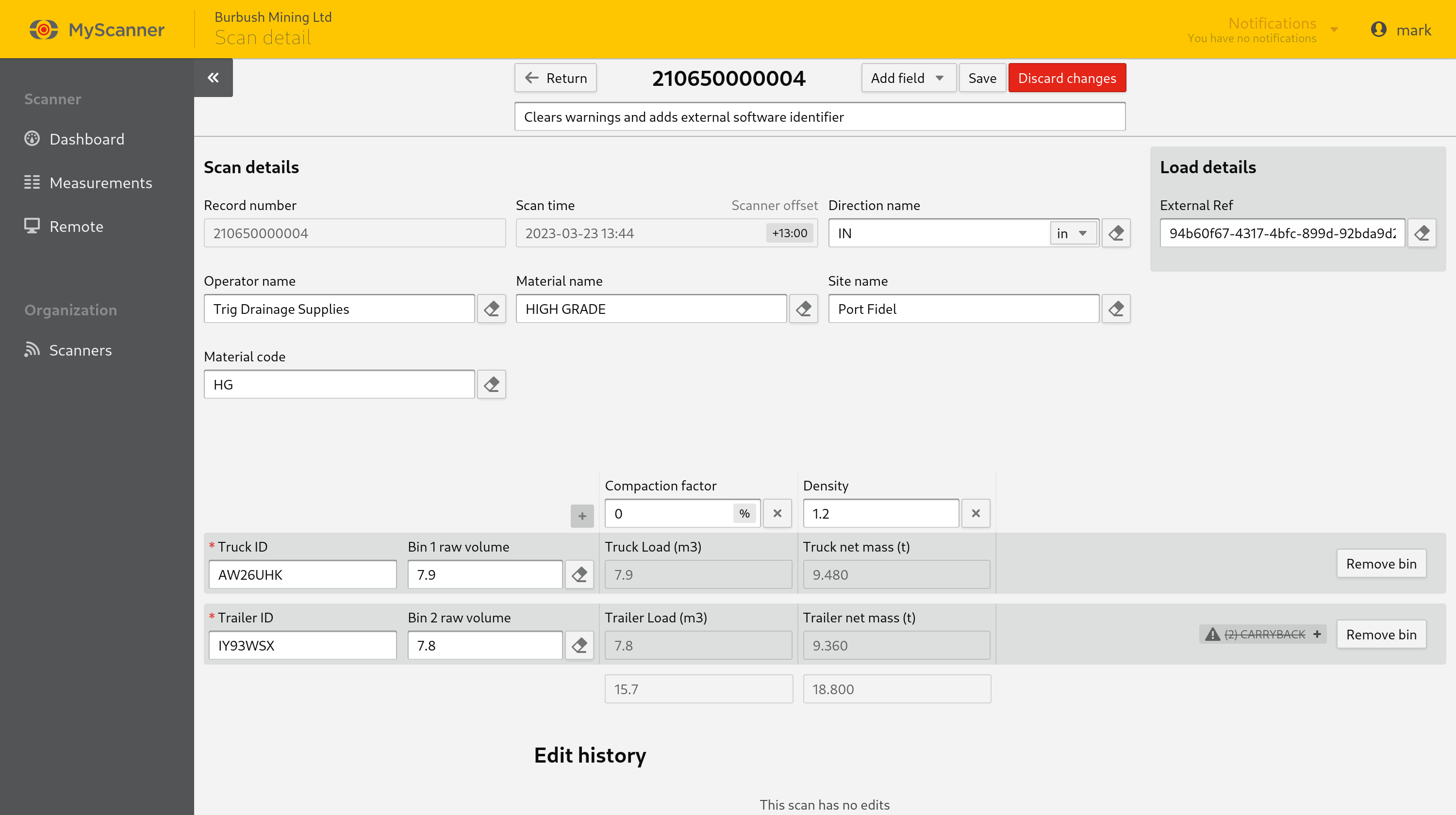
Por ejemplo: este dispositivo tiene un factor de compactación y una densidad configurados en el LVS. Puedes verlos como valores en nuestra lista de materiales.

Al pulsar «Seleccionar», los distintos datos se aplicarán como corresponda en la página de edición:

Cómo hacer un análisis manual
Puede que quieras crear manualmente un registro de escaneo. En MyScanner, esto se hace actualmente desde el perfil de un escáner dentro de la aplicación. El escaneo creado manualmente aparecerá en los registros de medición del escáner, pero al generar el número de registro se utilizará el texto «MANUAL» en lugar del número de serie del escáner, para distinguirlo de los escaneos generados por el dispositivo.
Para crear un escaneo manual, ve a la página «Mediciones» del escáner y usa el botón «Añadir registro manual»  , que está a la izquierda del encabezado de la tabla de datos de medición. Selecciona la opción «Añadir registro manual» para ir a la página de creación de registros manuales.
La página para crear un escaneo manual muestra el mismo formulario que la página de detalles del escaneo, aunque faltan algunos campos, como el estado del escaneo. La hora del escaneo y el nombre del sitio se establecerán por defecto con los valores del último escaneo registrado por el escáner.
El número de compartimentos que se muestra corresponde a los que admite el escáner al que se refiere el escaneo manual. Cada compartimento del escaneo requiere que se configure un identificador de vehículo. Así que, si necesitas menos compartimentos de los que se muestran, haz clic en el botón «Eliminar compartimento» en las filas de los compartimentos que no quieras para eliminarlos del escaneo.
Una vez que hayas introducido todos los datos, haz clic en el botón «Guardar» para aplicar los cambios. El registro manual aparecerá ahora entre los registros de medición del escáner en la página de mediciones.
Dividir un escaneo
En algunos sectores, es habitual que un camión con remolque transporte diferentes materiales o cargas relacionadas con distintos trabajos, que se escanean juntas. Al dividir un escaneo, los datos de cada compartimento se separan en dos escaneos distintos, lo que permite corregir cada uno de ellos.
Para dividir un escaneo, búscalo en la página de mediciones, ve a «  » y selecciona la opción «dividir escaneo». Se te pedirá que añadas un comentario que aparecerá en el historial de edición del escaneo.
¡Toma nota!
Solo los escaneos con dos compartimentos se pueden dividir.
Cancelación de un escaneo
Los escaneos cancelados se pueden restablecer a su estado original. Esto hará que sus mediciones se incluyan en las estadísticas de los paneles de control.
Para anular la cancelación de un escaneo, busca el escaneo en la página de mediciones y, en el menú « », selecciona la opción «cancelar escaneo». Se te pedirá que añadas un comentario que aparecerá en el historial de edición del escaneo.
Anular la cancelación de un escaneo
Los escaneos cancelados se pueden restablecer a su estado original. Esto hará que sus mediciones se incluyan en las estadísticas de los paneles de control.
Para anular la cancelación de un escaneo, busca el escaneo en la página de mediciones y, en el menú « », selecciona la opción «Anular cancelación del escaneo». Se te pedirá que añadas un comentario que aparecerá en el historial de edición del escaneo.
Cómo volver a dejar un escaneo como estaba al principio
Si hay que deshacer algún cambio, se puede volver a dejar el escaneo como estaba al principio.
Si el escaneo se dividió en MyScanner, las dos partes se sustituirán por el escaneo original. El historial del escaneo resultante combinará el historial de ambas partes.
Si el escaneo se canceló en el escáner y se reactivó en MyScanner, el escaneo volverá a su estado de cancelado.
Para restablecer un escaneo a su estado original, busca el escaneo en la página de mediciones y, en « », selecciona la opción «Revert to original». Se te pedirá que añadas un comentario que aparecerá en el historial de edición del escaneo.

En este artículo
Cuando un usuario edita un escaneo, puede añadir un comentario para explicar el cambio. Estos comentarios y otros datos se pueden consultar en el historial de ediciones del escaneo junto con los registros de otros cambios sin comentarios.
Por defecto, los usuarios no tienen que dejar comentarios, pero esto se puede cambiar en la configuración de la cuenta de la organización.
Los escaneos editados (incluidos los registros divididos, cancelados y descancelados cuando se realizan en MyScanner) aparecen en la página de mediciones con un asterisco junto a los datos del escaneo. El asterisco desaparecerá si el escaneo vuelve a su estado original.
Edición de datos de escaneo
Desde la página «Mediciones», ve a la página de detalles del escaneo seleccionando la opción «Ver detalles » en el menú desplegable de acciones del escaneo. Por defecto, la página estará en modo de solo lectura. Los usuarios con el roles de «Admin» o «Editor de escaneos» podrán entrar en el modo de edición usando el botón «Editar escaneo».
¡Toma nota!
Solo un usuario puede editar un escaneo a la vez. Si otro usuario está editando el escaneo en ese momento, aparecerá una ventana emergente de notificación.
Listas en MyScanner
Requisitos:
Para usar las listas en MyScanner, ve a una medición y edita o crea un registro. Verás un nuevo botón junto a algunos detalles de la carga. (ejemplo a continuación)
En cuanto hagas clic en este botón, aparecerá una ventana emergente con todas las opciones disponibles para ese detalle de carga en concreto. Mientras editas un escaneo, podrás seleccionar una opción de la lista y aplicar el detalle de carga al resto del escaneo.
Por ejemplo: este dispositivo tiene un factor de compactación y una densidad configurados en el LVS. Puedes verlos como valores en nuestra lista de materiales.
Al pulsar «Seleccionar», los distintos datos se aplicarán como corresponda en la página de edición:
Cómo hacer un análisis manual
Puede que quieras crear manualmente un registro de escaneo. En MyScanner, esto se hace actualmente desde el perfil de un escáner dentro de la aplicación. El escaneo creado manualmente aparecerá en los registros de medición del escáner, pero al generar el número de registro se utilizará el texto «MANUAL» en lugar del número de serie del escáner, para distinguirlo de los escaneos generados por el dispositivo.
Para crear un escaneo manual, ve a la página «Mediciones» del escáner y usa el botón «Añadir registro manual» , que está a la izquierda del encabezado de la tabla de datos de medición. Selecciona la opción «Añadir registro manual» para ir a la página de creación de registros manuales.
La página para crear un escaneo manual muestra el mismo formulario que la página de detalles del escaneo, aunque faltan algunos campos, como el estado del escaneo. La hora del escaneo y el nombre del sitio se establecerán por defecto con los valores del último escaneo registrado por el escáner.
El número de compartimentos que se muestra corresponde a los que admite el escáner al que se refiere el escaneo manual. Cada compartimento del escaneo requiere que se configure un identificador de vehículo. Así que, si necesitas menos compartimentos de los que se muestran, haz clic en el botón «Eliminar compartimento» en las filas de los compartimentos que no quieras para eliminarlos del escaneo.
Una vez que hayas introducido todos los datos, haz clic en el botón «Guardar» para aplicar los cambios. El registro manual aparecerá ahora entre los registros de medición del escáner en la página de mediciones.
Dividir un escaneo
En algunos sectores, es habitual que un camión con remolque transporte diferentes materiales o cargas relacionadas con distintos trabajos, que se escanean juntas. Al dividir un escaneo, los datos de cada compartimento se separan en dos escaneos distintos, lo que permite corregir cada uno de ellos.
Para dividir un escaneo, búscalo en la página de mediciones, ve a « » y selecciona la opción «dividir escaneo». Se te pedirá que añadas un comentario que aparecerá en el historial de edición del escaneo.
¡Toma nota!
Solo los escaneos con dos compartimentos se pueden dividir.
Cancelación de un escaneo
Los escaneos cancelados se pueden restablecer a su estado original. Esto hará que sus mediciones se incluyan en las estadísticas de los paneles de control.
Para anular la cancelación de un escaneo, busca el escaneo en la página de mediciones y, en el menú « », selecciona la opción «cancelar escaneo». Se te pedirá que añadas un comentario que aparecerá en el historial de edición del escaneo.
Anular la cancelación de un escaneo
Los escaneos cancelados se pueden restablecer a su estado original. Esto hará que sus mediciones se incluyan en las estadísticas de los paneles de control.
Para anular la cancelación de un escaneo, busca el escaneo en la página de mediciones y, en el menú « », selecciona la opción «Anular cancelación del escaneo». Se te pedirá que añadas un comentario que aparecerá en el historial de edición del escaneo.
Cómo volver a dejar un escaneo como estaba al principio
Si hay que deshacer algún cambio, se puede volver a dejar el escaneo como estaba al principio.
Si el escaneo se dividió en MyScanner, las dos partes se sustituirán por el escaneo original. El historial del escaneo resultante combinará el historial de ambas partes.
Si el escaneo se canceló en el escáner y se reactivó en MyScanner, el escaneo volverá a su estado de cancelado.
Para restablecer un escaneo a su estado original, busca el escaneo en la página de mediciones y, en « », selecciona la opción «Revert to original». Se te pedirá que añadas un comentario que aparecerá en el historial de edición del escaneo.