
¡Toma nota!
Las funciones de Myscanner Analytics solo están disponibles para los usuarios que hayan comprado el complemento.
Usuarios
Usuarios básicos
Los usuarios básicos necesitarán que un administrador les cree un panel de control y, o bien lo establezca como panel predeterminado para toda la organización, o bien lo añadan ellos mismos a sus «favoritos». Los usuarios básicos solo podrán ver los paneles de control y los paneles favoritos que se les hayan puesto a su disposición.
Usuarios con permisos de editor o administrador de Scan
Los usuarios con derechos de administrador tendrán los mismos permisos que los usuarios básicos, pero además contarán con privilegios adicionales, como crear y editar paneles de control.
Ver paneles de control
Para ver los paneles de control a los que tienes acceso, selecciona la opción «Analytics» en el menú de la izquierda. Se abrirá un submenú en el que podrás gestionar todo lo relacionado con Embedded Analytics.
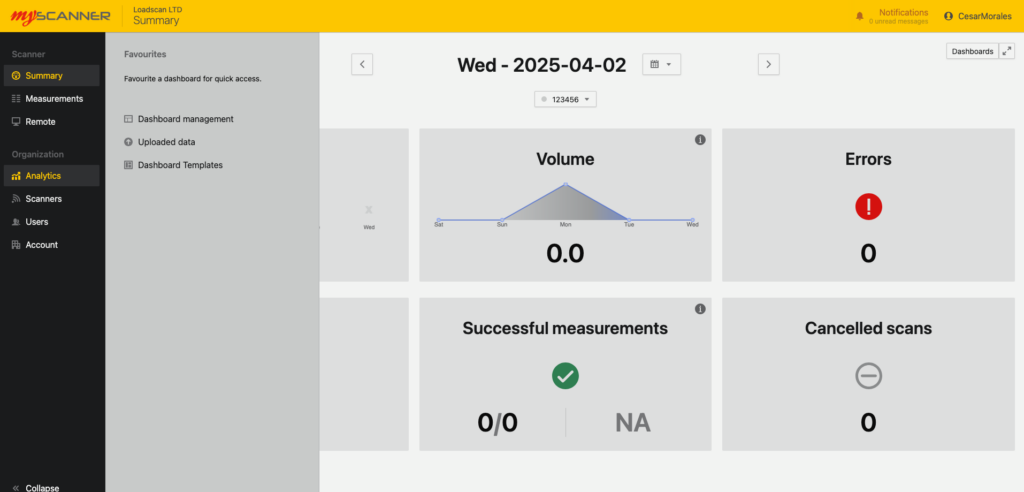
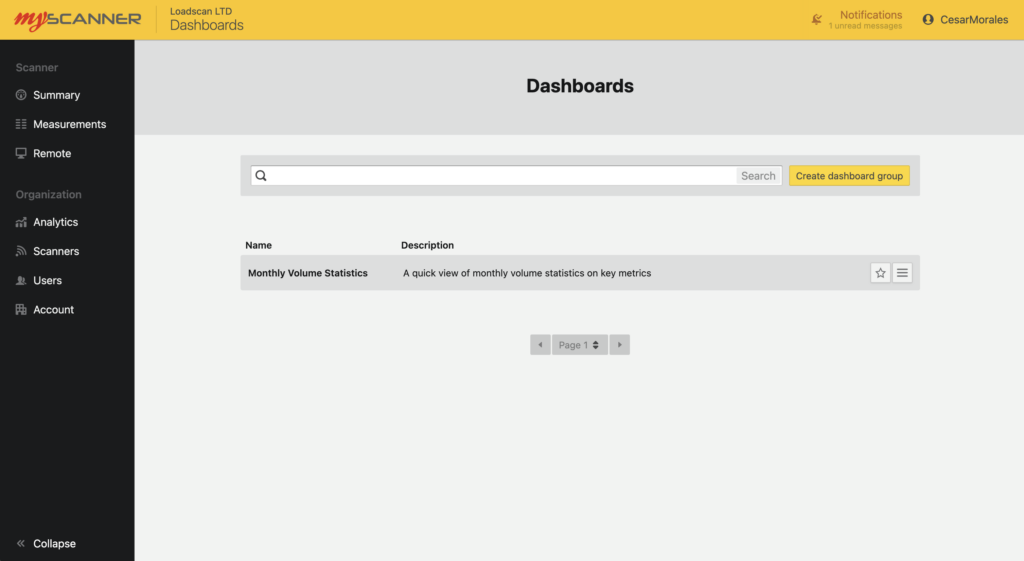
Los usuarios básicos podrán ver los paneles de control y marcar como favoritos los paneles de control de  , lo que hará que la página de inicio se muestre por defecto en el panel de control favorito.
Usuarios administradores: Estos usuarios seguirán teniendo las mismas funciones que los usuarios básicos, pero podrán crear y editar paneles de control. Además, podrán subir datos personalizados y utilizar plantillas anteriores.
Crear un panel de control
¡Toma nota!
Esta sección solo es relevante para los administradores de la organización.
Para crear un panel de control, tienes que ir a la sección de paneles de control y hacer clic en el botón «Crear grupo de paneles de control»  .
.
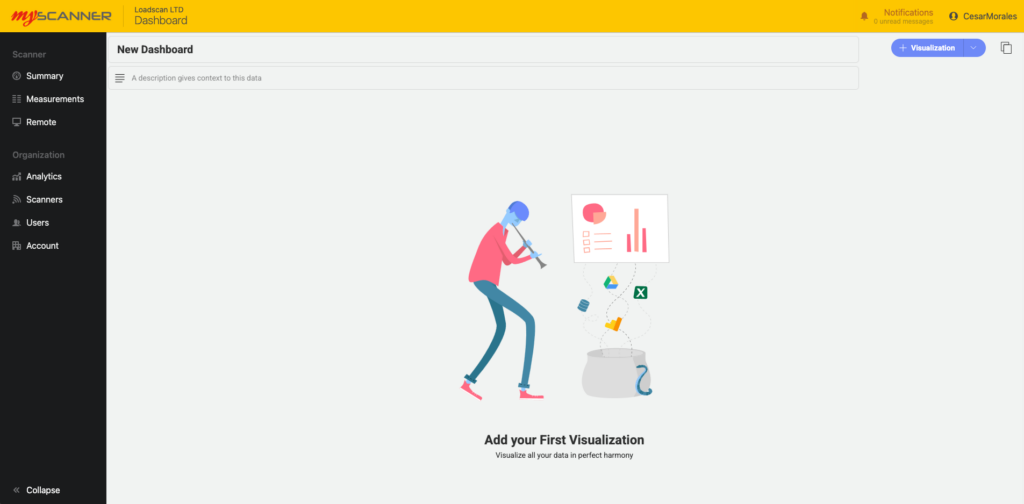
Esto abrirá un cuadro de diálogo en el que tendrás que introducir el nombre y una descripción del panel de control que vas a crear. Una vez que le hayas puesto nombre al panel de control, verás una pantalla como esta:
Añadir una visualización
Para añadir una visualización, haz clic en el botón azul «  » y se abrirá un cuadro de diálogo con varias opciones.
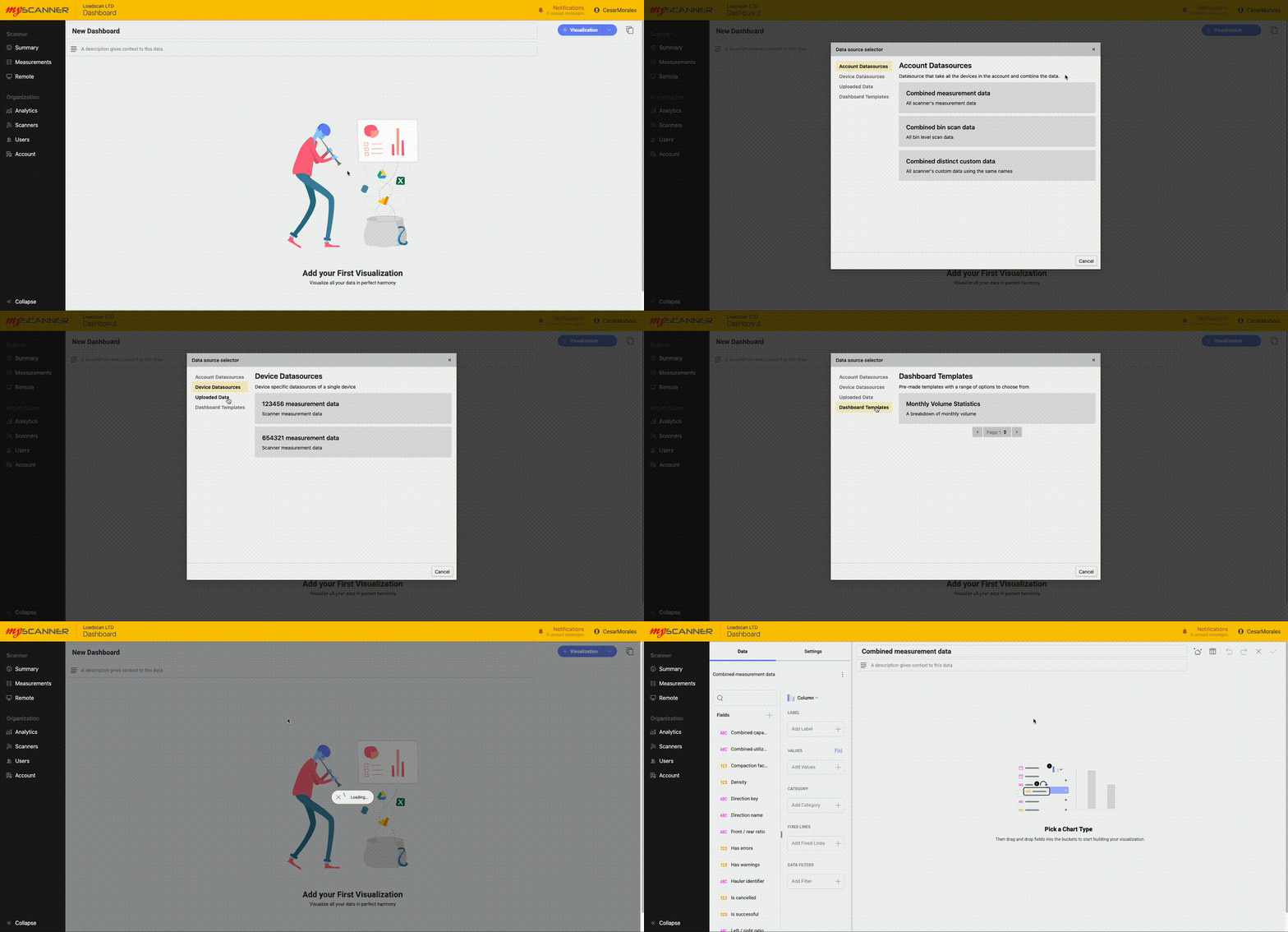
Todas las pestañas son grupos de tipos de datos.
- Fuente de datos de la cuenta: Se trata de un conjunto de fuentes de datos que combinan información estrechamente relacionada procedente de varios dispositivos.
- Fuente de datos del dispositivo: Se trata de un conjunto de fuentes de datos específicas para un dispositivo.
- Datos subidos: Aquí es donde utilizas los datos que se han subido desde la página «Datos subidos». Los datos subidos te permiten vincular tus propios datos personalizados con los de myscanner.
- Plantillas de paneles: Son plantillas completas de paneles que sobrescribirán el panel actual. Si eliges una plantilla de panel, se creará una selección de visualizaciones prediseñadas que se rellenarán automáticamente en función de tus propios dispositivos y datos.
Editar una visualización
Puedes arrastrar y soltar los campos o hacer clic en una opción para añadir el campo a diferentes categorías.
¡NOTA!
Cada gráfico te mostrará opciones diferentes, así que juega un poco con ellas y prueba los distintos gráficos.
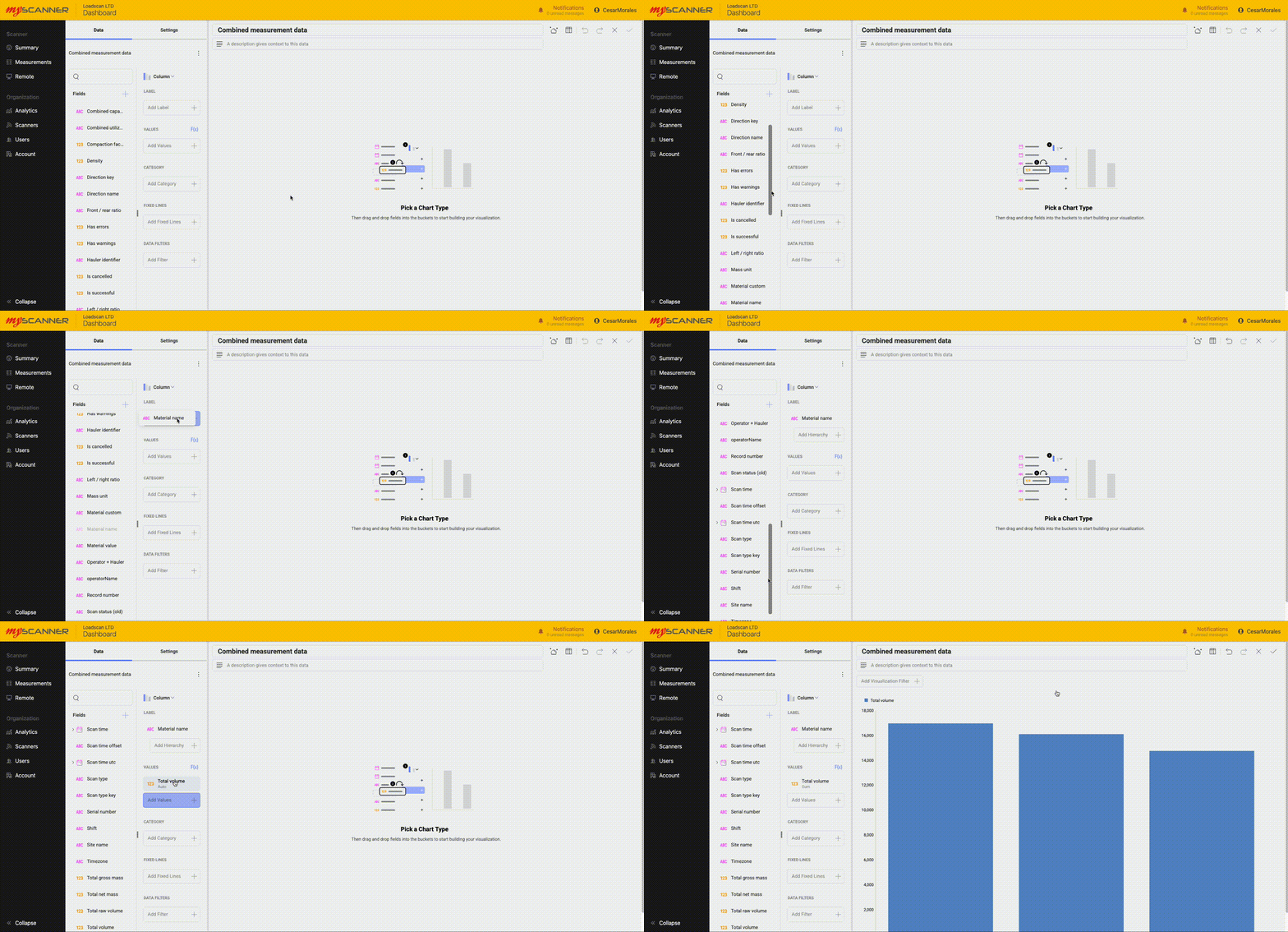
También puedes ajustar la configuración de una visualización. Haz clic en el botón «Configuración» que hay en la parte superior izquierda de la pantalla de edición y echa un vistazo a las opciones disponibles.
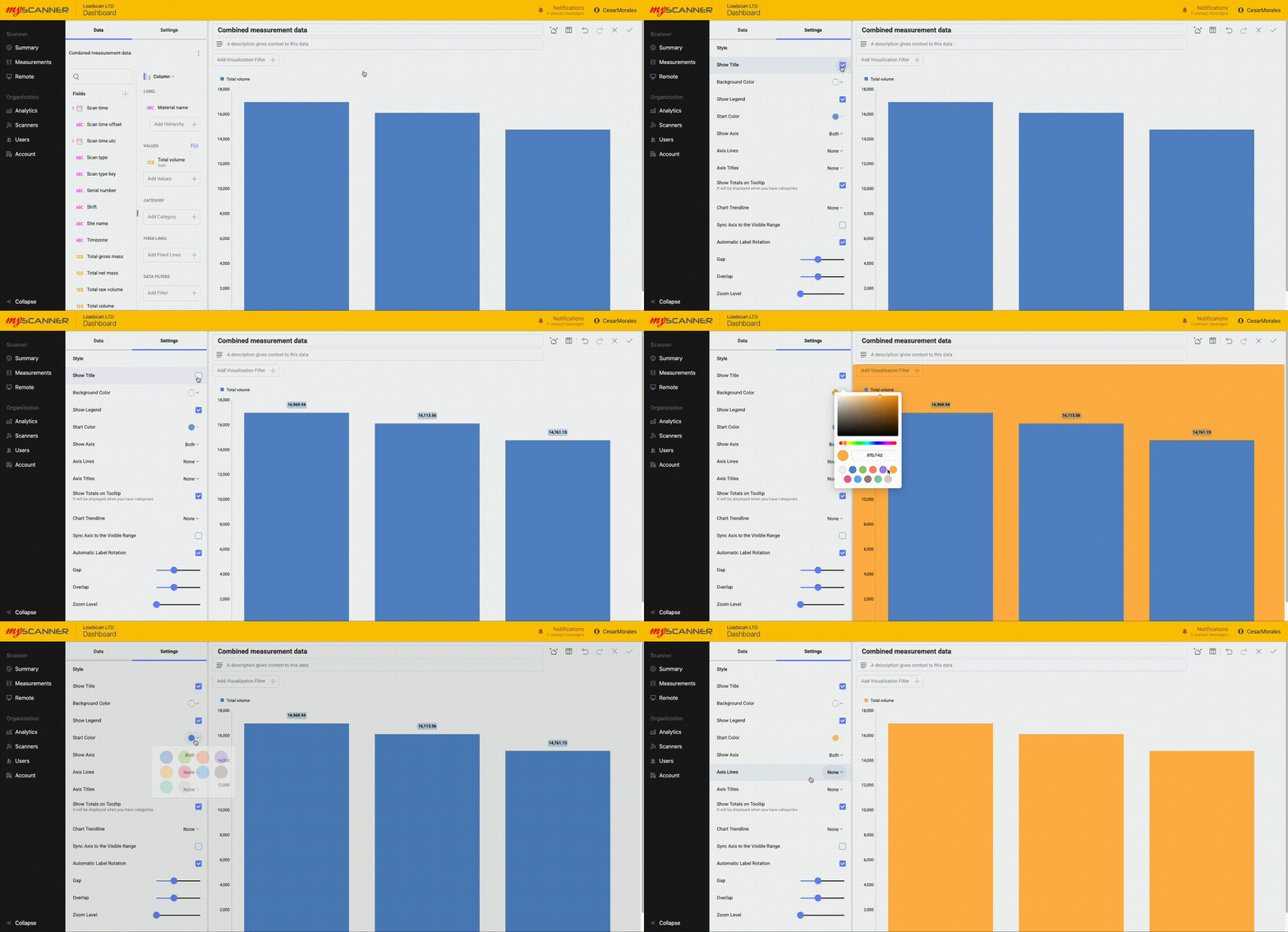
Cuando hayas terminado de crear tu visualización, pulsa el botón Guardar. botón. También puede cancelar Visualización de su panel de control o deshacer o rehacer
 cualquier cambio.
Guardar el panel de control
¡Toma nota!
Los paneles de control no se guardan automáticamente, así que asegúrate de guardarlos a menudo si estás haciendo muchos cambios.
Una vez que hayas creado una visualización, puedes guardar el panel. Solo tienes que pulsar el icono de la marca de verificación en la esquina superior izquierda para guardar el panel.
Cómo usar las plantillas del panel de control
¡Toma nota!
Esta sección solo es relevante para los administradores de la organización.
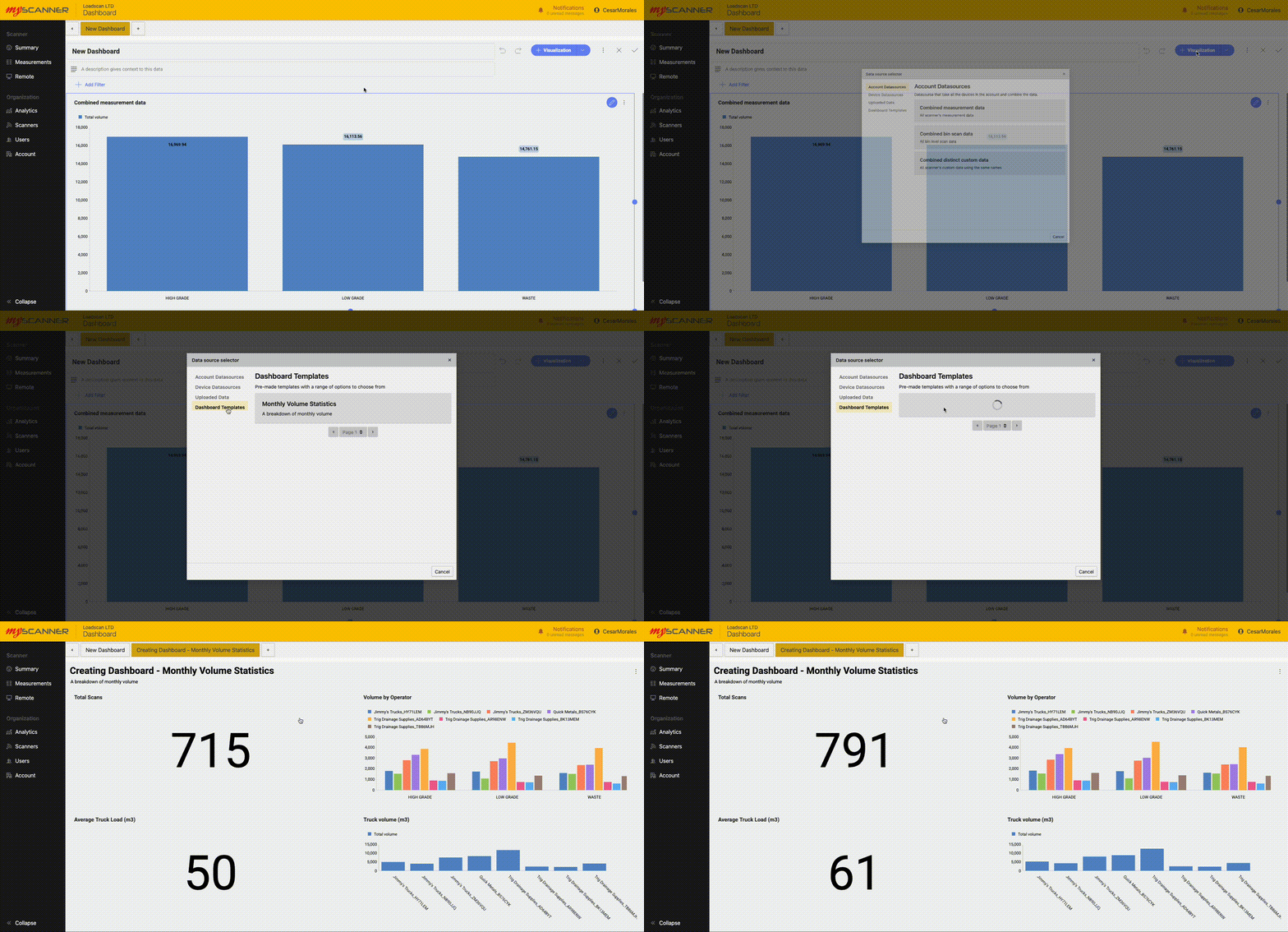
Las plantillas de paneles son una forma fácil de empezar. Son paneles ya creados que se rellenarán automáticamente con tus propios datos y te servirán como un buen punto de partida para empezar a usar los paneles de forma eficaz. Con el tiempo, se irán añadiendo cada vez más plantillas de paneles a MyScanner. Cuando uses las plantillas, asegúrate de guardar cualquier panel en el que estés trabajando en ese momento. Para empezar a usar las plantillas, solo tienes que hacer clic en «Visualizaciones» y luego ir a «Plantillas de paneles». Así verás una lista de diferentes plantillas con breves descripciones. Si haces clic en una de las plantillas, MyScanner creará automáticamente una nueva pestaña de panel con todos los datos rellenados con los tuyos propios. A continuación te mostramos un ejemplo de cómo usar una de las plantillas:
Añadir una visualización
Para añadir una visualización, haz clic en el botón azul « » y se abrirá un cuadro de diálogo con varias opciones.
Todas las pestañas son grupos de tipos de datos.
- Fuente de datos de la cuenta: Se trata de un conjunto de fuentes de datos que combinan información estrechamente relacionada procedente de varios dispositivos.
- Fuente de datos del dispositivo: Se trata de un conjunto de fuentes de datos específicas para un dispositivo.
- Datos subidos: Aquí es donde utilizas los datos que se han subido desde la página «Datos subidos». Los datos subidos te permiten vincular tus propios datos personalizados con los de myscanner.
- Plantillas de paneles: Son plantillas completas de paneles que sobrescribirán el panel actual. Si eliges una plantilla de panel, se creará una selección de visualizaciones prediseñadas que se rellenarán automáticamente en función de tus propios dispositivos y datos.
Editar una visualización
Puedes arrastrar y soltar los campos o hacer clic en una opción para añadir el campo a diferentes categorías.
¡NOTA!
Cada gráfico te mostrará opciones diferentes, así que juega un poco con ellas y prueba los distintos gráficos.
También puedes ajustar la configuración de una visualización. Haz clic en el botón «Configuración» que hay en la parte superior izquierda de la pantalla de edición y echa un vistazo a las opciones disponibles.
Cuando hayas terminado de crear tu visualización, pulsa el botón Guardar. botón. También puede cancelar Visualización de su panel de control o deshacer o rehacer cualquier cambio.
Guardar el panel de control
¡Toma nota!
Los paneles de control no se guardan automáticamente, así que asegúrate de guardarlos a menudo si estás haciendo muchos cambios.
Una vez que hayas creado una visualización, puedes guardar el panel. Solo tienes que pulsar el icono de la marca de verificación en la esquina superior izquierda para guardar el panel.
Gestión de datos personalizados
Subir datos
Puedes subir tus propios datos a nuestros paneles de control, que son compatibles con los datos de MyScanner. Tendrás que formatear tus datos en un archivo CSV. Para subir una fuente de datos, primero debes guardar tu panel de control, ir a«Datos subidos»y, a continuación, subir una fuente de datos desde esa página. Después, tendrás que seleccionar un archivo para subirlo. Los archivos grandes tardarán más en subirse y procesarse en el sistema. Intenta que tus archivos sean pequeños para evitar ralentizaciones.
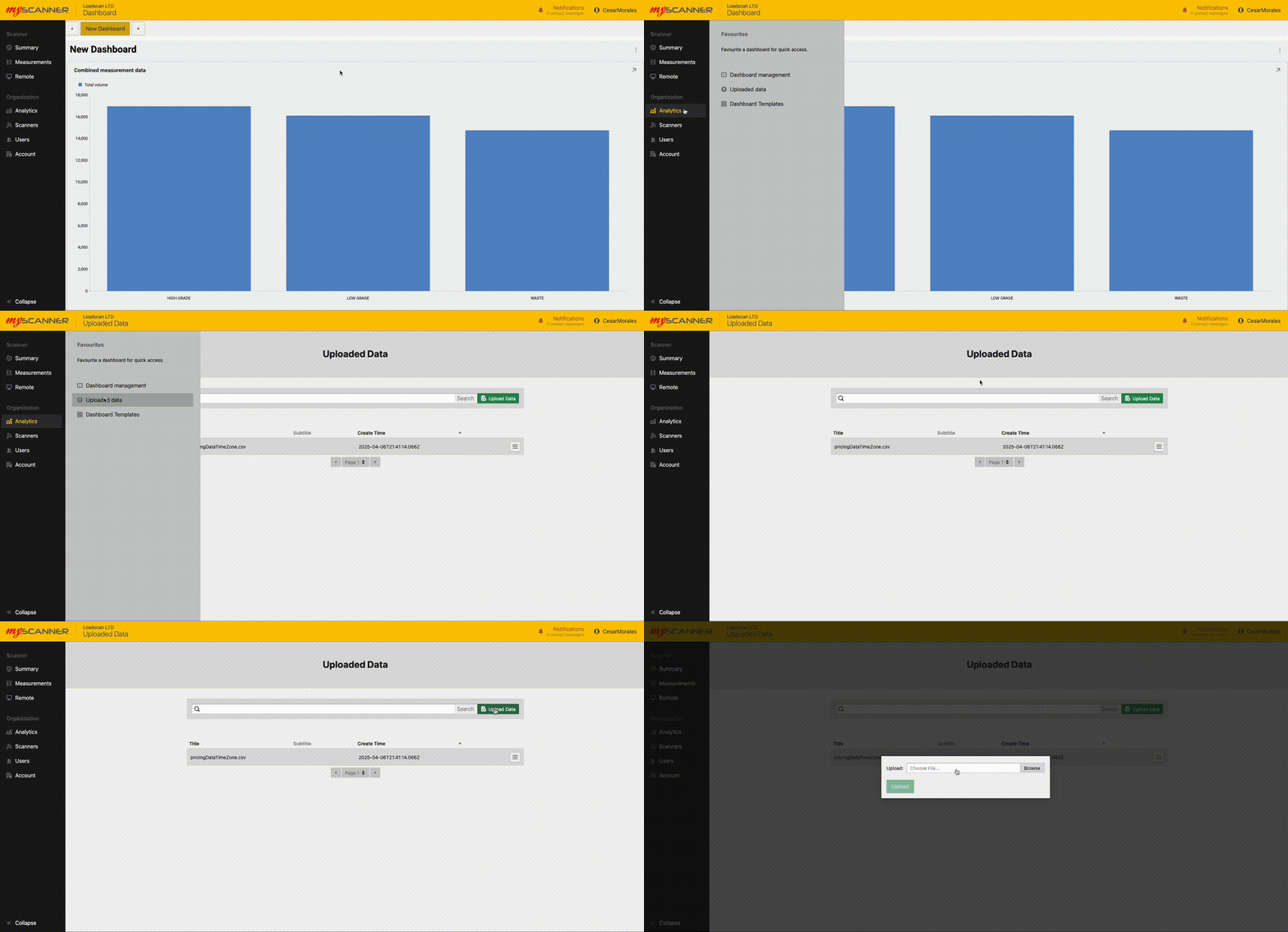
Una vez subidos, puedes empezar a usar los datos como si fueran cualquier otra fuente de datos.
Aquí tienes un ejemplo de cómo combinar los datos que hemos subido con los datos de escaneo actuales.
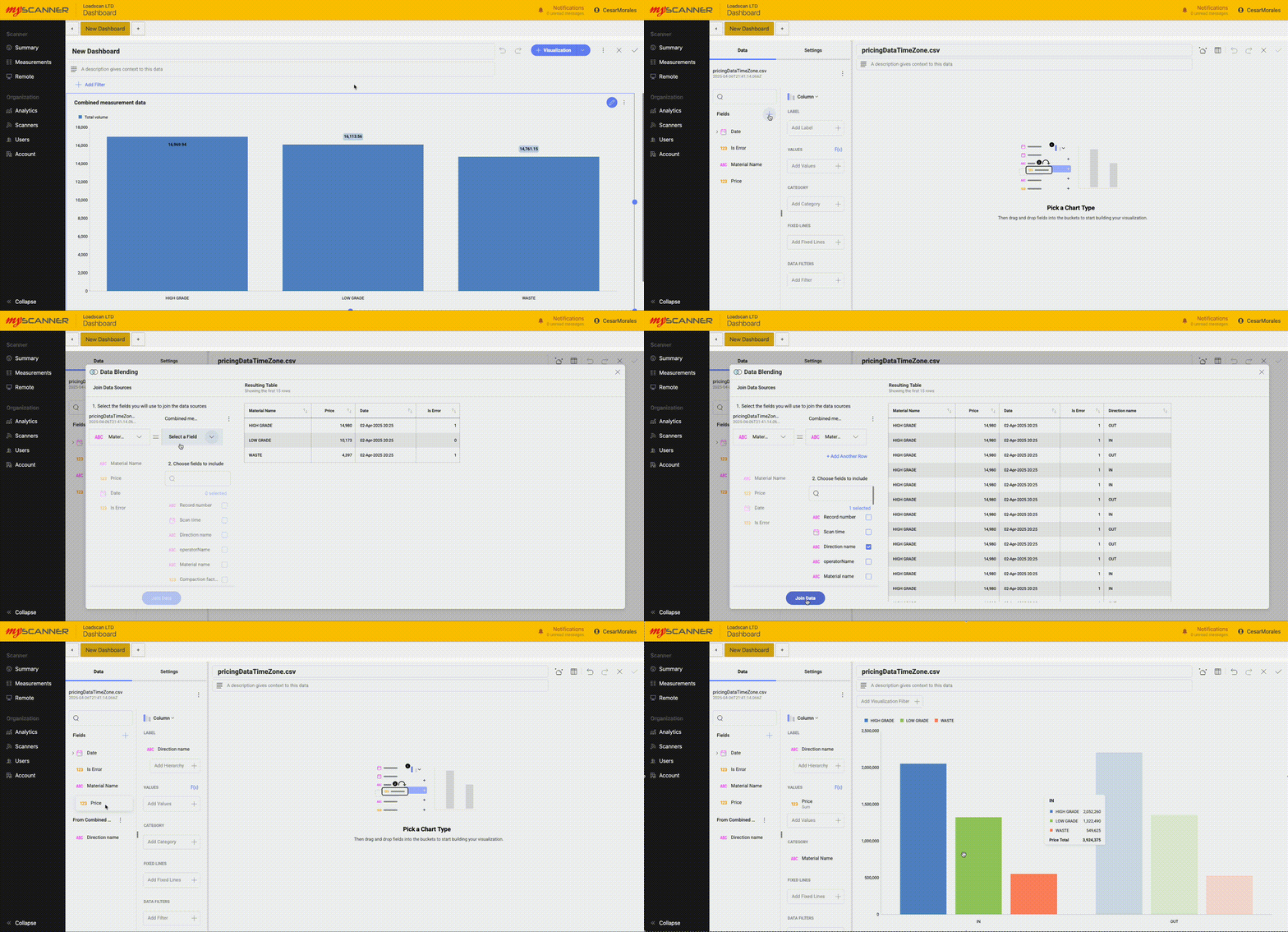
Este es un ejemplo que ya está subido.
Una vez subido, puedes empezar a usar los datos como si fuera cualquier otra fuente de datos.
Aquí tienes un ejemplo de cómo unir nuestros datos subidos con los datos de escaneo actuales.
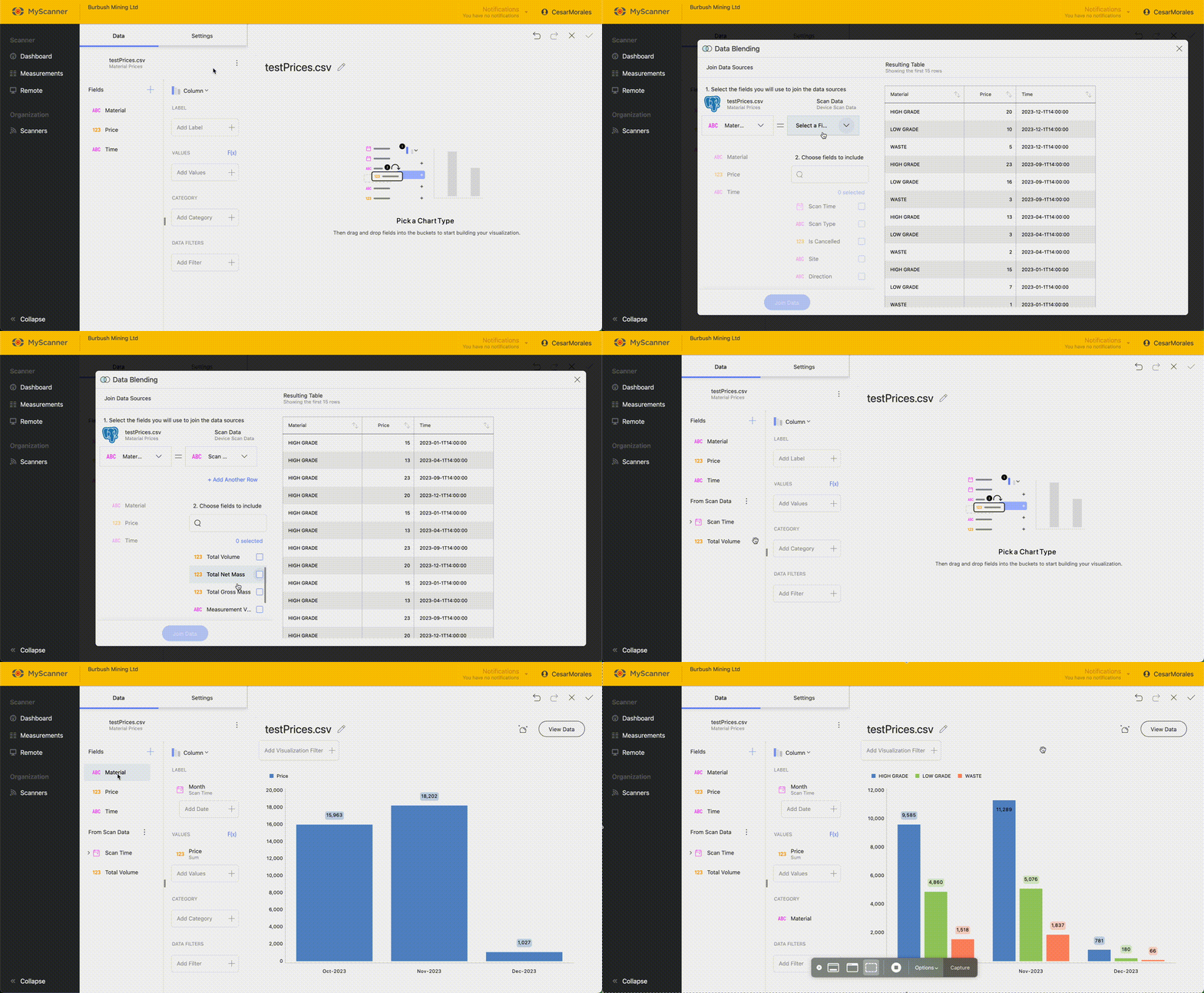
Verás una función avanzada: la unión de fuentes de datos. Esto conecta dos fuentes de datos basándose en un valor identificativo. El «material» es el valor identificativo para el
Problemas habituales al subir archivos.
El tipo de datos no es el tipo de datos esperado.
En ocasiones, los datos importados pueden tener un tipo de dato inesperado. Por ejemplo, un campo numérico importado como campo de texto. Esto suele significar que uno de los valores de los datos cargados no es compatible con el algoritmo de importación. Este problema suele ocurrir con los campos de fecha. Los campos de fecha deben estar en formato ISO 8601 , que es básicamente «AAAA-MM-DD T HH:MM:SS+zona horaria» (ejemplo: «2025-04-03T08:37:43+12:00»).
Los nombres de los campos no están bien indicados.
El archivo CSV que se importa a MyScanner espera que la primera fila contenga los nombres de los campos. MyScanner utilizará estos nombres como etiquetas y no los importará a los datos. Si los nombres de los campos aparecen incorrectamente, asegúrate de que la primera fila de tu CSV contenga los nombres de los encabezados y que estén en las posiciones correctas.
El archivo no se sube
. Un posible problema podría ser que el archivo que se está subiendo es demasiado grande para que el servidor lo pueda gestionar. MyScanner limita el tamaño de los archivos CSV a 5 megabytes para cualquier archivo de este tipo.
Exportar paneles de control
Una vez que hayas creado un panel, puedes exportarlo a varias opciones diferentes. Actualmente hay tres tipos de exportación disponibles:
- PowerPoint
- Excel
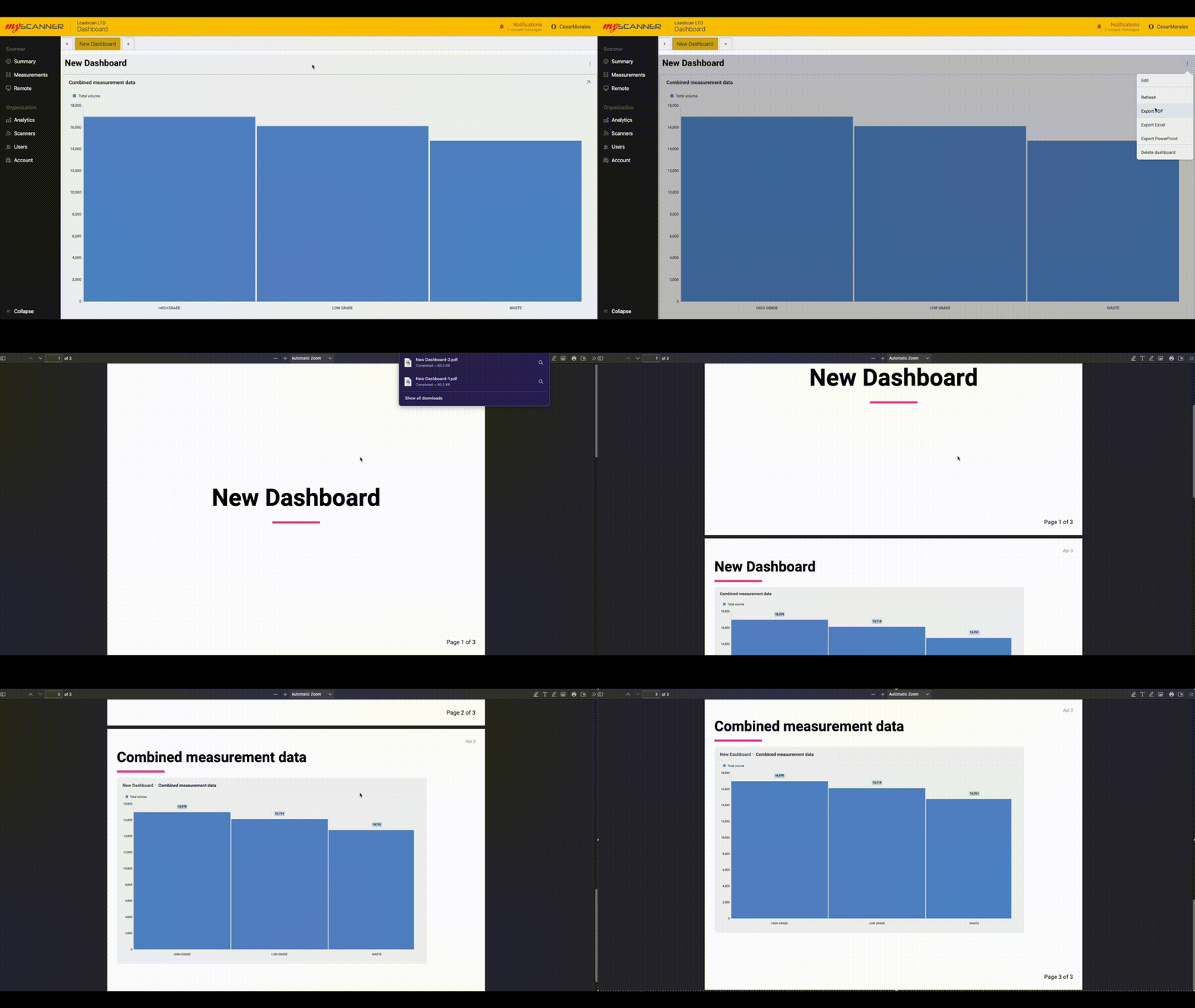
Las exportaciones a PowerPoint y PDF son parecidas: exportan las imágenes del panel de control a diapositivas o páginas individuales.
Excel exporta también todos los datos relacionados con el panel de control y crea un gráfico listo para usar en Excel.
Funciones del panel de control y preguntas frecuentes
Los paneles de control cuentan con funciones que amplían la funcionalidad de tus análisis, pasando de un panel básico a una historia interactiva de tus datos.
Pestañas del panel de control
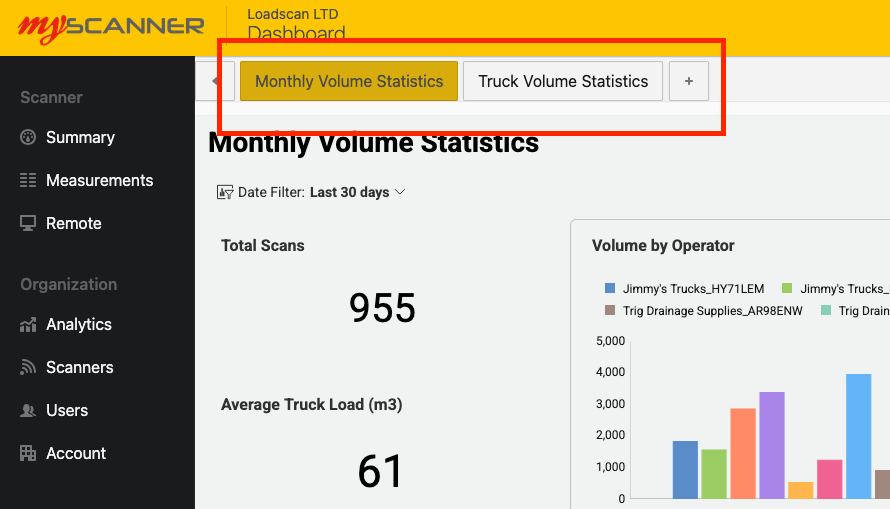
Cuando crees un panel por primera vez, tendrás la opción de añadir más «pestañas» al panel. Esto te permite crear un conjunto de datos con el que puedas contar una pequeña historia a partir de tus propios datos.
Para crear una nueva pestaña, solo tienes que pulsar el botón «+» de la barra de navegación superior de la página. Así te aparecerán dos opciones:
- Nuevo panel de control
- Usar plantilla
El nuevo panel de control ofrece una nueva vista para crear más visualizaciones.
La opción «Usar plantilla» te permite utilizar una plantilla de panel de control ya existente que se rellenará automáticamente con tus propios datos.
Cómo se procesan y actualizan los datos
Los datos para los paneles se optimizan para su uso en la plataforma MyScanner Analytics. La primera vez que uses una fuente de datos, MyScanner llevará a cabo algunas optimizaciones que pueden tardar un rato. Verás aparecer una notificación en las notificaciones de MyScanner que te indicará en qué punto se encuentran las optimizaciones dentro del sistema. Esto no debería impedirte crear paneles de control, pero notarás que faltarán datos hasta que la optimización se haya completado.
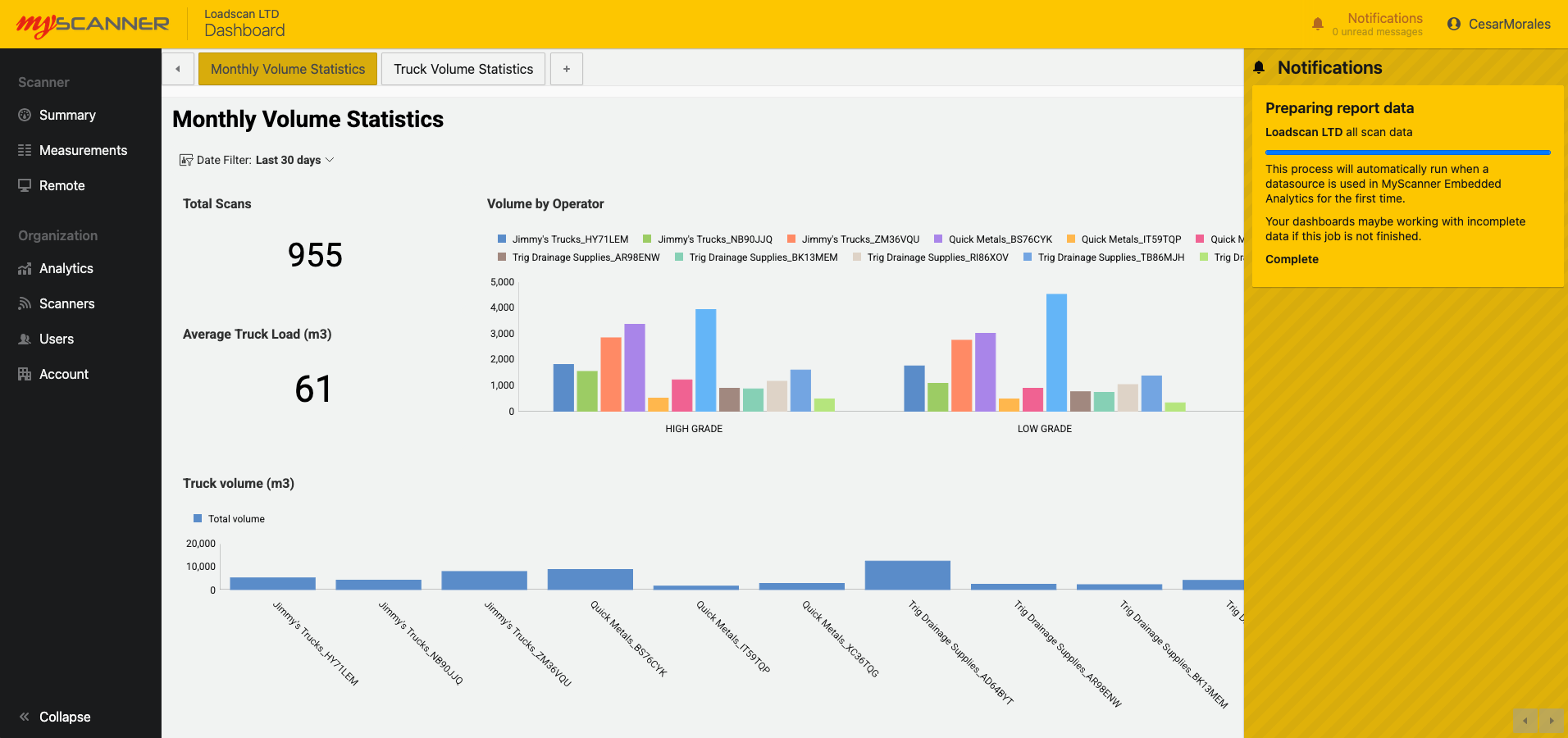
MyScanner también actualiza los datos cada minuto, así que cualquier cambio relacionado con nuevos escaneos o información actualizada debería aparecer en tus paneles de control poco después.
También puedes actualizarlo manualmente. Esto te permite volver a cargar el panel de control con datos actualizados un poco antes de lo que tardaría MyScanner en actualizarlos automáticamente.
Eliminar el panel de control
Puedes eliminar una vista concreta del panel de control. Al hacerlo, esa vista se eliminará del grupo de paneles de control que aparece en la pestaña «Paneles de control».
Funciones de visualización
Las visualizaciones pueden tener sus propias características únicas que aportan valor a los datos que quieres mostrar. En esta sección te enseñaremos algunas formas de sacar más partido a tus datos.
Líneas fijas
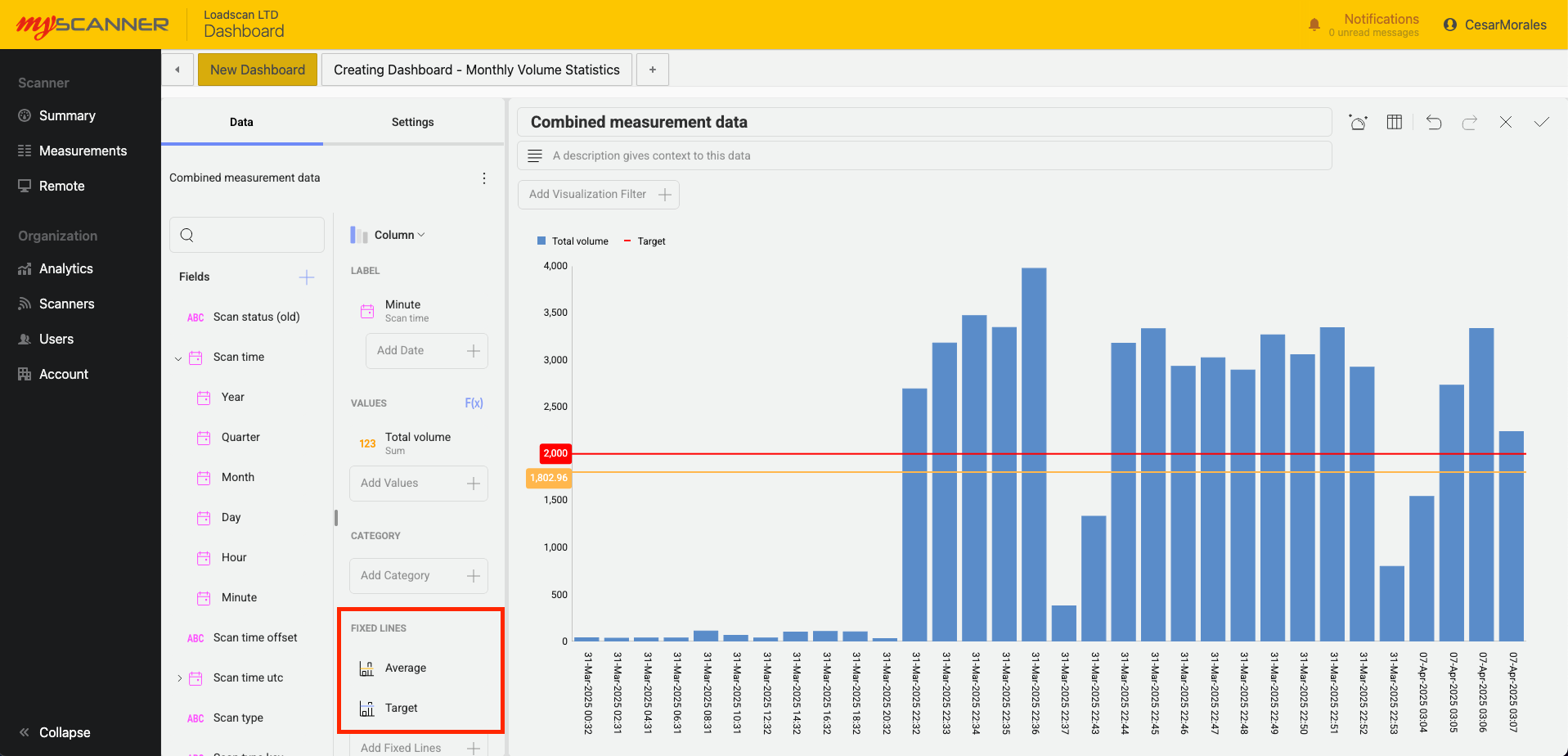
Arriba verás un ejemplo del uso de las «líneas fijas» en un gráfico de columnas. Las líneas fijas te ofrecen cuatro opciones:
- El más alto
- El más bajo
- Media
- Valor fijo
Los valores máximo, mínimo y medio se sitúan en el gráfico en función de los valores que contiene este. En el ejemplo anterior: una línea fija de «Media» nos muestra el valor medio de todos los datos de «Volumen total».
El valor fijo te permitirá establecer un límite dentro de los datos. En este ejemplo, he fijado un objetivo que quiero alcanzar en cuanto al volumen total escaneado.
Filtros
Los filtros te permiten acotar tus datos y ofrecer una visualización más concisa de los mismos. Hay tres tipos de filtros que puedes aplicar a una visualización
- Filtro permanente (filtro de datos)
- Filtro editable (filtro de visualización)
- Filtro del panel de control
Filtros permanentes
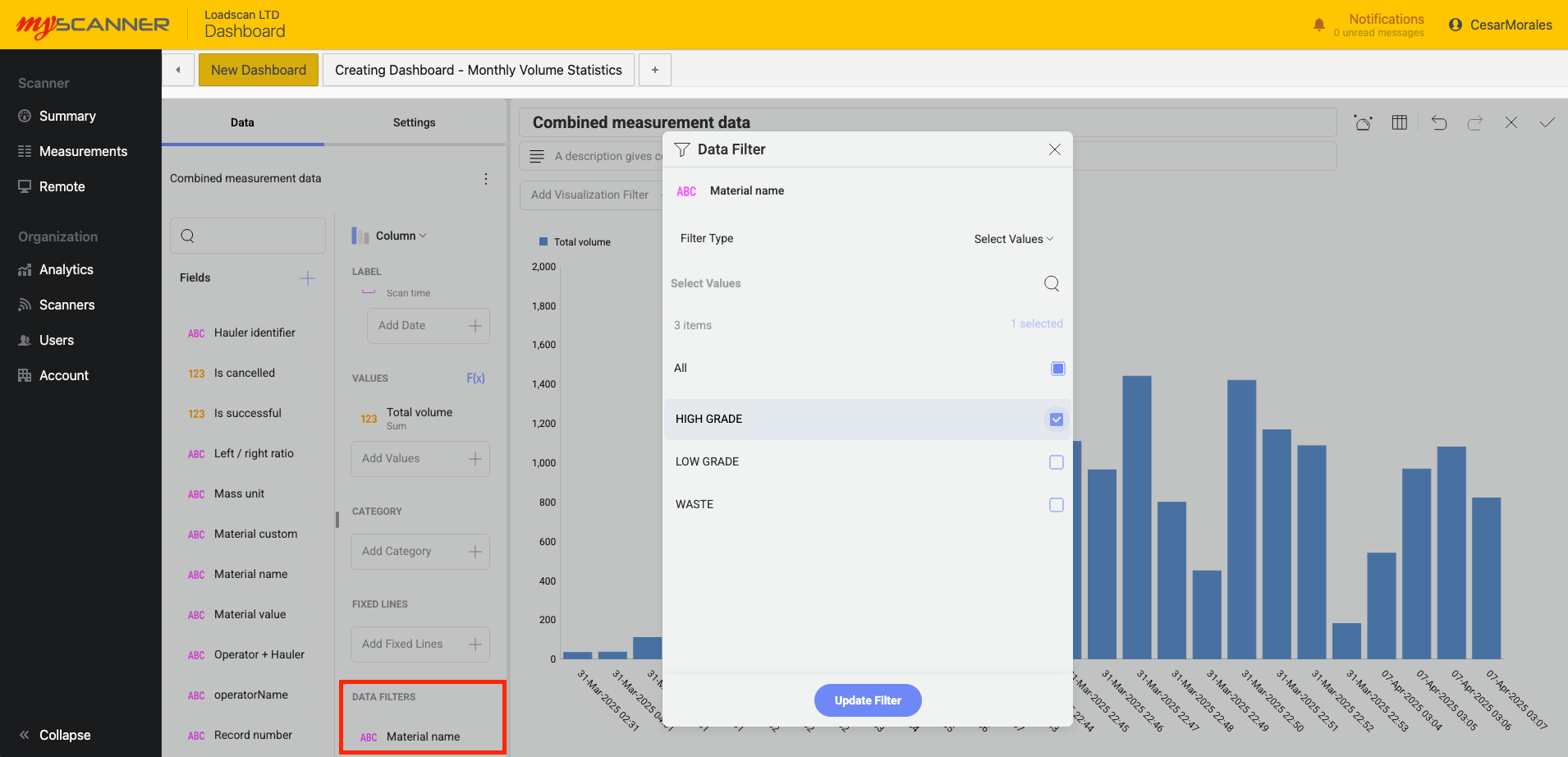
Estos se definen en el editor de campos «Filtros de datos». Esto te permite crear un filtro que no quieras que los usuarios del panel de control puedan cambiar ni ajustar. Por ejemplo: solo quiero mostrar material de «ALTA CALIDAD», así que añado un filtro en el que solo esté seleccionada la opción «ALTA CALIDAD».
Filtros editables
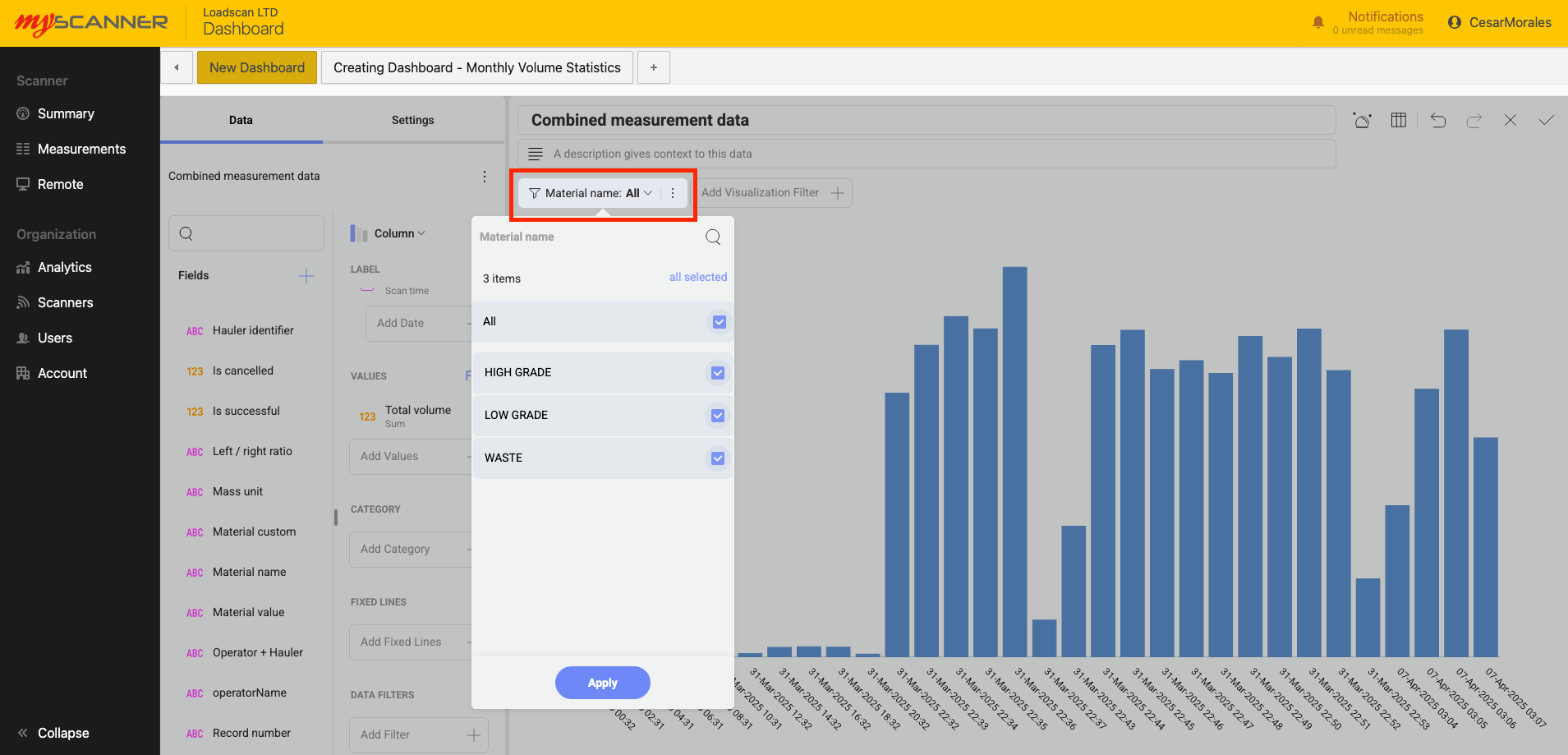
Son filtros que el usuario puede modificar si quiere ver una opción diferente. Ofrecen más libertad al usuario, ya que son el filtro predeterminado de la visualización. En el ejemplo de abajo, puedo seleccionar qué valores quiero que sean los predeterminados. Cuando un usuario usa este panel, puede cambiar los valores que quiere ver sin tener que editar todo el panel.
Filtros del panel de control
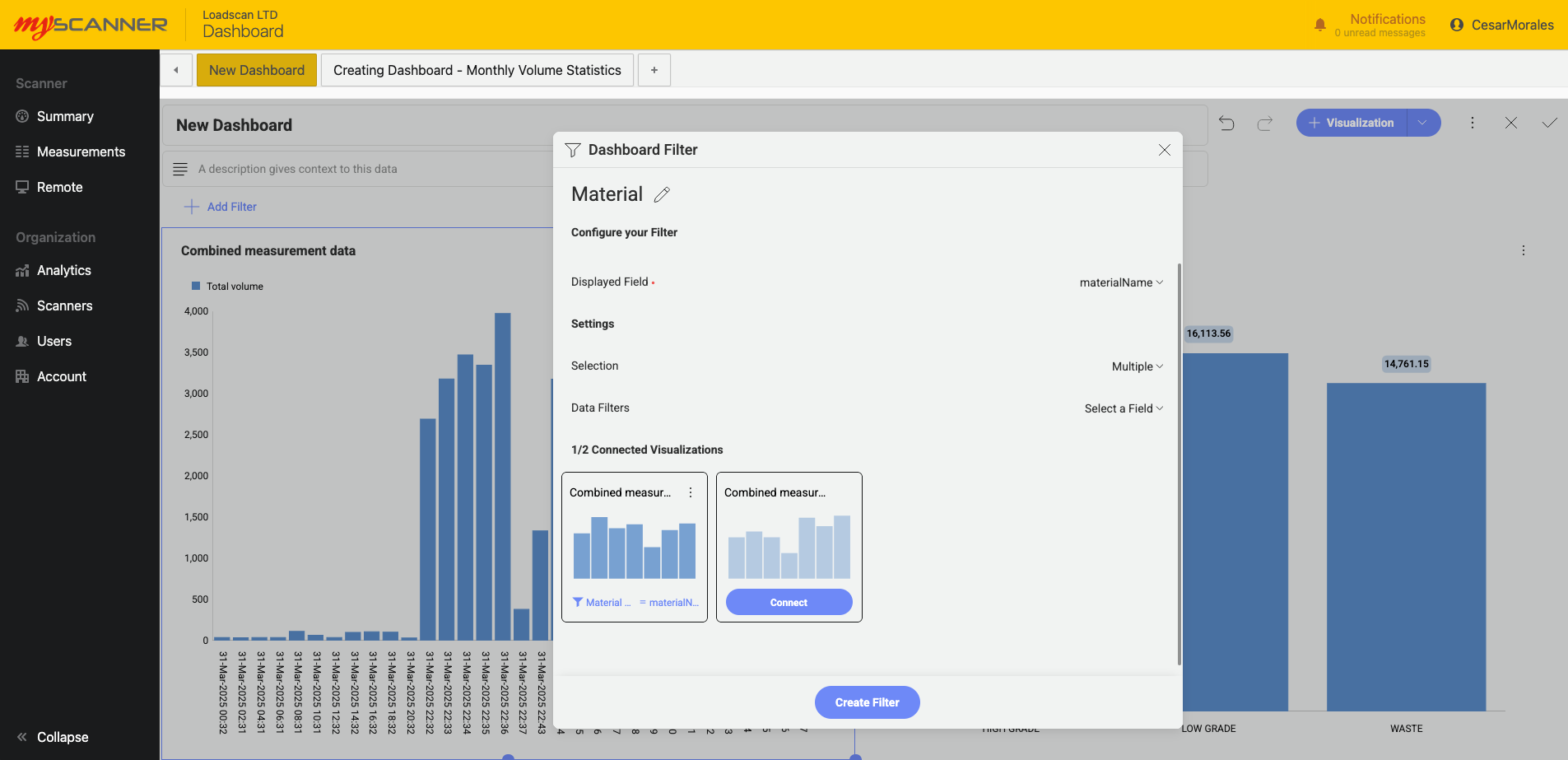
Son similares a los filtros editables, pero se pueden aplicar a varias visualizaciones para controlar todo el panel de control. En el ejemplo de abajo, un filtro se puede conectar a varias visualizaciones para que los usuarios puedan controlar todo el panel de control en lugar de tener que crear filtros uno por uno en cada visualización.
Tipos de visualización
Las visualizaciones son gráficos individuales que te permiten conocer mejor tus datos. Un panel puede contener muchas visualizaciones y ofrecer filtros detallados para cada una de ellas, de modo que cualquiera pueda ver los datos filtrados.
Cada visualización tiene funciones especiales que te permiten analizar tus datos en profundidad. Están agrupadas según su funcionalidad específica.
Gráficos por categorías
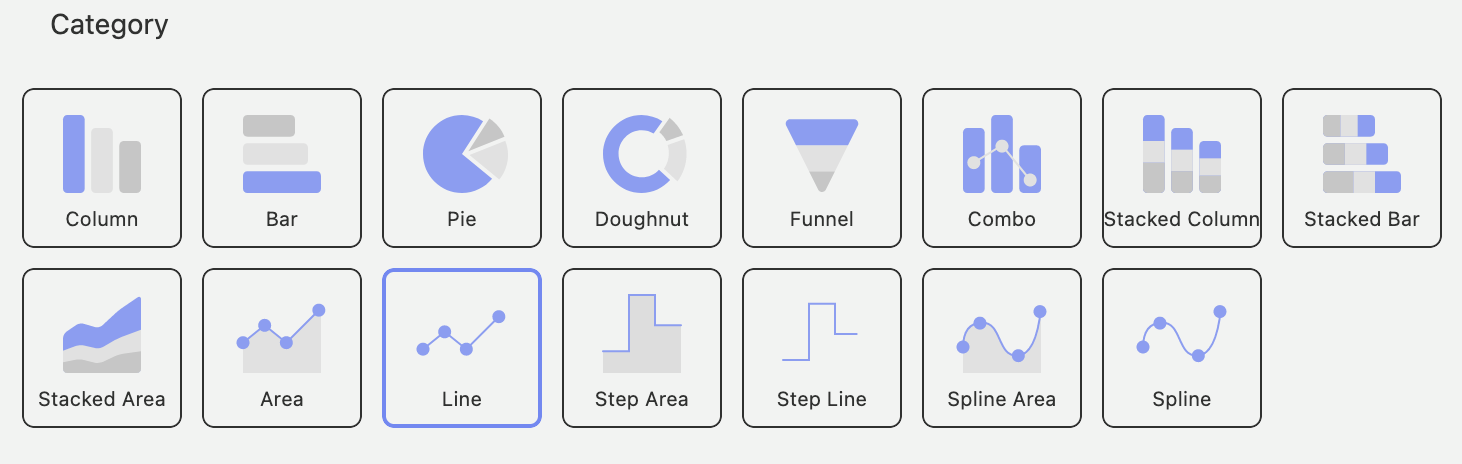
Los gráficos de categorías son los que mejor conoces. Te permiten ver las líneas de tendencia de los gráficos de procesos y las funciones estadísticas.
Líneas de tendencia
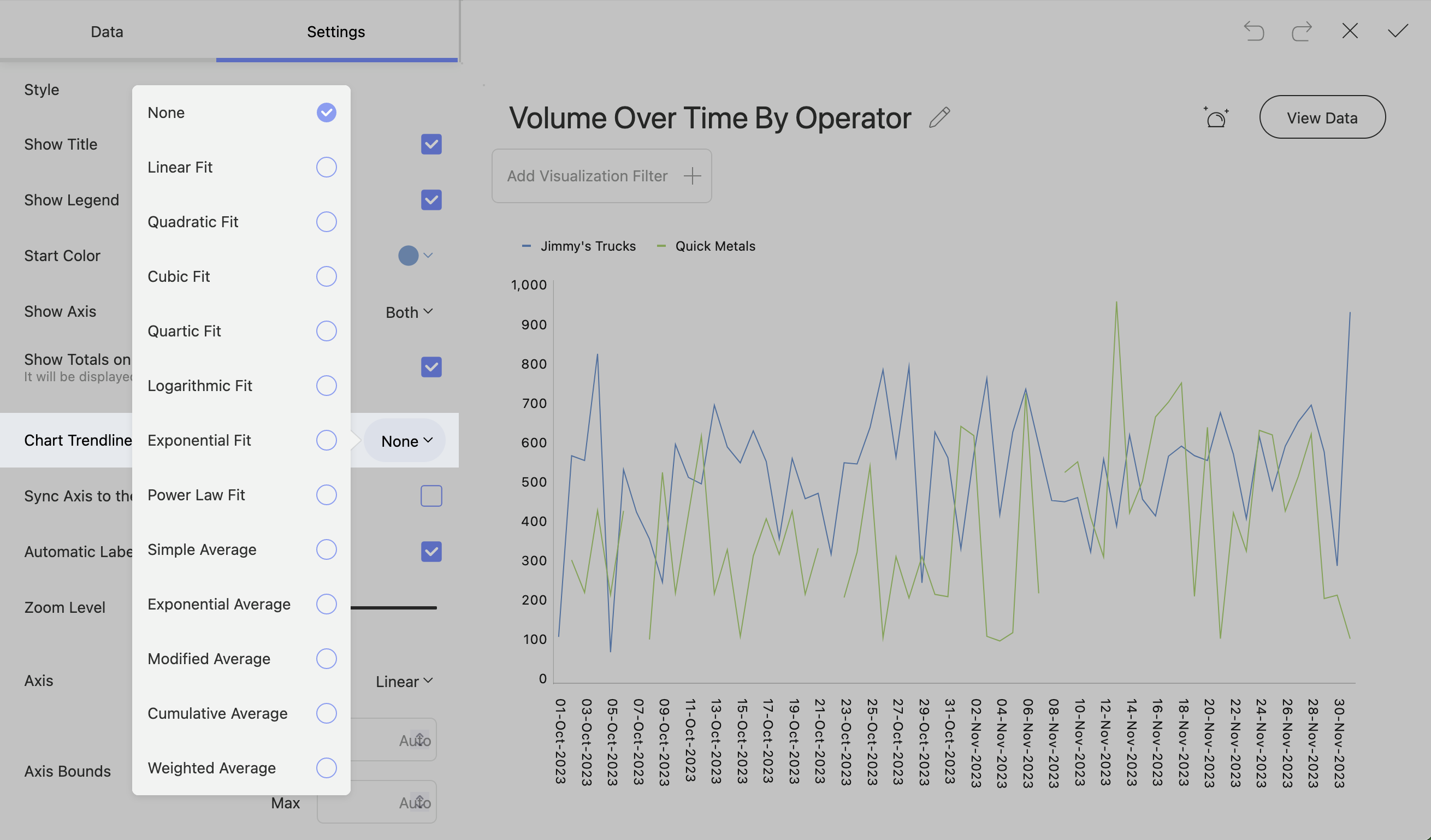
Las líneas de tendencia del gráfico trazan líneas a lo largo del gráfico para determinar las tendencias de tus datos. Verás varios algoritmos para ajustar las líneas de tendencia:
Distribución porcentual
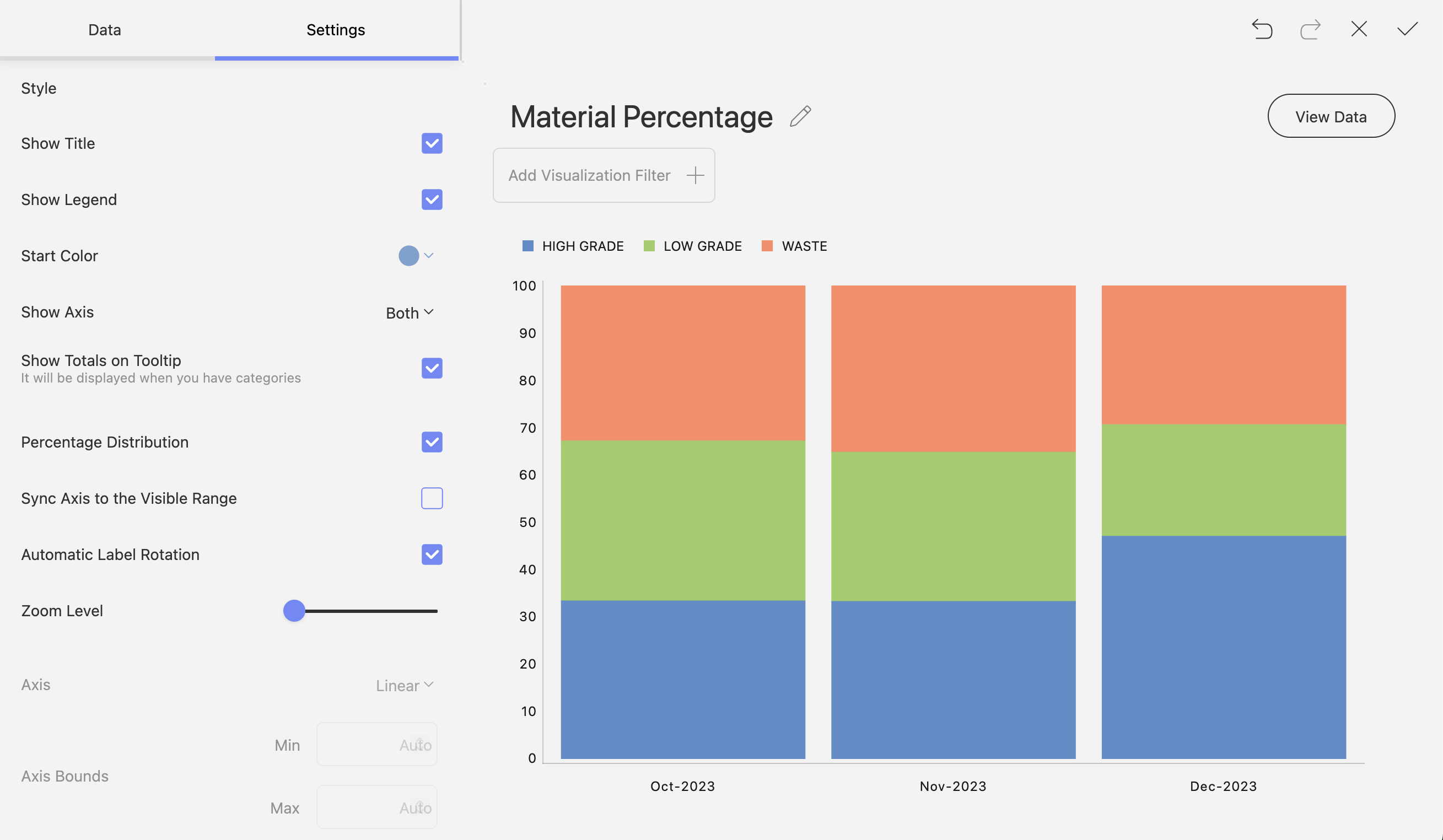
Los gráficos apilados te ofrecen la opción de mostrar la distribución porcentual en la configuración. Al hacerlo, la escala predeterminada cambiará a una escala de 0 a 100.
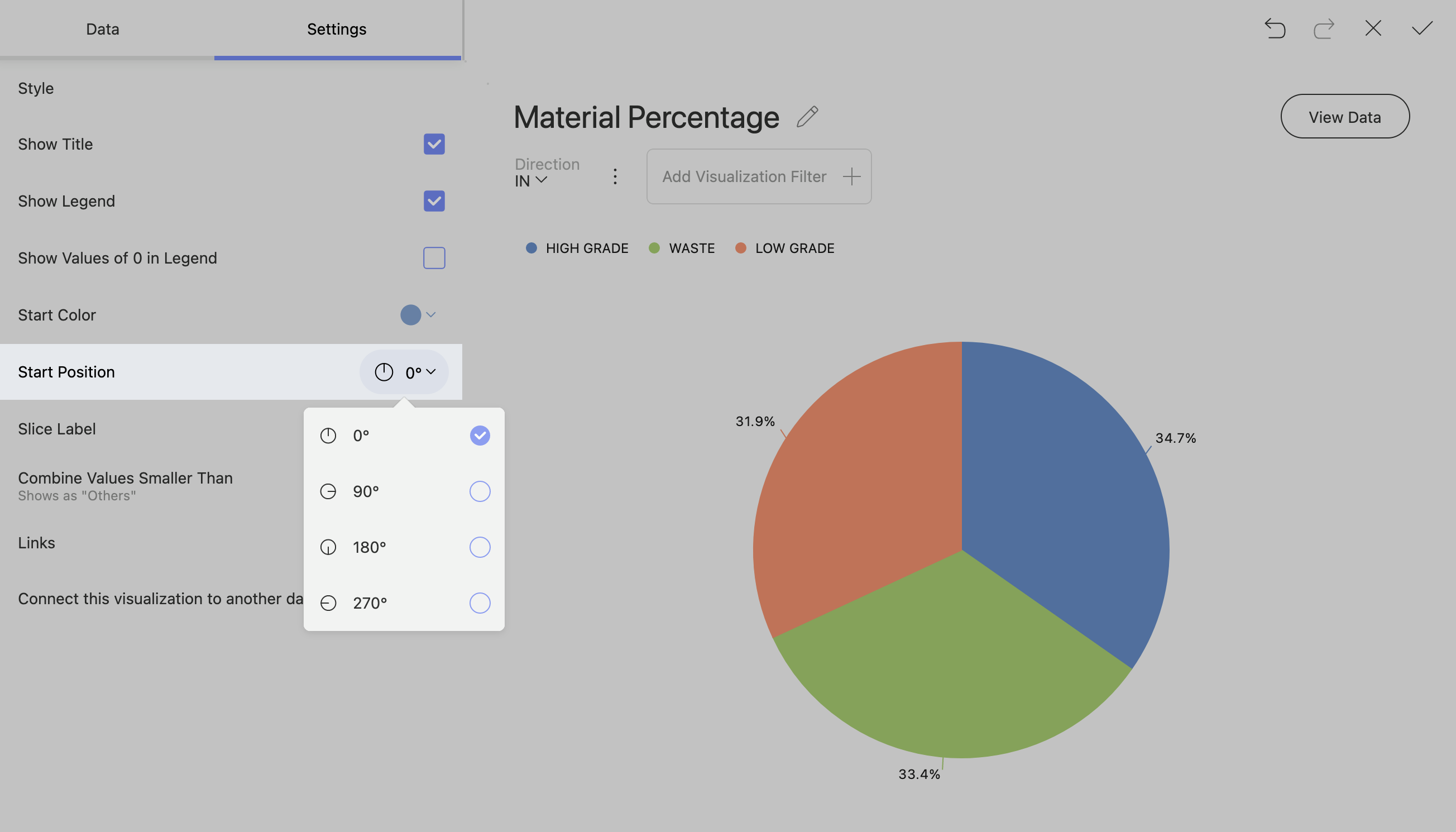
Posición inicial y etiquetas de empalme
Los gráficos circulares y de donut tienen posiciones iniciales que te permiten configurar dónde empiezan los porcentajes de los datos.
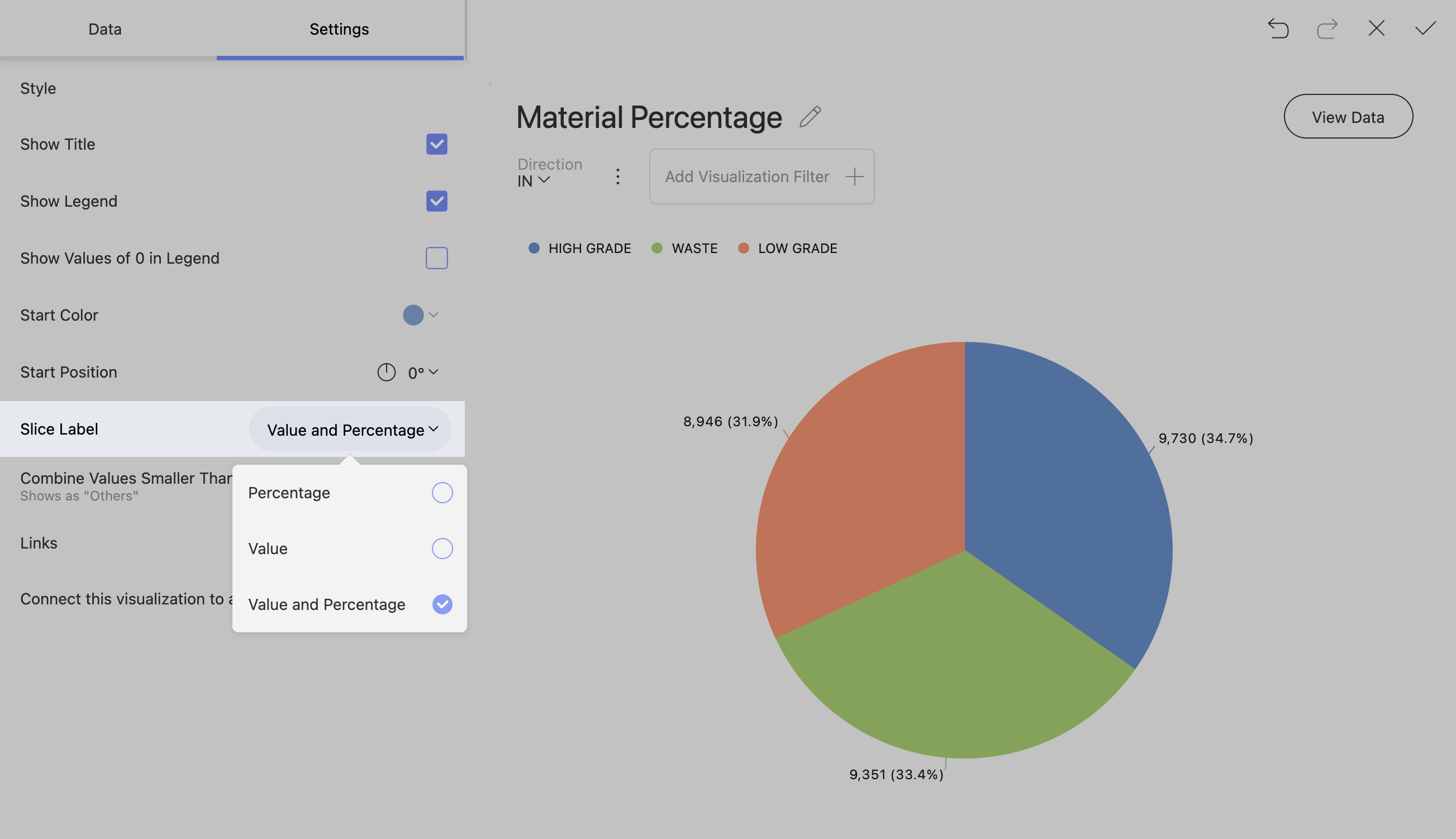
Puedes cambiar la forma en que un segmento muestra tus datos. Las opciones disponibles para los segmentos son: porcentaje, valor y una combinación de valor y porcentaje.
Cómo hacer que las leyendas de los gráficos circulares y de rosquilla muestren los elementos con valor 0
¡Toma nota!
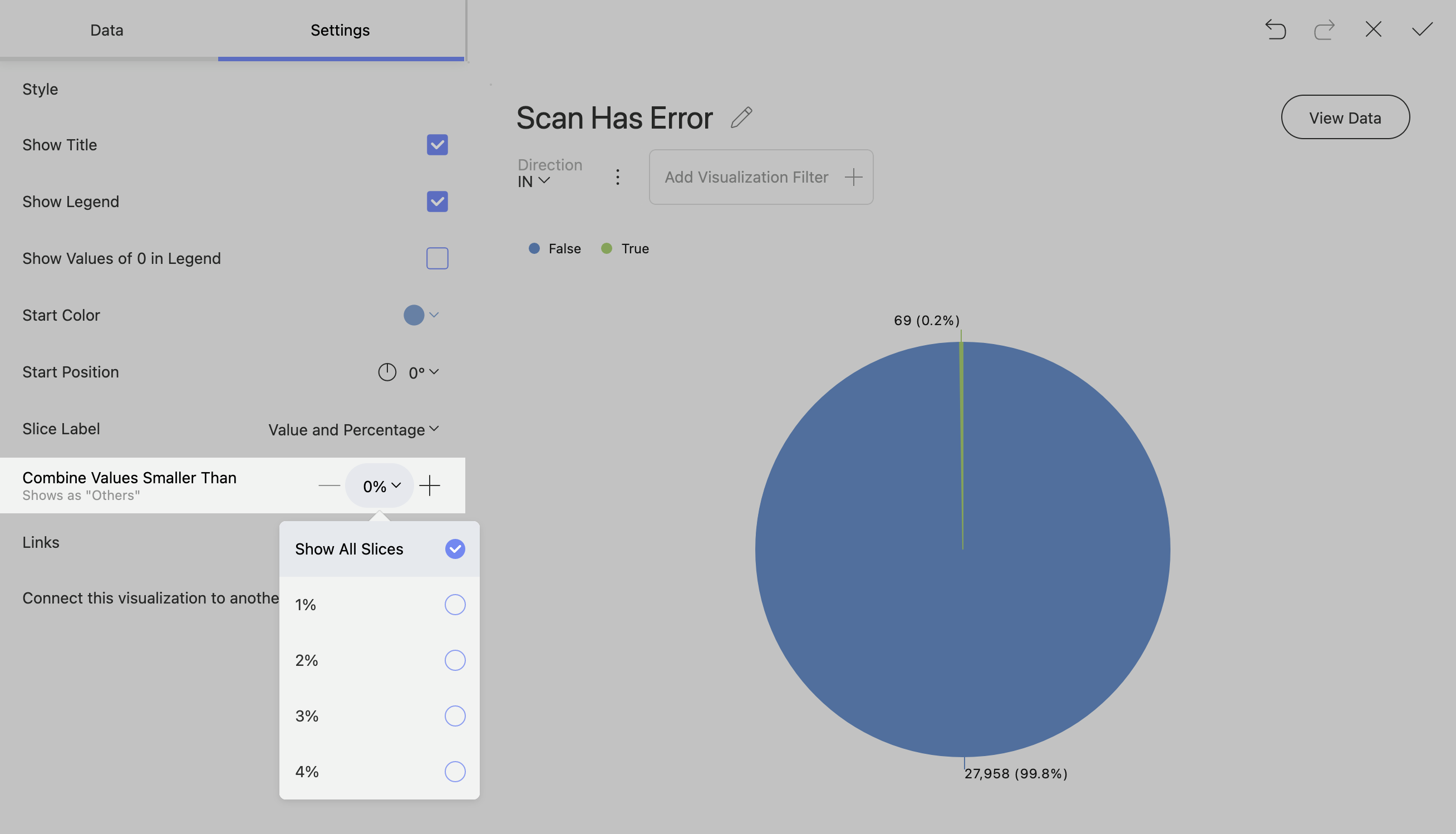
Los gráficos con muchos porcentajes pequeños pueden resultar recargados y confusos si muestras todas las porciones.
Los gráficos circulares y de donuts suelen contener información valiosa en los porcentajes más pequeños del gráfico. Para mostrar esta información, ve a la configuración y cambia «Combinar valores menores que» por «Mostrar todas las porciones».
Tablas de calibres
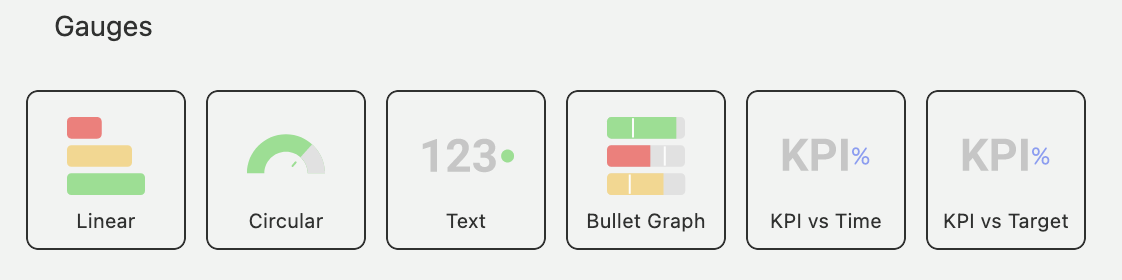
El gráfico de indicador muestra un único valor o una lista de valores, comparándolos con los umbrales de los rangos. El indicador también permite aplicar formato condicional a los distintos rangos.
Medidor lineal
El indicador lineal muestra una etiqueta y el valor de la misma en una barra. Puedes añadir unos límites en la configuración para cambiar el comportamiento de las bandas.
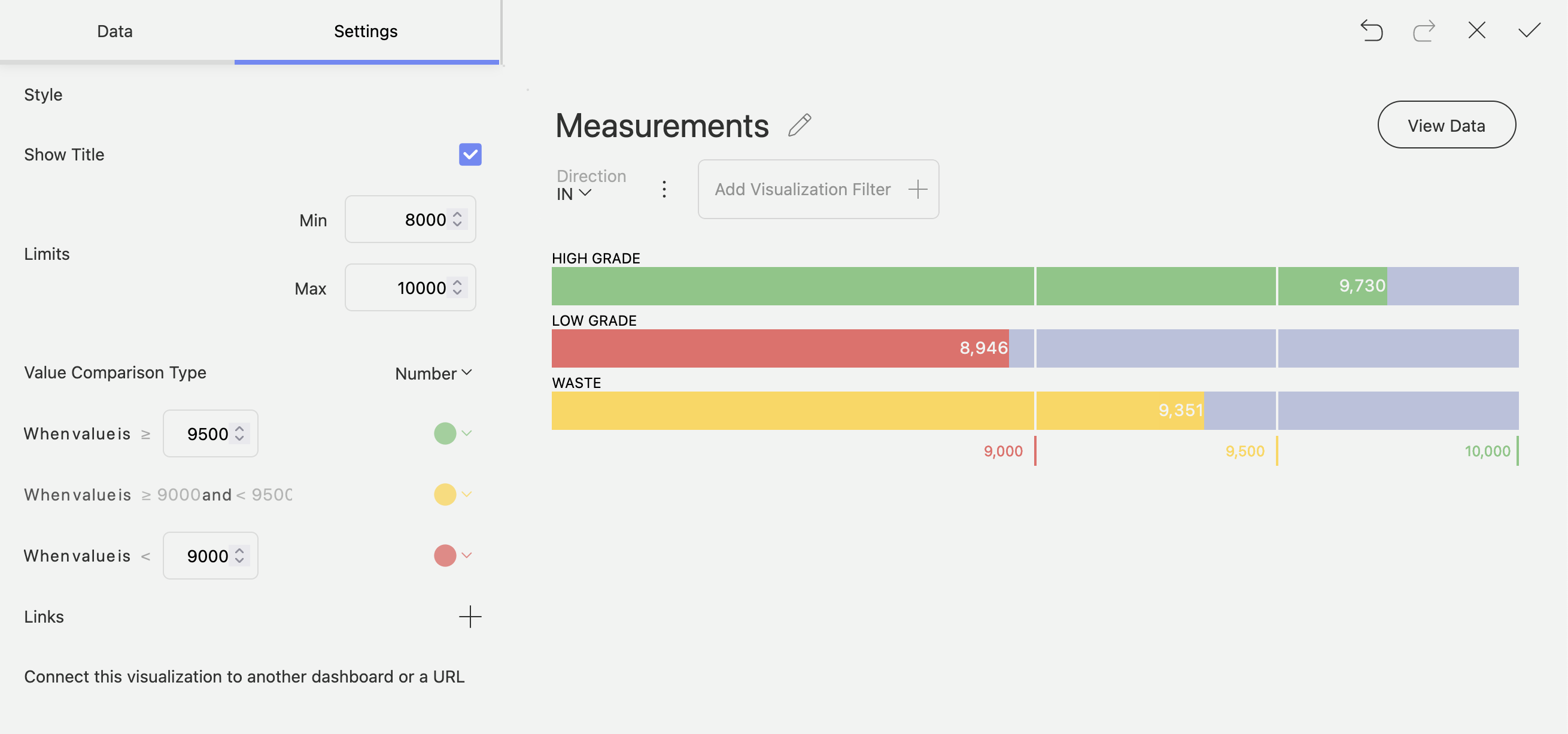
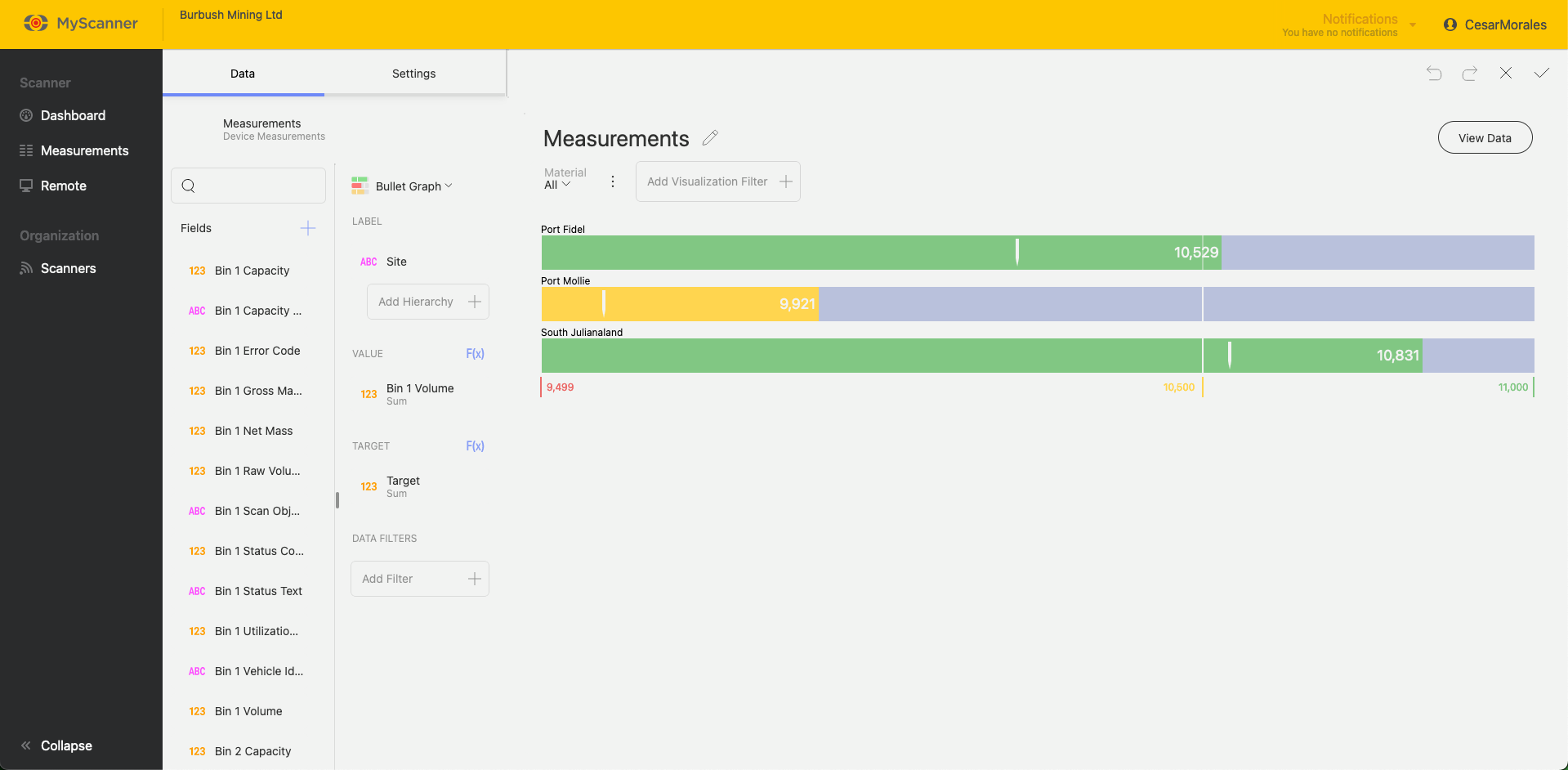
Gráfico de puntos
Un gráfico de puntos es parecido al indicador lineal, pero tiene objetivos. Los objetivos pueden ser útiles para medir el rendimiento de una etiqueta concreta.
Configuración de bandas
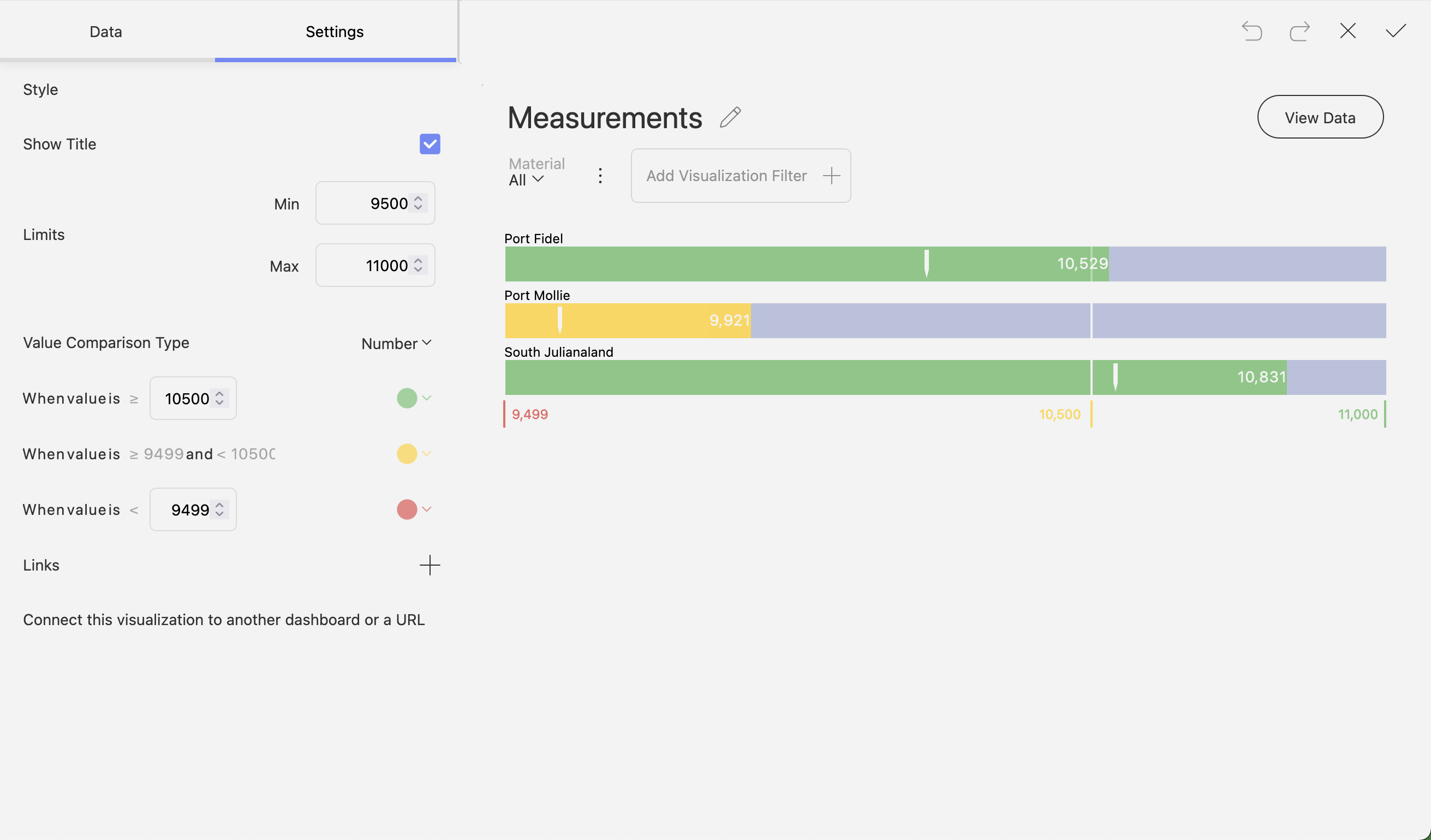
Todos los gráficos de Gauge tienen configuraciones similares para cambiar el comportamiento de las bandas. Las encontrarás en «Configuración» mientras editas una visualización. Estos ajustes te permitirán establecer límites mínimos y máximos, y cambiar cómo se comportan las bandas con los datos que se les proporcionan.
Otros gráficos
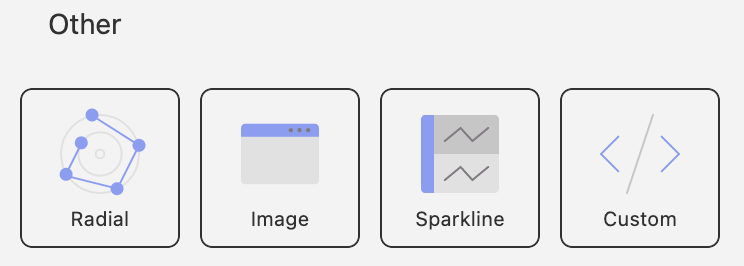
Hay algunos tipos de gráficos especiales en los paneles de control de MyScanner que te permiten incluir información adicional.
Gráfico radial
El gráfico radial funciona de forma similar a un gráfico de categorías estándar, pero en formato de coordenadas.
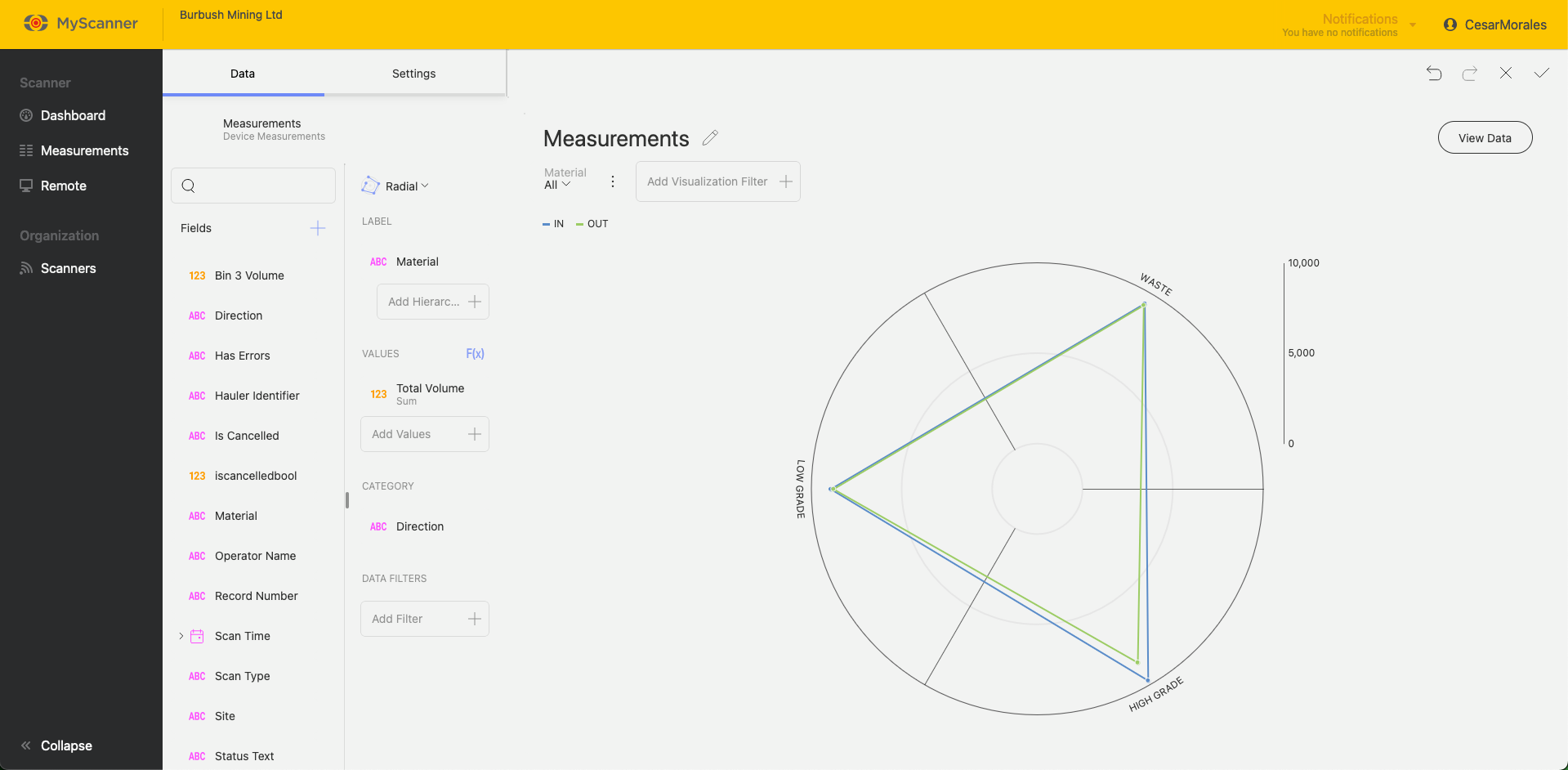
Gráfico miniatura
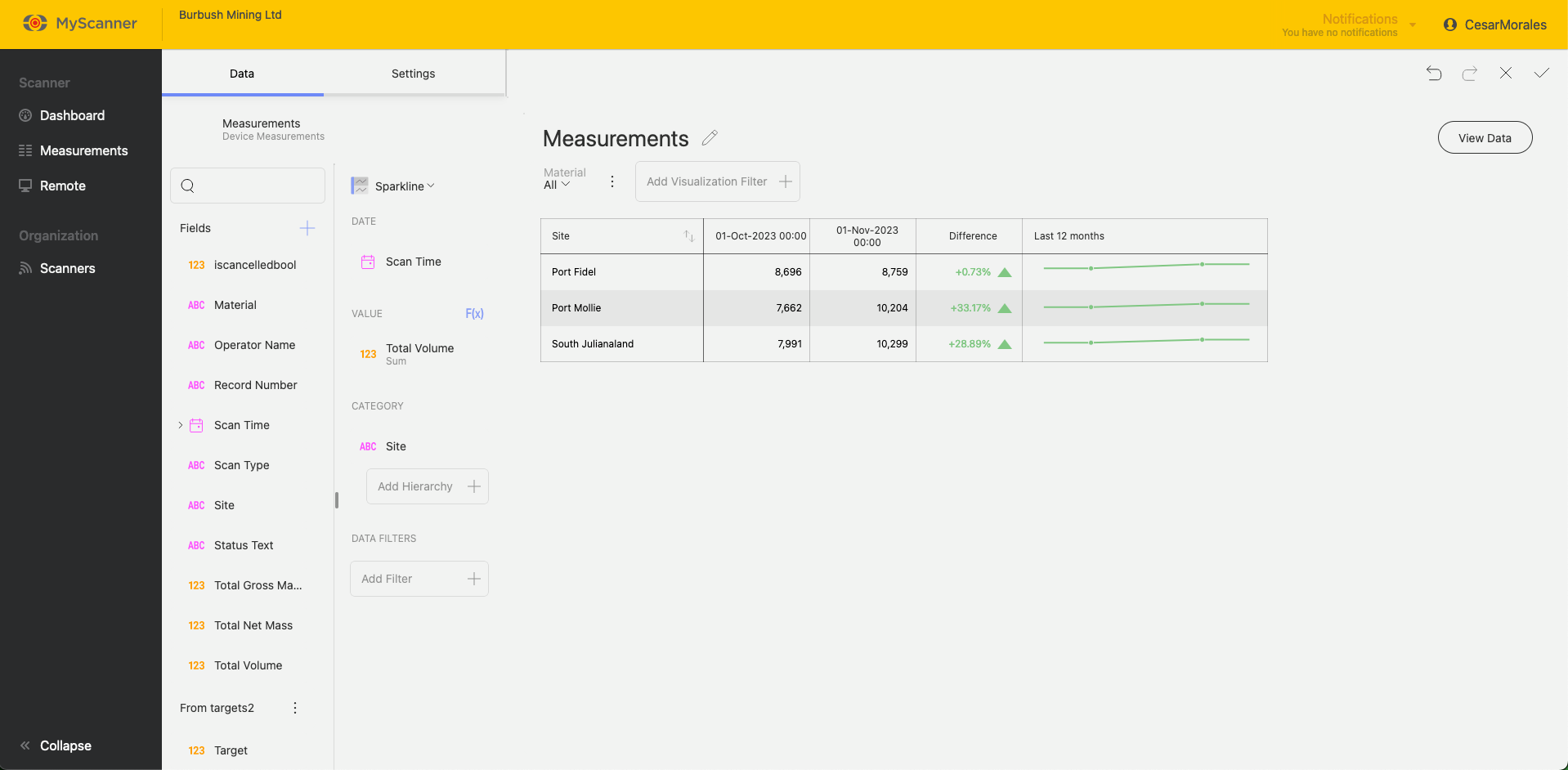
La visualización «sparkline» es una cuadrícula con un pequeño gráfico de líneas integrado en una celda de la cuadrícula, basado en valores a lo largo del tiempo.
Visualización personalizada
Las visualizaciones personalizadas te permiten incluir páginas web con las que puedes interactuar. Solo necesitas una URL y el panel de control de MyScanner intentará mostrar el enlace como si estuvieras navegando por esa página en tu navegador.
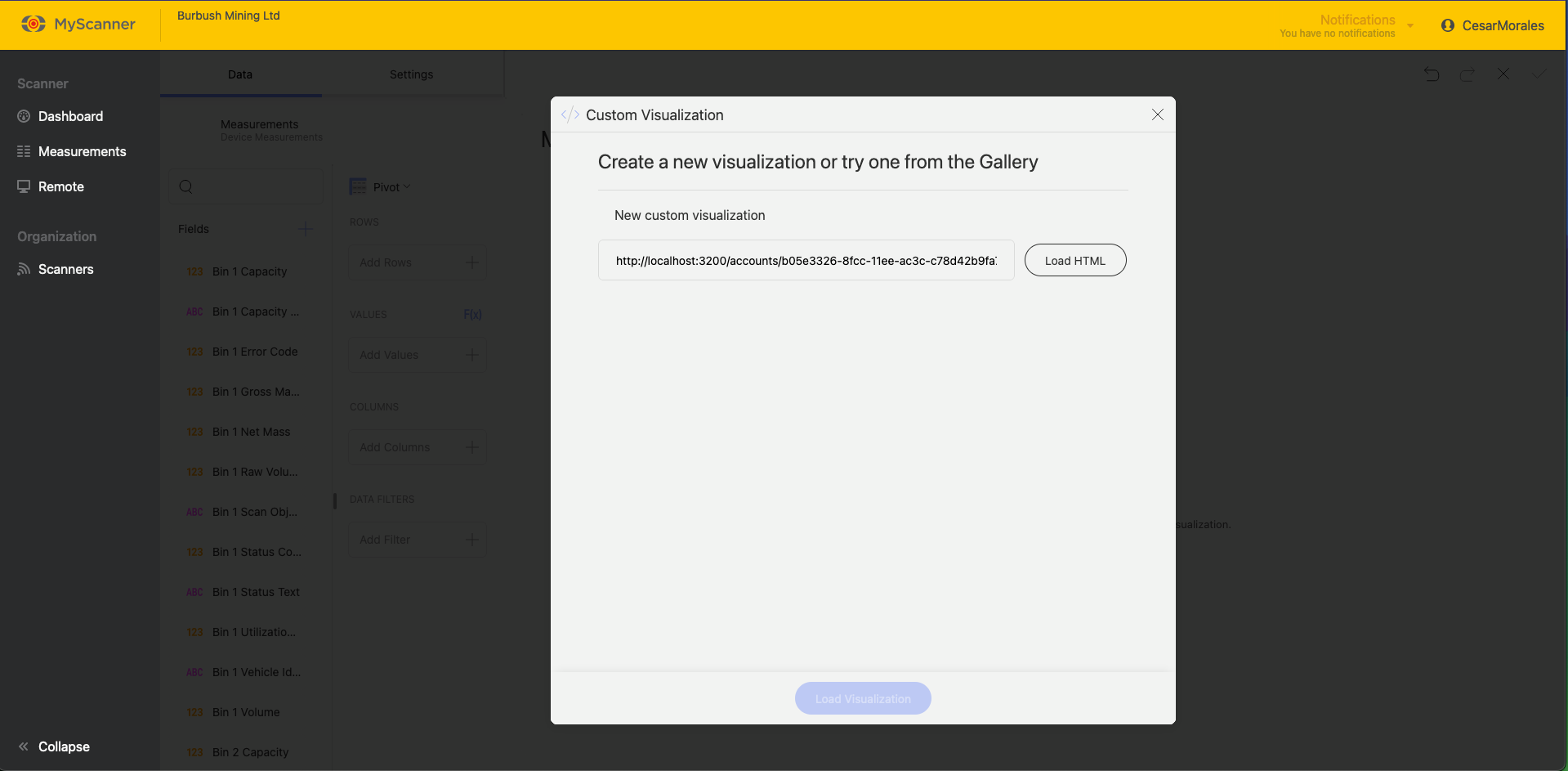
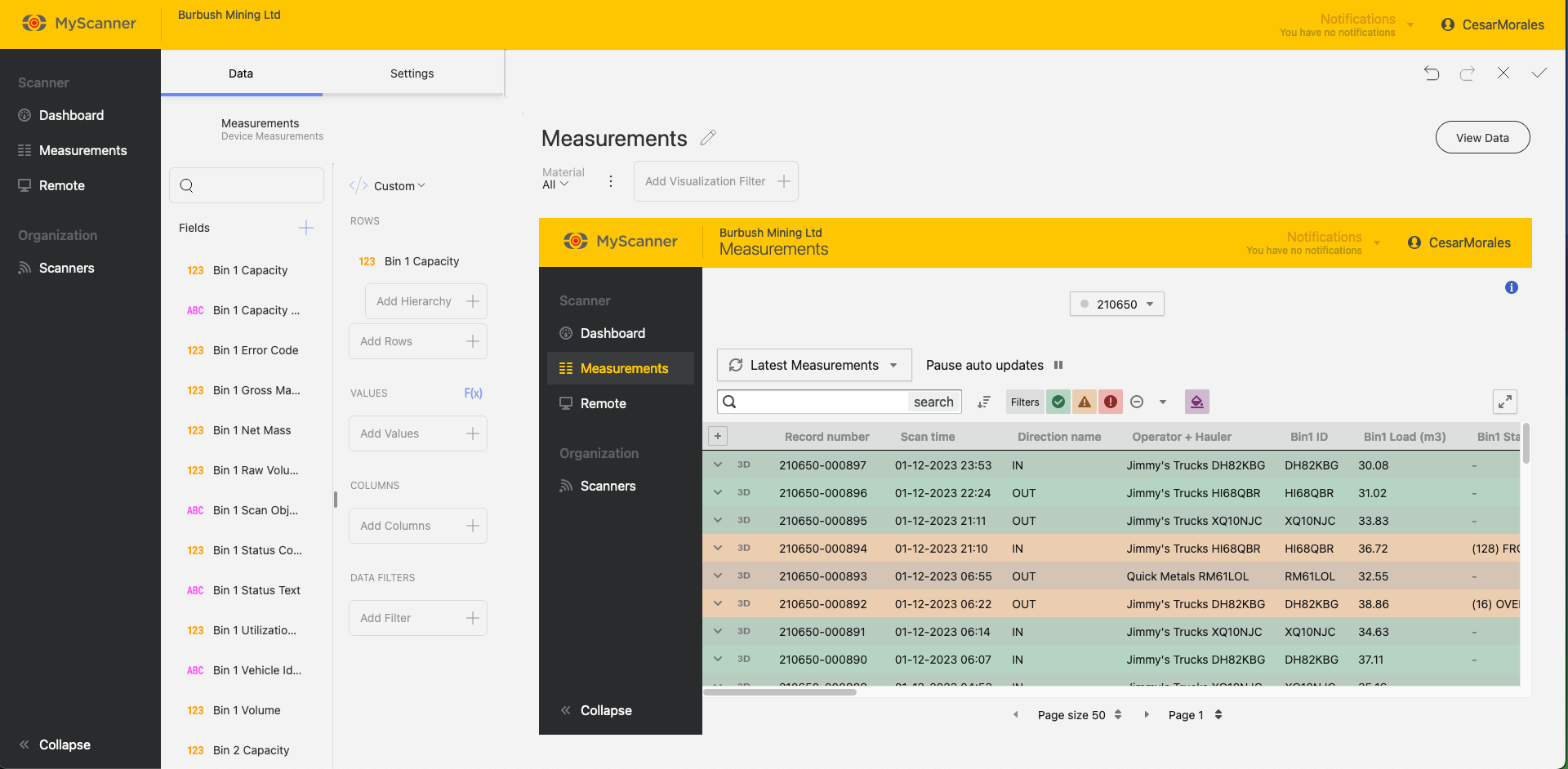
Aún así, tendrás que introducir un valor en la sección «Filas» para que se muestre la URL enlazada.

En este artículo
¡Toma nota!
Las funciones de Myscanner Analytics solo están disponibles para los usuarios que hayan comprado el complemento.
Usuarios
Usuarios básicos
Los usuarios básicos necesitarán que un administrador les cree un panel de control y, o bien lo establezca como panel predeterminado para toda la organización, o bien lo añadan ellos mismos a sus «favoritos». Los usuarios básicos solo podrán ver los paneles de control y los paneles favoritos que se les hayan puesto a su disposición.
Usuarios con permisos de editor o administrador de Scan
Los usuarios con derechos de administrador tendrán los mismos permisos que los usuarios básicos, pero además contarán con privilegios adicionales, como crear y editar paneles de control.
Ver paneles de control
Para ver los paneles de control a los que tienes acceso, selecciona la opción «Analytics» en el menú de la izquierda. Se abrirá un submenú en el que podrás gestionar todo lo relacionado con Embedded Analytics.
Los usuarios básicos podrán ver los paneles de control y marcar como favoritos los paneles de control de , lo que hará que la página de inicio se muestre por defecto en el panel de control favorito.
Usuarios administradores: Estos usuarios seguirán teniendo las mismas funciones que los usuarios básicos, pero podrán crear y editar paneles de control. Además, podrán subir datos personalizados y utilizar plantillas anteriores.
Crear un panel de control
¡Toma nota!
Esta sección solo es relevante para los administradores de la organización.
Para crear un panel de control, tienes que ir a la sección de paneles de control y hacer clic en el botón «Crear grupo de paneles de control» .
Esto abrirá un cuadro de diálogo en el que tendrás que introducir el nombre y una descripción del panel de control que vas a crear. Una vez que le hayas puesto nombre al panel de control, verás una pantalla como esta:
Añadir una visualización
Para añadir una visualización, haz clic en el botón azul « » y se abrirá un cuadro de diálogo con varias opciones.
Todas las pestañas son grupos de tipos de datos.
- Fuente de datos de la cuenta: Se trata de un conjunto de fuentes de datos que combinan información estrechamente relacionada procedente de varios dispositivos.
- Fuente de datos del dispositivo: Se trata de un conjunto de fuentes de datos específicas para un dispositivo.
- Datos subidos: Aquí es donde utilizas los datos que se han subido desde la página «Datos subidos». Los datos subidos te permiten vincular tus propios datos personalizados con los de myscanner.
- Plantillas de paneles: Son plantillas completas de paneles que sobrescribirán el panel actual. Si eliges una plantilla de panel, se creará una selección de visualizaciones prediseñadas que se rellenarán automáticamente en función de tus propios dispositivos y datos.
Editar una visualización
Puedes arrastrar y soltar los campos o hacer clic en una opción para añadir el campo a diferentes categorías.
¡NOTA!
Cada gráfico te mostrará opciones diferentes, así que juega un poco con ellas y prueba los distintos gráficos.
También puedes ajustar la configuración de una visualización. Haz clic en el botón «Configuración» que hay en la parte superior izquierda de la pantalla de edición y echa un vistazo a las opciones disponibles.
Cuando hayas terminado de crear tu visualización, pulsa el botón Guardar. botón. También puede cancelar Visualización de su panel de control o deshacer o rehacer cualquier cambio.
Guardar el panel de control
¡Toma nota!
Los paneles de control no se guardan automáticamente, así que asegúrate de guardarlos a menudo si estás haciendo muchos cambios.
Una vez que hayas creado una visualización, puedes guardar el panel. Solo tienes que pulsar el icono de la marca de verificación en la esquina superior izquierda para guardar el panel.
Cómo usar las plantillas del panel de control
¡Toma nota!
Esta sección solo es relevante para los administradores de la organización.
Las plantillas de paneles son una forma fácil de empezar. Son paneles ya creados que se rellenarán automáticamente con tus propios datos y te servirán como un buen punto de partida para empezar a usar los paneles de forma eficaz. Con el tiempo, se irán añadiendo cada vez más plantillas de paneles a MyScanner. Cuando uses las plantillas, asegúrate de guardar cualquier panel en el que estés trabajando en ese momento. Para empezar a usar las plantillas, solo tienes que hacer clic en «Visualizaciones» y luego ir a «Plantillas de paneles». Así verás una lista de diferentes plantillas con breves descripciones. Si haces clic en una de las plantillas, MyScanner creará automáticamente una nueva pestaña de panel con todos los datos rellenados con los tuyos propios. A continuación te mostramos un ejemplo de cómo usar una de las plantillas:
Añadir una visualización
Para añadir una visualización, haz clic en el botón azul « » y se abrirá un cuadro de diálogo con varias opciones.
Todas las pestañas son grupos de tipos de datos.
- Fuente de datos de la cuenta: Se trata de un conjunto de fuentes de datos que combinan información estrechamente relacionada procedente de varios dispositivos.
- Fuente de datos del dispositivo: Se trata de un conjunto de fuentes de datos específicas para un dispositivo.
- Datos subidos: Aquí es donde utilizas los datos que se han subido desde la página «Datos subidos». Los datos subidos te permiten vincular tus propios datos personalizados con los de myscanner.
- Plantillas de paneles: Son plantillas completas de paneles que sobrescribirán el panel actual. Si eliges una plantilla de panel, se creará una selección de visualizaciones prediseñadas que se rellenarán automáticamente en función de tus propios dispositivos y datos.
Editar una visualización
Puedes arrastrar y soltar los campos o hacer clic en una opción para añadir el campo a diferentes categorías.
¡NOTA!
Cada gráfico te mostrará opciones diferentes, así que juega un poco con ellas y prueba los distintos gráficos.
También puedes ajustar la configuración de una visualización. Haz clic en el botón «Configuración» que hay en la parte superior izquierda de la pantalla de edición y echa un vistazo a las opciones disponibles.
Cuando hayas terminado de crear tu visualización, pulsa el botón Guardar. botón. También puede cancelar Visualización de su panel de control o deshacer o rehacer cualquier cambio.
Guardar el panel de control
¡Toma nota!
Los paneles de control no se guardan automáticamente, así que asegúrate de guardarlos a menudo si estás haciendo muchos cambios.
Una vez que hayas creado una visualización, puedes guardar el panel. Solo tienes que pulsar el icono de la marca de verificación en la esquina superior izquierda para guardar el panel.
Gestión de datos personalizados
Subir datos
Puedes subir tus propios datos a nuestros paneles de control, que son compatibles con los datos de MyScanner. Tendrás que formatear tus datos en un archivo CSV. Para subir una fuente de datos, primero debes guardar tu panel de control, ir a«Datos subidos»y, a continuación, subir una fuente de datos desde esa página. Después, tendrás que seleccionar un archivo para subirlo. Los archivos grandes tardarán más en subirse y procesarse en el sistema. Intenta que tus archivos sean pequeños para evitar ralentizaciones.
Una vez subidos, puedes empezar a usar los datos como si fueran cualquier otra fuente de datos.
Aquí tienes un ejemplo de cómo combinar los datos que hemos subido con los datos de escaneo actuales.
Este es un ejemplo que ya está subido.
Una vez subido, puedes empezar a usar los datos como si fuera cualquier otra fuente de datos.
Aquí tienes un ejemplo de cómo unir nuestros datos subidos con los datos de escaneo actuales.
Verás una función avanzada: la unión de fuentes de datos. Esto conecta dos fuentes de datos basándose en un valor identificativo. El «material» es el valor identificativo para el
Problemas habituales al subir archivos.
El tipo de datos no es el tipo de datos esperado.
En ocasiones, los datos importados pueden tener un tipo de dato inesperado. Por ejemplo, un campo numérico importado como campo de texto. Esto suele significar que uno de los valores de los datos cargados no es compatible con el algoritmo de importación. Este problema suele ocurrir con los campos de fecha. Los campos de fecha deben estar en formato ISO 8601 , que es básicamente «AAAA-MM-DD T HH:MM:SS+zona horaria» (ejemplo: «2025-04-03T08:37:43+12:00»).
Los nombres de los campos no están bien indicados.
El archivo CSV que se importa a MyScanner espera que la primera fila contenga los nombres de los campos. MyScanner utilizará estos nombres como etiquetas y no los importará a los datos. Si los nombres de los campos aparecen incorrectamente, asegúrate de que la primera fila de tu CSV contenga los nombres de los encabezados y que estén en las posiciones correctas.
El archivo no se sube
. Un posible problema podría ser que el archivo que se está subiendo es demasiado grande para que el servidor lo pueda gestionar. MyScanner limita el tamaño de los archivos CSV a 5 megabytes para cualquier archivo de este tipo.
Exportar paneles de control
Una vez que hayas creado un panel, puedes exportarlo a varias opciones diferentes. Actualmente hay tres tipos de exportación disponibles:
- PowerPoint
- Excel
Las exportaciones a PowerPoint y PDF son parecidas: exportan las imágenes del panel de control a diapositivas o páginas individuales.
Excel exporta también todos los datos relacionados con el panel de control y crea un gráfico listo para usar en Excel.
Funciones del panel de control y preguntas frecuentes
Los paneles de control cuentan con funciones que amplían la funcionalidad de tus análisis, pasando de un panel básico a una historia interactiva de tus datos.
Pestañas del panel de control
Cuando crees un panel por primera vez, tendrás la opción de añadir más «pestañas» al panel. Esto te permite crear un conjunto de datos con el que puedas contar una pequeña historia a partir de tus propios datos.
Para crear una nueva pestaña, solo tienes que pulsar el botón «+» de la barra de navegación superior de la página. Así te aparecerán dos opciones:
- Nuevo panel de control
- Usar plantilla
El nuevo panel de control ofrece una nueva vista para crear más visualizaciones.
La opción «Usar plantilla» te permite utilizar una plantilla de panel de control ya existente que se rellenará automáticamente con tus propios datos.
Cómo se procesan y actualizan los datos
Los datos para los paneles se optimizan para su uso en la plataforma MyScanner Analytics. La primera vez que uses una fuente de datos, MyScanner llevará a cabo algunas optimizaciones que pueden tardar un rato. Verás aparecer una notificación en las notificaciones de MyScanner que te indicará en qué punto se encuentran las optimizaciones dentro del sistema. Esto no debería impedirte crear paneles de control, pero notarás que faltarán datos hasta que la optimización se haya completado.
MyScanner también actualiza los datos cada minuto, así que cualquier cambio relacionado con nuevos escaneos o información actualizada debería aparecer en tus paneles de control poco después.
También puedes actualizarlo manualmente. Esto te permite volver a cargar el panel de control con datos actualizados un poco antes de lo que tardaría MyScanner en actualizarlos automáticamente.
Eliminar el panel de control
Puedes eliminar una vista concreta del panel de control. Al hacerlo, esa vista se eliminará del grupo de paneles de control que aparece en la pestaña «Paneles de control».
Funciones de visualización
Las visualizaciones pueden tener sus propias características únicas que aportan valor a los datos que quieres mostrar. En esta sección te enseñaremos algunas formas de sacar más partido a tus datos.
Líneas fijas
Arriba verás un ejemplo del uso de las «líneas fijas» en un gráfico de columnas. Las líneas fijas te ofrecen cuatro opciones:
- El más alto
- El más bajo
- Media
- Valor fijo
Los valores máximo, mínimo y medio se sitúan en el gráfico en función de los valores que contiene este. En el ejemplo anterior: una línea fija de «Media» nos muestra el valor medio de todos los datos de «Volumen total».
El valor fijo te permitirá establecer un límite dentro de los datos. En este ejemplo, he fijado un objetivo que quiero alcanzar en cuanto al volumen total escaneado.
Filtros
Los filtros te permiten acotar tus datos y ofrecer una visualización más concisa de los mismos. Hay tres tipos de filtros que puedes aplicar a una visualización
- Filtro permanente (filtro de datos)
- Filtro editable (filtro de visualización)
- Filtro del panel de control
Filtros permanentes
Estos se definen en el editor de campos «Filtros de datos». Esto te permite crear un filtro que no quieras que los usuarios del panel de control puedan cambiar ni ajustar. Por ejemplo: solo quiero mostrar material de «ALTA CALIDAD», así que añado un filtro en el que solo esté seleccionada la opción «ALTA CALIDAD».
Filtros editables
Son filtros que el usuario puede modificar si quiere ver una opción diferente. Ofrecen más libertad al usuario, ya que son el filtro predeterminado de la visualización. En el ejemplo de abajo, puedo seleccionar qué valores quiero que sean los predeterminados. Cuando un usuario usa este panel, puede cambiar los valores que quiere ver sin tener que editar todo el panel.
Filtros del panel de control
Son similares a los filtros editables, pero se pueden aplicar a varias visualizaciones para controlar todo el panel de control. En el ejemplo de abajo, un filtro se puede conectar a varias visualizaciones para que los usuarios puedan controlar todo el panel de control en lugar de tener que crear filtros uno por uno en cada visualización.
Tipos de visualización
Las visualizaciones son gráficos individuales que te permiten conocer mejor tus datos. Un panel puede contener muchas visualizaciones y ofrecer filtros detallados para cada una de ellas, de modo que cualquiera pueda ver los datos filtrados.
Cada visualización tiene funciones especiales que te permiten analizar tus datos en profundidad. Están agrupadas según su funcionalidad específica.
Gráficos por categorías
Los gráficos de categorías son los que mejor conoces. Te permiten ver las líneas de tendencia de los gráficos de procesos y las funciones estadísticas.
Líneas de tendencia
Las líneas de tendencia del gráfico trazan líneas a lo largo del gráfico para determinar las tendencias de tus datos. Verás varios algoritmos para ajustar las líneas de tendencia:
Distribución porcentual
Los gráficos apilados te ofrecen la opción de mostrar la distribución porcentual en la configuración. Al hacerlo, la escala predeterminada cambiará a una escala de 0 a 100.
Posición inicial y etiquetas de empalme
Los gráficos circulares y de donut tienen posiciones iniciales que te permiten configurar dónde empiezan los porcentajes de los datos.
Puedes cambiar la forma en que un segmento muestra tus datos. Las opciones disponibles para los segmentos son: porcentaje, valor y una combinación de valor y porcentaje.
Cómo hacer que las leyendas de los gráficos circulares y de rosquilla muestren los elementos con valor 0
¡Toma nota!
Los gráficos con muchos porcentajes pequeños pueden resultar recargados y confusos si muestras todas las porciones.
Los gráficos circulares y de donuts suelen contener información valiosa en los porcentajes más pequeños del gráfico. Para mostrar esta información, ve a la configuración y cambia «Combinar valores menores que» por «Mostrar todas las porciones».
Tablas de calibres
El gráfico de indicador muestra un único valor o una lista de valores, comparándolos con los umbrales de los rangos. El indicador también permite aplicar formato condicional a los distintos rangos.
Medidor lineal
El indicador lineal muestra una etiqueta y el valor de la misma en una barra. Puedes añadir unos límites en la configuración para cambiar el comportamiento de las bandas.
Gráfico de puntos
Un gráfico de puntos es parecido al indicador lineal, pero tiene objetivos. Los objetivos pueden ser útiles para medir el rendimiento de una etiqueta concreta.
Configuración de bandas
Todos los gráficos de Gauge tienen configuraciones similares para cambiar el comportamiento de las bandas. Las encontrarás en «Configuración» mientras editas una visualización. Estos ajustes te permitirán establecer límites mínimos y máximos, y cambiar cómo se comportan las bandas con los datos que se les proporcionan.
Otros gráficos
Hay algunos tipos de gráficos especiales en los paneles de control de MyScanner que te permiten incluir información adicional.
Gráfico radial
El gráfico radial funciona de forma similar a un gráfico de categorías estándar, pero en formato de coordenadas.
Gráfico miniatura
La visualización «sparkline» es una cuadrícula con un pequeño gráfico de líneas integrado en una celda de la cuadrícula, basado en valores a lo largo del tiempo.
Visualización personalizada
Las visualizaciones personalizadas te permiten incluir páginas web con las que puedes interactuar. Solo necesitas una URL y el panel de control de MyScanner intentará mostrar el enlace como si estuvieras navegando por esa página en tu navegador.
Aún así, tendrás que introducir un valor en la sección «Filas» para que se muestre la URL enlazada.