
Imprimir un registro en MyScanner
Desde la página Mediciones, navega a la página de detalles del escaneado seleccionando la opción Ver detalles del desplegable acciones de escaneado.
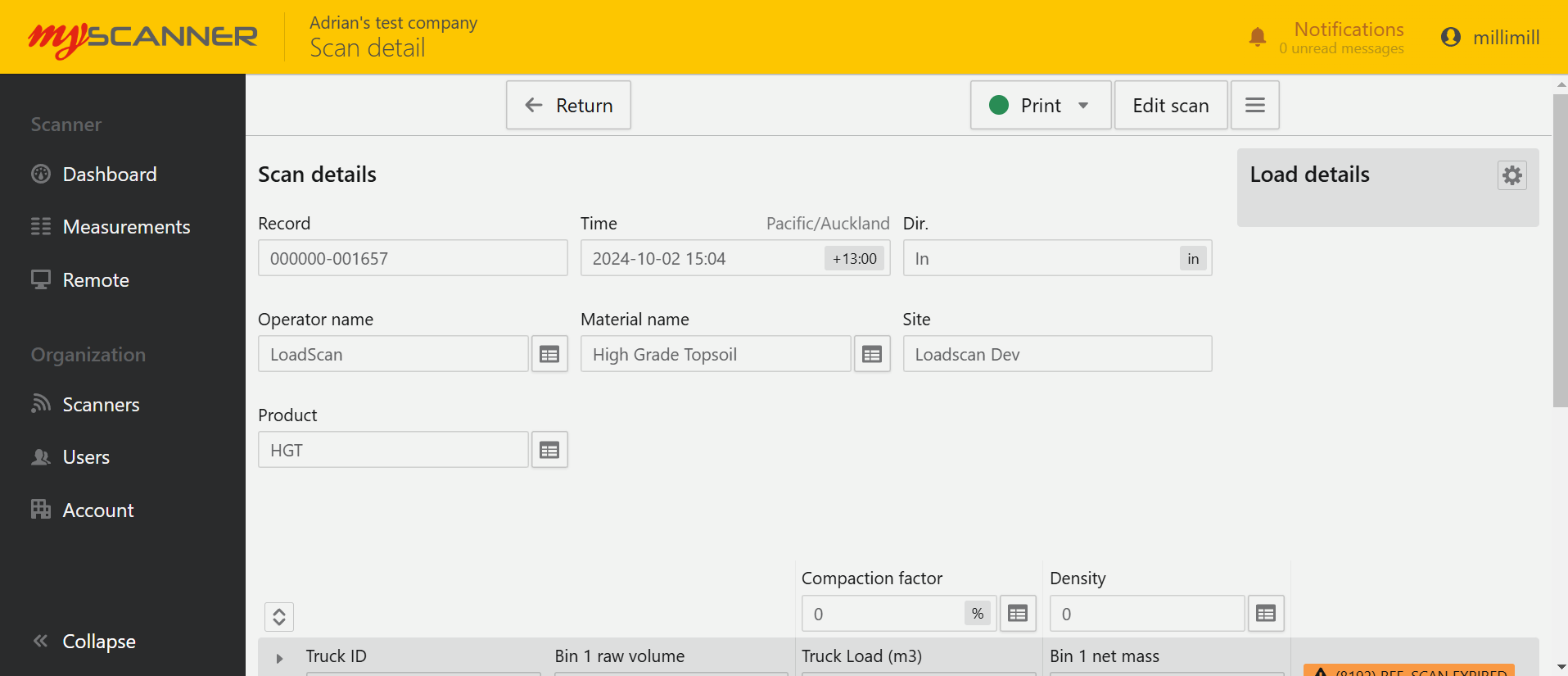
Ahora hay un Imprimir opción disponible. MyScanner admite la impresión de Registros de Medidas en PDF, lo que, en consecuencia, te permitirá imprimir en cualquier impresora a la que tenga acceso tu navegador.
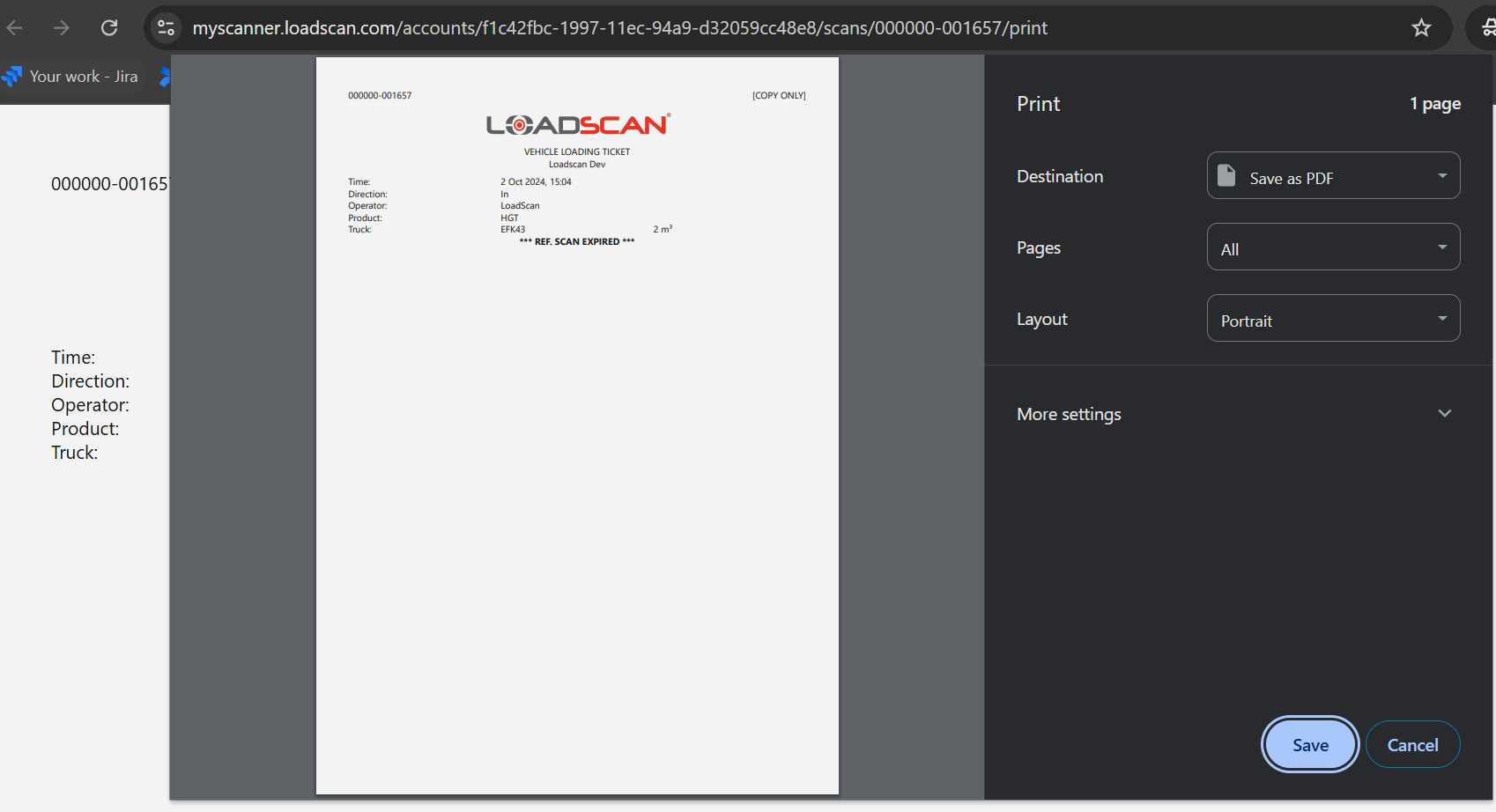
Para imprimir un único registro de escaneado en PDF, selecciona PDF cuando hagas clic en el botón Imprimir de la página de detalles del escaneado de un registro de medición.

Se abrirá el diálogo de impresión del navegador en tu dispositivo (ejemplo siguiente):
Impresión de billetes
MyScanner ahora permite imprimir tickets en el mismo formato que el dispositivo LVS.
Para imprimir tickets en MyScanner, tendrás que configurar la impresora térmica, tu ordenador y MyScanner. La impresora se conectará a tu red local y se podrá imprimir en ella desde cualquier ordenador de la misma red.
Nota:
- Los tickets que no sean registros manuales casi siempre se imprimirán con «[SÓLO COPIA]» desde MyScanner. Esto se debe a que el LVS tendrá una impresora térmica que imprimirá la copia original.
- No todas las impresoras térmicas funcionan con MyScanner. Loadscan ha aprobado dispositivos que funcionarán con MyScanner y están disponibles para su compra.
- Es posible que las impresoras térmicas que no estén conectadas a tu red deban ser configuradas por tus administradores informáticos.
- La instalación del software necesario puede requerir la ayuda de tus administradores informáticos si no tienes privilegios de administrador en tu dispositivo.
Configuración de la impresora térmica
- Coloca la impresora térmica sobre una superficie plana, como una mesa, y enchufa el cable de alimentación.
- Conecta un cable de red de tu red a la impresora.
- Enciende la impresora
- Al principio no pasará nada, pero la impresora intentará conectarse a la red, lo que puede tardar unos minutos. Al cabo de 5 minutos debería haberse conectado a la red.
- Después de 5 minutos, apaga la impresora.
- Mientras mantienes pulsado el botón Alimentar vuelve a encender la impresora, suelta el botón Alimentación después de 5 segundos.
- Esto imprimirá la configuración de la impresora, seguirá con el puerto ethernet información de conexión, que es la conexión de la impresora a la red. Después de minuto o menos, se habrá establecido la «Dirección IP» en la impresora. La impresora alimenta más información dándote la Dirección IP y otras diversas conexiones detalles. Esto significa que se ha conectado a la red.
- Si ves «Dirección IP: 0.0.0.0» en la impresión, significa que la impresora no se ha conectado a la red. Ponte en contacto con un informático de tu organización si necesitas ayuda con esto.
- Esto imprimirá la configuración de la impresora, seguirá con el puerto ethernet información de conexión, que es la conexión de la impresora a la red. Después de minuto o menos, se habrá establecido la «Dirección IP» en la impresora. La impresora alimenta más información dándote la Dirección IP y otras diversas conexiones detalles. Esto significa que se ha conectado a la red.
- Conserva la Dirección IP detalles disponibles. Esta es la conexión desde tu ordenador a la impresora a través de la red.
Configuración del ordenador
- Descarga el software necesario JSPrintManager 7 de este sitio web en función de tusistema operativo
: https://www.neodynamic.com/downloads/jspm/?v=7- ¿Qué estoy descargando?
JSPrintManager permite al sitio web MyScanner
conectarse a tu impresora en la red local. Es un pequeño programa que puede enviar
comandos de impresión a impresoras térmicas y a otros tipos de impresoras. El programadebe estar ejecutándose para enviar órdenes de impresión desde MyScanner a tu impresora térmica . Se trata esencialmente de un «controlador», que es un software que conecta el hardware
a tu ordenador, para que reconozca el dispositivo.
- ¿Qué estoy descargando?
- Instala el paquete JSPrintManager en tu ordenador.
- Puede que tengas que permitir que el JSPrintManager atraviese tu cortafuegos. Ponte en contacto con una persona de TI
de tu organización si necesitas ayuda con esto.
- Puede que tengas que permitir que el JSPrintManager atraviese tu cortafuegos. Ponte en contacto con una persona de TI
- Puede que notes que no ocurre nada después de la instalación. El programa es un programa en segundo plano de
, por lo que no notarás que hace nada hasta que necesites imprimir. MyScanner te hará saber si puede conectarse al software si aparece el círculo verde junto al botón Imprimir en un registro de medición. página de detalle de la exploración.

Configuración de la impresora térmica MyScanner
Ve a tu página de perfil de MyScanner haciendo clic en tu nombre de usuario en la parte superior derecha de tu pantalla y seleccionando la opción Perfil perfil.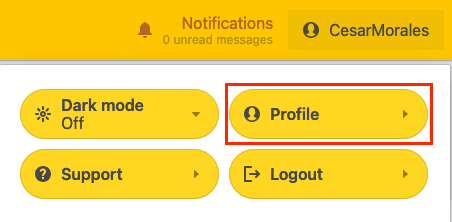
Selecciona Impresoras pestaña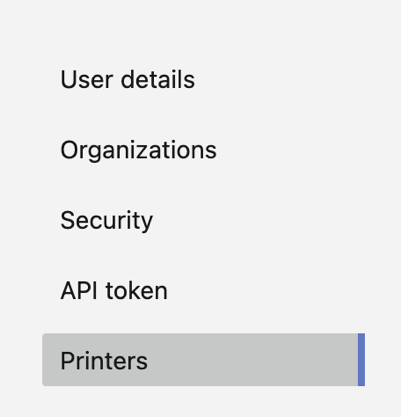
Haz clic en el botón Añadir impresora botón. Tendrás que proporcionar los datos de tu impresora a partir de la Impresión que obtienes después de pulsar el botón Configuración de la impresora térmica arriba.

Cuando pulses Añadir impresora aparecerá el siguiente cuadro de diálogo:

- Nombre: Nombra tu impresora de forma que describa dónde está o cuál es su finalidad dentro de tu organización. Por ejemplo Impresora LVS, o Impresora de Despacho
- IP de la impresora: Será la IP de la impresora que configuramos antes.
- Puerto de impresora: generalmente será el 9100. A veces el puerto estará configurado de forma diferente, pero en general es poco probable.
- DNS de la impresora: Si tu red necesita establecer un DNS para permitir la comunicación a través de la red, añádelo aquí. El personal informático de tu organización debería poder ayudarte con esto si lo necesitas.
- Mensaje de usuario: Este es un mensaje que se imprimirá al final de un escaneado. Puedes dejarlo en blanco o poner un mensaje como «¡Que tengas un buen día!» para dar a tus impresiones un mensaje personalizado.
- Una vez guardada una impresora y que aparezca en la lista, verás esta impresora como opción cuando imprimas.
Para comprobar que la impresora térmica se ha conectado ve a una medición y Ver detalles del registro de medición.
Puede que aparezca una ventana emergente de JSPrintManager para permitir la conexión a MyScanner. Marca la casilla

Verás un Imprimir en la parte superior con un círculo de color delante del texto:

- Círculo gris: JSPrintManager no está conectando con MyScanner. Es posible que JSPrintManager aún se esté conectando a MyScanner, así que dale al programa unos segundos para que se conecte.
- Debería haber aparecido una ventana emergente cuando abriste por primera vez la página de detalles. Si no es así, haz lo siguiente.
- puede que necesites permitir el dominio» myscanner.loadscan.com» a la lista de usuarios permitidos dentro de «JSPrintManager».
- Abre la configuración del «JSPrintManager
- Windows: en tu «bandeja del sistema», deberías ver JSPrintManager. Haz clic con el botón derecho y selecciona «Configuración». En la pestaña del gestor de sitios, añade el sitio: «myscanner.loadscan.com».
-
- Mac: En la barra de menú superior deberías ver JSPrintManager. Haz clic en él y selecciona «configuración». En la pestaña «administrador de sitios», añade el sitio «myscanner.loadscan.com».
- Debería haber aparecido una ventana emergente cuando abriste por primera vez la página de detalles. Si no es así, haz lo siguiente.
- Círculo rojo: La conexión a JSPrintManager está bloqueada por tu dispositivo. Ponte en contacto con un informático de tu organización para solucionarlo.
- Círculo verde: La conexión con JSPrintManager es buena y aceptará trabajos de impresión.
En el menú desplegable Imprimir, selecciona la impresora que hayas configurado. Esto debería imprimir un ticket basado en la medida


En este artículo
Imprimir un registro en MyScanner
Desde la página Mediciones, navega a la página de detalles del escaneado seleccionando la opción Ver detalles del desplegable acciones de escaneado.
Ahora hay un Imprimir opción disponible. MyScanner admite la impresión de Registros de Medidas en PDF, lo que, en consecuencia, te permitirá imprimir en cualquier impresora a la que tenga acceso tu navegador.
Para imprimir un único registro de escaneado en PDF, selecciona PDF cuando hagas clic en el botón Imprimir de la página de detalles del escaneado de un registro de medición.
Se abrirá el diálogo de impresión del navegador en tu dispositivo (ejemplo siguiente):
Impresión de billetes
MyScanner ahora permite imprimir tickets en el mismo formato que el dispositivo LVS.
Para imprimir tickets en MyScanner, tendrás que configurar la impresora térmica, tu ordenador y MyScanner. La impresora se conectará a tu red local y se podrá imprimir en ella desde cualquier ordenador de la misma red.
Nota:
- Los tickets que no sean registros manuales casi siempre se imprimirán con «[SÓLO COPIA]» desde MyScanner. Esto se debe a que el LVS tendrá una impresora térmica que imprimirá la copia original.
- No todas las impresoras térmicas funcionan con MyScanner. Loadscan ha aprobado dispositivos que funcionarán con MyScanner y están disponibles para su compra.
- Es posible que las impresoras térmicas que no estén conectadas a tu red deban ser configuradas por tus administradores informáticos.
- La instalación del software necesario puede requerir la ayuda de tus administradores informáticos si no tienes privilegios de administrador en tu dispositivo.
Configuración de la impresora térmica
- Coloca la impresora térmica sobre una superficie plana, como una mesa, y enchufa el cable de alimentación.
- Conecta un cable de red de tu red a la impresora.
- Enciende la impresora
- Al principio no pasará nada, pero la impresora intentará conectarse a la red, lo que puede tardar unos minutos. Al cabo de 5 minutos debería haberse conectado a la red.
- Después de 5 minutos, apaga la impresora.
- Mientras mantienes pulsado el botón Alimentar vuelve a encender la impresora, suelta el botón Alimentación después de 5 segundos.
- Esto imprimirá la configuración de la impresora, seguirá con el puerto ethernet información de conexión, que es la conexión de la impresora a la red. Después de minuto o menos, se habrá establecido la «Dirección IP» en la impresora. La impresora alimenta más información dándote la Dirección IP y otras diversas conexiones detalles. Esto significa que se ha conectado a la red.
- Si ves «Dirección IP: 0.0.0.0» en la impresión, significa que la impresora no se ha conectado a la red. Ponte en contacto con un informático de tu organización si necesitas ayuda con esto.
- Esto imprimirá la configuración de la impresora, seguirá con el puerto ethernet información de conexión, que es la conexión de la impresora a la red. Después de minuto o menos, se habrá establecido la «Dirección IP» en la impresora. La impresora alimenta más información dándote la Dirección IP y otras diversas conexiones detalles. Esto significa que se ha conectado a la red.
- Conserva la Dirección IP detalles disponibles. Esta es la conexión desde tu ordenador a la impresora a través de la red.
Configuración del ordenador
- Descarga el software necesario JSPrintManager 7 de este sitio web en función de tusistema operativo
: https://www.neodynamic.com/downloads/jspm/?v=7- ¿Qué estoy descargando?
JSPrintManager permite al sitio web MyScanner
conectarse a tu impresora en la red local. Es un pequeño programa que puede enviar
comandos de impresión a impresoras térmicas y a otros tipos de impresoras. El programadebe estar ejecutándose para enviar órdenes de impresión desde MyScanner a tu impresora térmica . Se trata esencialmente de un «controlador», que es un software que conecta el hardware
a tu ordenador, para que reconozca el dispositivo.
- ¿Qué estoy descargando?
- Instala el paquete JSPrintManager en tu ordenador.
- Puede que tengas que permitir que el JSPrintManager atraviese tu cortafuegos. Ponte en contacto con una persona de TI
de tu organización si necesitas ayuda con esto.
- Puede que tengas que permitir que el JSPrintManager atraviese tu cortafuegos. Ponte en contacto con una persona de TI
- Puede que notes que no ocurre nada después de la instalación. El programa es un programa en segundo plano de
, por lo que no notarás que hace nada hasta que necesites imprimir. MyScanner te hará saber si puede conectarse al software si aparece el círculo verde junto al botón Imprimir en un registro de medición. página de detalle de la exploración.
Configuración de la impresora térmica MyScanner
Ve a tu página de perfil de MyScanner haciendo clic en tu nombre de usuario en la parte superior derecha de tu pantalla y seleccionando la opción Perfil perfil.
Selecciona Impresoras pestaña
Haz clic en el botón Añadir impresora botón. Tendrás que proporcionar los datos de tu impresora a partir de la Impresión que obtienes después de pulsar el botón Configuración de la impresora térmica arriba.
Cuando pulses Añadir impresora aparecerá el siguiente cuadro de diálogo:
- Nombre: Nombra tu impresora de forma que describa dónde está o cuál es su finalidad dentro de tu organización. Por ejemplo Impresora LVS, o Impresora de Despacho
- IP de la impresora: Será la IP de la impresora que configuramos antes.
- Puerto de impresora: generalmente será el 9100. A veces el puerto estará configurado de forma diferente, pero en general es poco probable.
- DNS de la impresora: Si tu red necesita establecer un DNS para permitir la comunicación a través de la red, añádelo aquí. El personal informático de tu organización debería poder ayudarte con esto si lo necesitas.
- Mensaje de usuario: Este es un mensaje que se imprimirá al final de un escaneado. Puedes dejarlo en blanco o poner un mensaje como «¡Que tengas un buen día!» para dar a tus impresiones un mensaje personalizado.
- Una vez guardada una impresora y que aparezca en la lista, verás esta impresora como opción cuando imprimas.
Para comprobar que la impresora térmica se ha conectado ve a una medición y Ver detalles del registro de medición.
Puede que aparezca una ventana emergente de JSPrintManager para permitir la conexión a MyScanner. Marca la casilla
Verás un Imprimir en la parte superior con un círculo de color delante del texto:
- Círculo gris: JSPrintManager no está conectando con MyScanner. Es posible que JSPrintManager aún se esté conectando a MyScanner, así que dale al programa unos segundos para que se conecte.
- Debería haber aparecido una ventana emergente cuando abriste por primera vez la página de detalles. Si no es así, haz lo siguiente.
- puede que necesites permitir el dominio» myscanner.loadscan.com» a la lista de usuarios permitidos dentro de «JSPrintManager».
- Abre la configuración del «JSPrintManager
- Windows: en tu «bandeja del sistema», deberías ver JSPrintManager. Haz clic con el botón derecho y selecciona «Configuración». En la pestaña del gestor de sitios, añade el sitio: «myscanner.loadscan.com».
-
- Mac: En la barra de menú superior deberías ver JSPrintManager. Haz clic en él y selecciona «configuración». En la pestaña «administrador de sitios», añade el sitio «myscanner.loadscan.com».
- Debería haber aparecido una ventana emergente cuando abriste por primera vez la página de detalles. Si no es así, haz lo siguiente.
- Círculo rojo: La conexión a JSPrintManager está bloqueada por tu dispositivo. Ponte en contacto con un informático de tu organización para solucionarlo.
- Círculo verde: La conexión con JSPrintManager es buena y aceptará trabajos de impresión.
En el menú desplegable Imprimir, selecciona la impresora que hayas configurado. Esto debería imprimir un ticket basado en la medida