Alertas
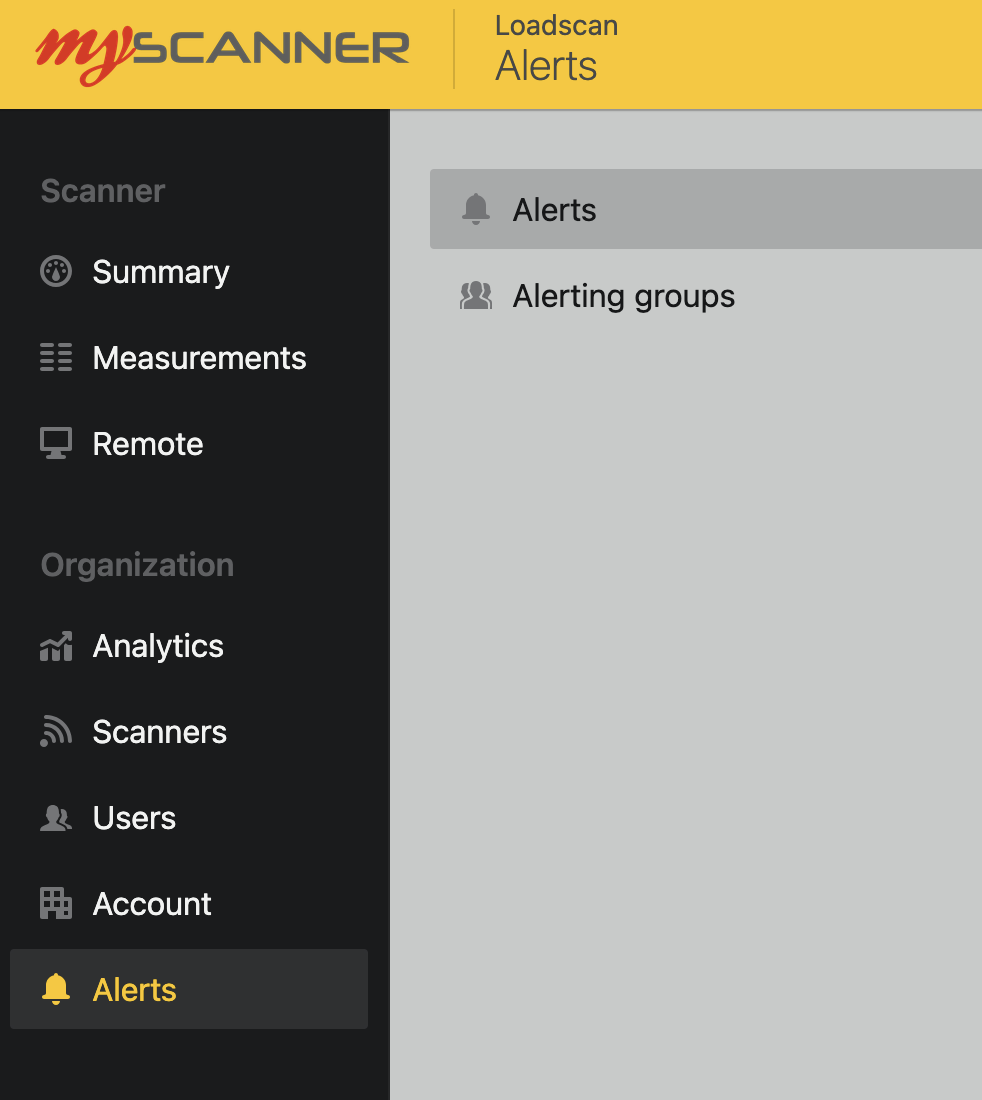
Os alertas permitem que você envie relatórios predefinidos para uma lista de e-mails. Os alertas enviarão o e-mail em um horário específico especificado pelos criadores do alerta. Para criar um alerta, clique em “Alertas” na barra de navegação e selecione “Alertas” no submenu. Quando estiver na página de alertas, você poderá “Criar alerta”, o que abrirá uma caixa de diálogo na qual você poderá selecionar os parâmetros para o alerta. Somente os usuários administradores podem criar um alerta; os usuários básicos poderão visualizar os alertas, mas não poderão alterar nenhum parâmetro do alerta.
Criando alertas
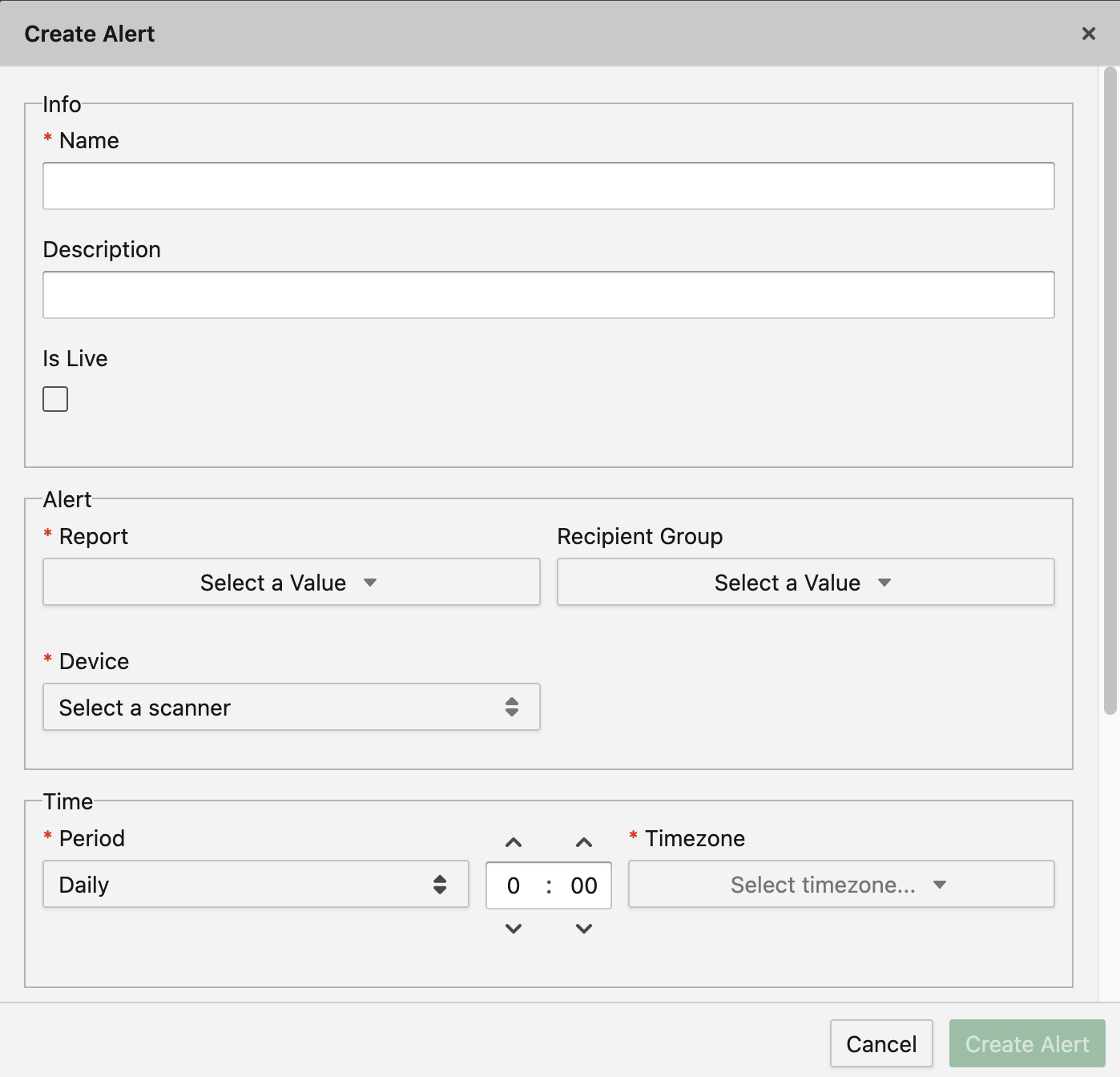
Ao criar um alerta, você precisará fornecer alguns parâmetros a ele.
Informações
- Nome: Esse campo dá um nome ao alerta e também aparece como o título do e-mail depois de enviado.
- Descrição: Isso dá a você uma maneira de descrever internamente o que o alerta faz e transmitir qualquer informação importante.
- Is Live: Se esse valor estiver marcado, o alerta será enviado conforme estipulado no campo “time” (hora).
Alerta
- Relatório: Selecione um relatório que você gostaria que fosse enviado aos destinatários. O relatório será uma planilha do Excel com seus dados.
- Grupo de destinatários: Esse é o grupo de usuários que receberá o alerta. Apenas um grupo pode ser aplicado a um alerta, portanto, se você precisar aplicar o mesmo alerta a diferentes grupos, precisará criar vários alertas para cada um dos diferentes grupos.
- Dispositivo: É de onde os dados serão extraídos para o relatório.
Tempo
- Período: Selecione um período recorrente para que o alerta seja acionado.
- Seletor de horário: Esse é o horário em que o alerta será acionado em 24 horas.
- Fuso horário: Esse é o fuso horário em que o alerta será acionado.
Janela Relatório
- Duração: Isso permite que você selecione a quantidade de dados a serem extraídos separadamente do tempo de acionamento do alerta. Por exemplo: se você tiver um alerta diário e quiser apenas os dados das últimas 8 horas (para um turno específico)
Filtros
- Filtro: Você pode filtrar o relatório para poder exibir relatórios mais detalhados para tarefas específicas. Os filtros são baseados nos dados de medição e têm algumas opções para a operação de filtragem. Os campos baseados em números também têm opções para operações matemáticas “Maior que” e “Menor que”.
Quando você definir um alerta ao vivo, um e-mail será disparado imediatamente para todos os usuários do “Grupo de alerta” vinculado.
Alertas analíticos
O Analytics também pode ser usado para alertas. Os alertas funcionam de forma semelhante aos relatórios pré-criados, exceto que os dados estão totalmente contidos no relatório do Analytics que você está usando. Portanto, você não precisa definir uma “janela de relatório”. Em vez disso, o relatório do Analytics já tem as informações necessárias sobre os dados que ele usa, portanto, o alerta enviará a você uma planilha do Excel sobre o relatório do Analytics.
Os relatórios analíticos exigem uma assinatura ativa do MyScanner Analytics.
Visualização e download
Você pode visualizar e baixar um alerta para fazer uma verificação rápida dos dados ou se precisar de um relatório imediato. Para fazer isso, você verá uma lista suspensa de ações na parte inferior de um alerta.
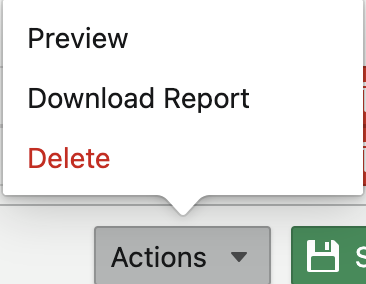
- Pré-visualização: A visualização mostrará os últimos 50 registros com base no relatório e na filtragem que você fez com o alerta.
- Faça o download do relatório: Isso fará com que você baixe um relatório com base nos detalhes salvos no alerta. Isso lhe dá um relatório imediato de todos os dados que estão disponíveis para você no momento do download.
Grupos de alerta
Um grupo de alerta é uma lista de pessoas para as quais você pode enviar um alerta, que consiste em uma lista de e-mails. Os grupos de alerta são projetados para que você possa configurar vários alertas e manter a mesma lista de e-mail ou ter várias listas de e-mail para alertas diferentes.
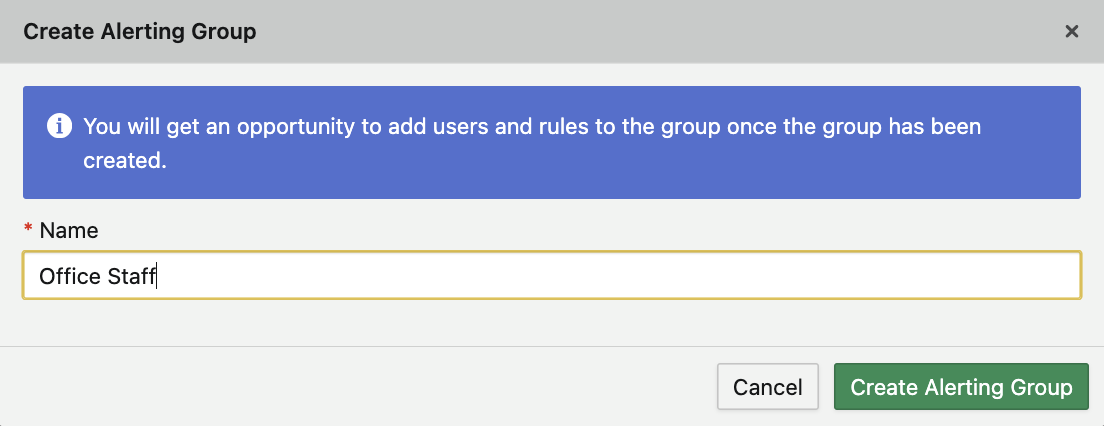
Para configurar um grupo de alerta, navegue até a página “Alerting Groups” e clique em “Create Alerting Group”. Primeiro, você será solicitado a dar um nome ao grupo e, depois de confirmar o nome, poderá adicioná-lo à lista.
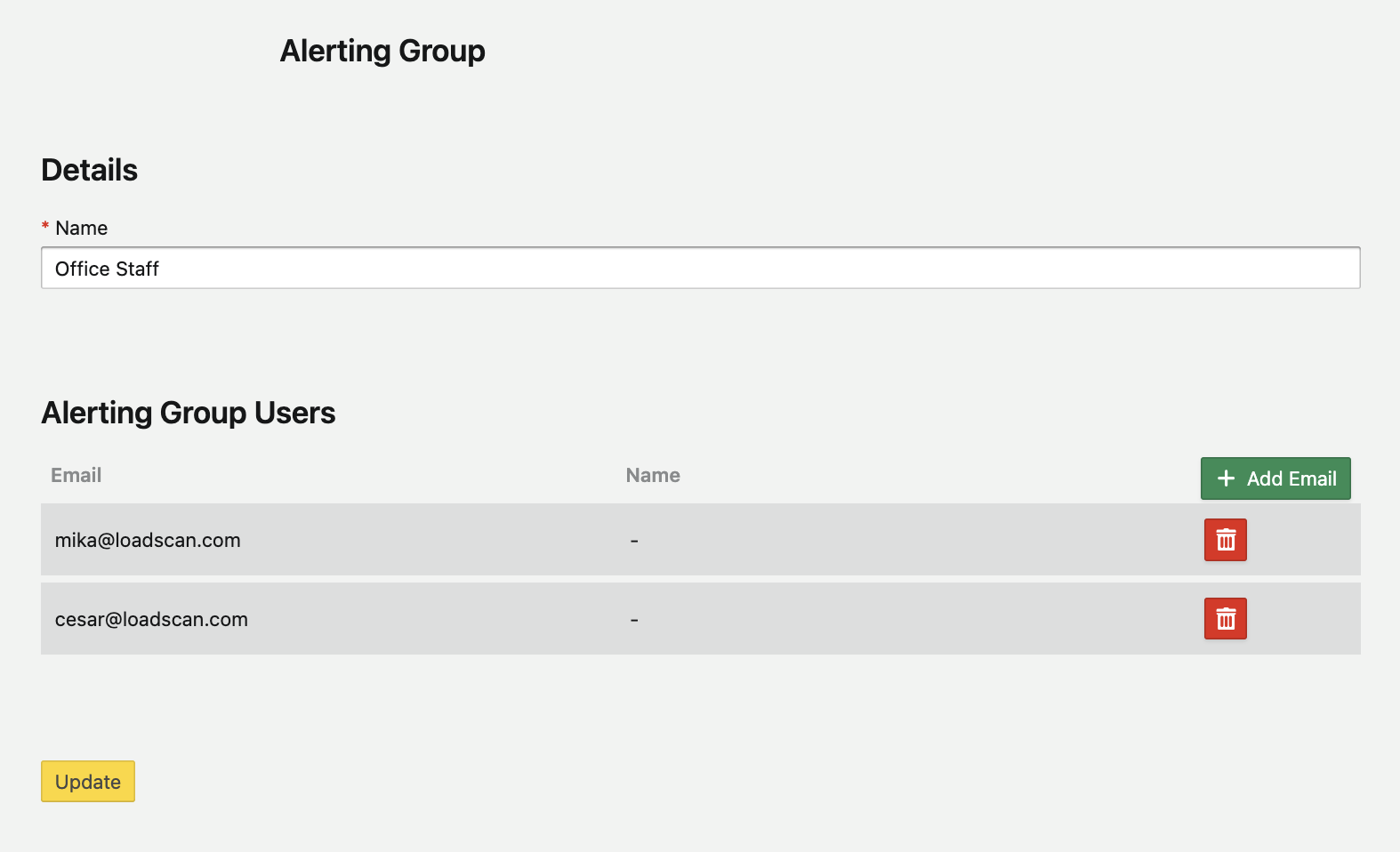
Depois de criar o grupo, você poderá adicionar e-mails à lista. Os e-mails que já estão na sua organização no MyScanner serão automaticamente vinculados à conta de usuário e usarão o nome que foi configurado para a conta. Se quiser dar um nome ao usuário do grupo de alerta, você pode clicar na entrada e alterar o nome.
Exemplo
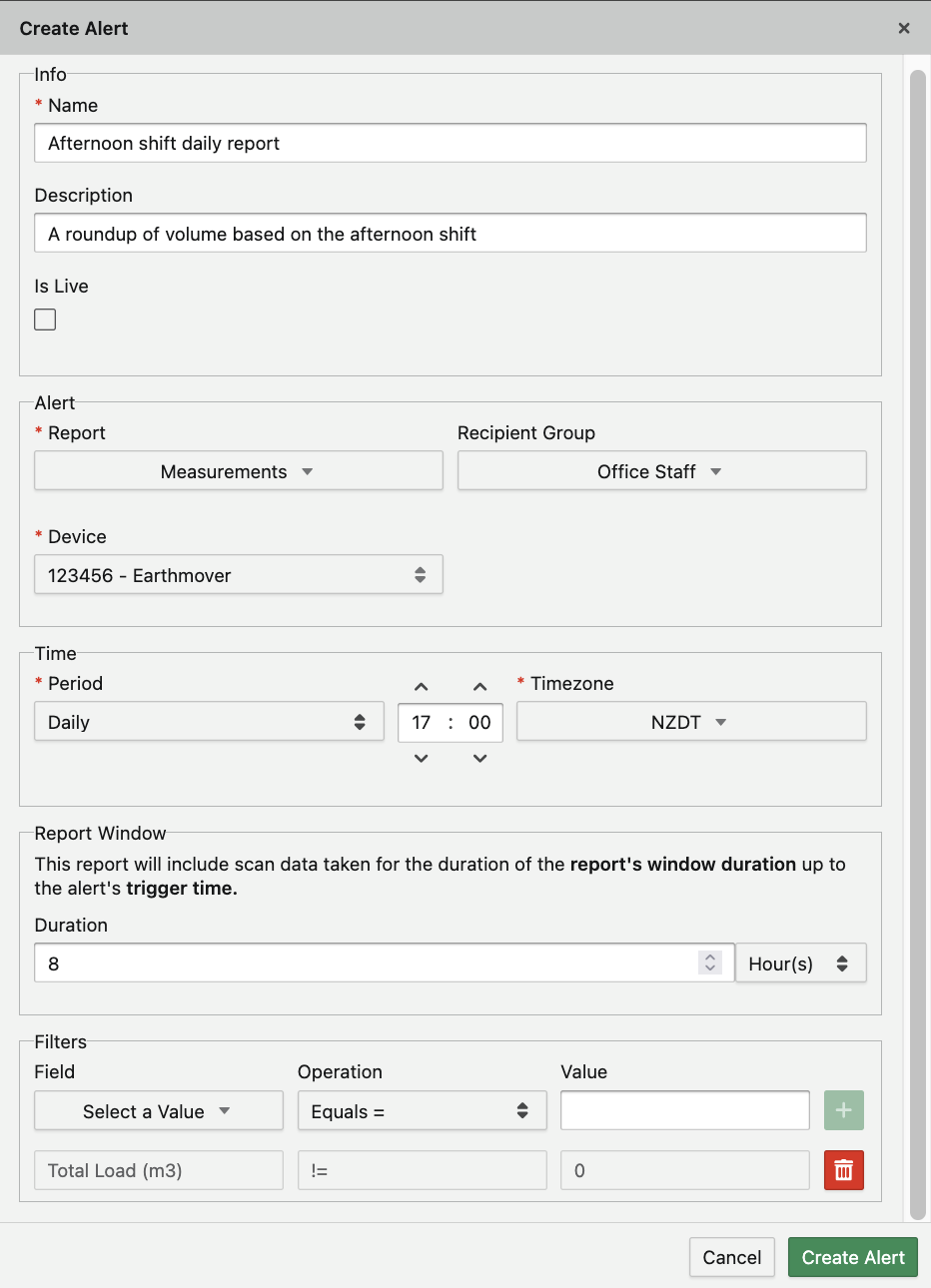
Envio de um relatório diário para o turno da tarde.
- Nome: Relatório diário do turno da tarde
- Descrição: Um resumo do volume baseado no turno da tarde.
- Está ao vivo: Ticked
- Relatório: Medidas
- Grupo de beneficiários: Equipe do escritório
- Dispositivo: 123456 – Earthmover.
- Período: Diariamente
- Seletor de horário: 17:00
- Fuso horário: NZDT (horário de verão da Nova Zelândia)
- Duração: 8 horas
- Filtro: Total Load (m3) não está vazio.
Isso cria um alerta que é enviado às 17h NZDT todos os dias.>Os dados conterão apenas dados do scanner especificado e consistirão nas últimas 8 horas de dados antes das 17h (portanto, das 9h às 17h) e excluirão todos os scans em que não houver volume. O alerta será enviado à equipe do escritório.
Configurações de alerta
Os relatórios podem ser personalizados para que você possa adaptar o relatório de alerta às suas necessidades.
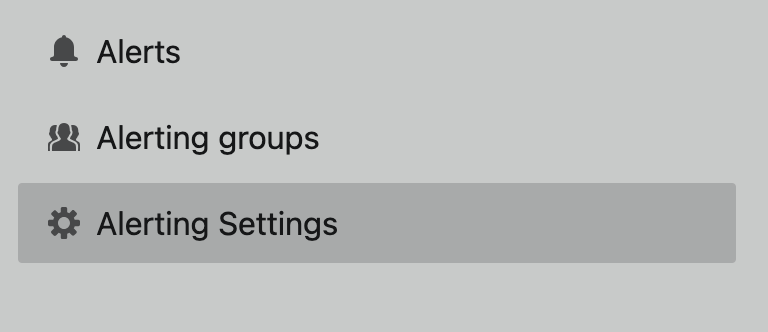
Isso o levará a uma página em que você poderá editar alguns campos para que o relatório possa usar suas configurações personalizadas. As configurações personalizadas serão aplicadas a todos os relatórios pré-criados em sua organização.
A partir daí, você pode editar:
- Imagem da organização: Isso mostra uma imagem em seu relatório. Por exemplo: o logotipo da sua organização
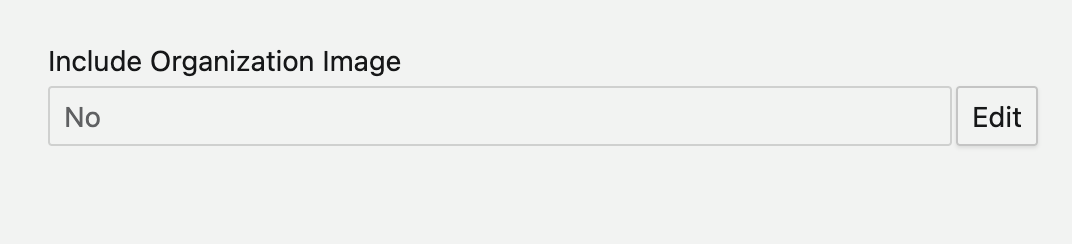
- Include Organization Image (Incluir imagem da organização): Isso permite que você controle se deseja ver o logotipo para que possa editar a visibilidade, mas não precise excluir a imagem.
Observações:
– A imagem de uma organização deve ter no mínimo 150kb para ser carregada no MyScanner.
– O tamanho da imagem será definido pelas dimensões em pixels da imagem. Portanto, se uma imagem for muito grande ou muito pequena, você precisará ajustar o tamanho da imagem e reenviar a imagem.

In this Article
Alertas
Os alertas permitem que você envie relatórios predefinidos para uma lista de e-mails. Os alertas enviarão o e-mail em um horário específico especificado pelos criadores do alerta. Para criar um alerta, clique em “Alertas” na barra de navegação e selecione “Alertas” no submenu. Quando estiver na página de alertas, você poderá “Criar alerta”, o que abrirá uma caixa de diálogo na qual você poderá selecionar os parâmetros para o alerta. Somente os usuários administradores podem criar um alerta; os usuários básicos poderão visualizar os alertas, mas não poderão alterar nenhum parâmetro do alerta.
Criando alertas
Ao criar um alerta, você precisará fornecer alguns parâmetros a ele.
Informações
- Nome: Esse campo dá um nome ao alerta e também aparece como o título do e-mail depois de enviado.
- Descrição: Isso dá a você uma maneira de descrever internamente o que o alerta faz e transmitir qualquer informação importante.
- Is Live: Se esse valor estiver marcado, o alerta será enviado conforme estipulado no campo “time” (hora).
Alerta
- Relatório: Selecione um relatório que você gostaria que fosse enviado aos destinatários. O relatório será uma planilha do Excel com seus dados.
- Grupo de destinatários: Esse é o grupo de usuários que receberá o alerta. Apenas um grupo pode ser aplicado a um alerta, portanto, se você precisar aplicar o mesmo alerta a diferentes grupos, precisará criar vários alertas para cada um dos diferentes grupos.
- Dispositivo: É de onde os dados serão extraídos para o relatório.
Tempo
- Período: Selecione um período recorrente para que o alerta seja acionado.
- Seletor de horário: Esse é o horário em que o alerta será acionado em 24 horas.
- Fuso horário: Esse é o fuso horário em que o alerta será acionado.
Janela Relatório
- Duração: Isso permite que você selecione a quantidade de dados a serem extraídos separadamente do tempo de acionamento do alerta. Por exemplo: se você tiver um alerta diário e quiser apenas os dados das últimas 8 horas (para um turno específico)
Filtros
- Filtro: Você pode filtrar o relatório para poder exibir relatórios mais detalhados para tarefas específicas. Os filtros são baseados nos dados de medição e têm algumas opções para a operação de filtragem. Os campos baseados em números também têm opções para operações matemáticas “Maior que” e “Menor que”.
Quando você definir um alerta ao vivo, um e-mail será disparado imediatamente para todos os usuários do “Grupo de alerta” vinculado.
Alertas analíticos
O Analytics também pode ser usado para alertas. Os alertas funcionam de forma semelhante aos relatórios pré-criados, exceto que os dados estão totalmente contidos no relatório do Analytics que você está usando. Portanto, você não precisa definir uma “janela de relatório”. Em vez disso, o relatório do Analytics já tem as informações necessárias sobre os dados que ele usa, portanto, o alerta enviará a você uma planilha do Excel sobre o relatório do Analytics.
Os relatórios analíticos exigem uma assinatura ativa do MyScanner Analytics.
Visualização e download
Você pode visualizar e baixar um alerta para fazer uma verificação rápida dos dados ou se precisar de um relatório imediato. Para fazer isso, você verá uma lista suspensa de ações na parte inferior de um alerta.
- Pré-visualização: A visualização mostrará os últimos 50 registros com base no relatório e na filtragem que você fez com o alerta.
- Faça o download do relatório: Isso fará com que você baixe um relatório com base nos detalhes salvos no alerta. Isso lhe dá um relatório imediato de todos os dados que estão disponíveis para você no momento do download.
Grupos de alerta
Um grupo de alerta é uma lista de pessoas para as quais você pode enviar um alerta, que consiste em uma lista de e-mails. Os grupos de alerta são projetados para que você possa configurar vários alertas e manter a mesma lista de e-mail ou ter várias listas de e-mail para alertas diferentes.
Para configurar um grupo de alerta, navegue até a página “Alerting Groups” e clique em “Create Alerting Group”. Primeiro, você será solicitado a dar um nome ao grupo e, depois de confirmar o nome, poderá adicioná-lo à lista.
Depois de criar o grupo, você poderá adicionar e-mails à lista. Os e-mails que já estão na sua organização no MyScanner serão automaticamente vinculados à conta de usuário e usarão o nome que foi configurado para a conta. Se quiser dar um nome ao usuário do grupo de alerta, você pode clicar na entrada e alterar o nome.
Exemplo
Envio de um relatório diário para o turno da tarde.
- Nome: Relatório diário do turno da tarde
- Descrição: Um resumo do volume baseado no turno da tarde.
- Está ao vivo: Ticked
- Relatório: Medidas
- Grupo de beneficiários: Equipe do escritório
- Dispositivo: 123456 – Earthmover.
- Período: Diariamente
- Seletor de horário: 17:00
- Fuso horário: NZDT (horário de verão da Nova Zelândia)
- Duração: 8 horas
- Filtro: Total Load (m3) não está vazio.
Isso cria um alerta que é enviado às 17h NZDT todos os dias.>Os dados conterão apenas dados do scanner especificado e consistirão nas últimas 8 horas de dados antes das 17h (portanto, das 9h às 17h) e excluirão todos os scans em que não houver volume. O alerta será enviado à equipe do escritório.
Configurações de alerta
Os relatórios podem ser personalizados para que você possa adaptar o relatório de alerta às suas necessidades.
Isso o levará a uma página em que você poderá editar alguns campos para que o relatório possa usar suas configurações personalizadas. As configurações personalizadas serão aplicadas a todos os relatórios pré-criados em sua organização.
A partir daí, você pode editar:
- Imagem da organização: Isso mostra uma imagem em seu relatório. Por exemplo: o logotipo da sua organização
- Include Organization Image (Incluir imagem da organização): Isso permite que você controle se deseja ver o logotipo para que possa editar a visibilidade, mas não precise excluir a imagem.
Observações:
– A imagem de uma organização deve ter no mínimo 150kb para ser carregada no MyScanner.
– O tamanho da imagem será definido pelas dimensões em pixels da imagem. Portanto, se uma imagem for muito grande ou muito pequena, você precisará ajustar o tamanho da imagem e reenviar a imagem.