
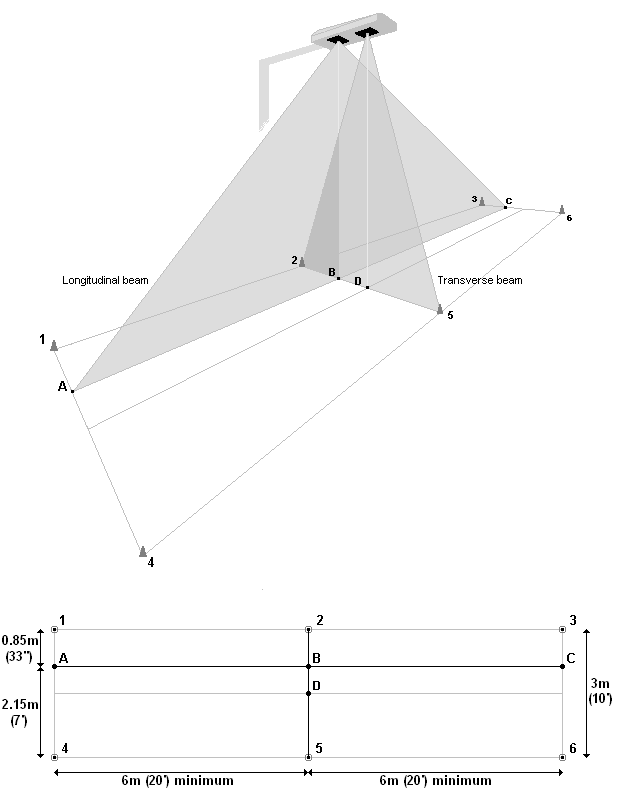
Estabelecimento da trilha de varredura
Para obter mais informações, consulte o Apêndice 2 do Manual do Operador aqui.
Alinhamento do scanner
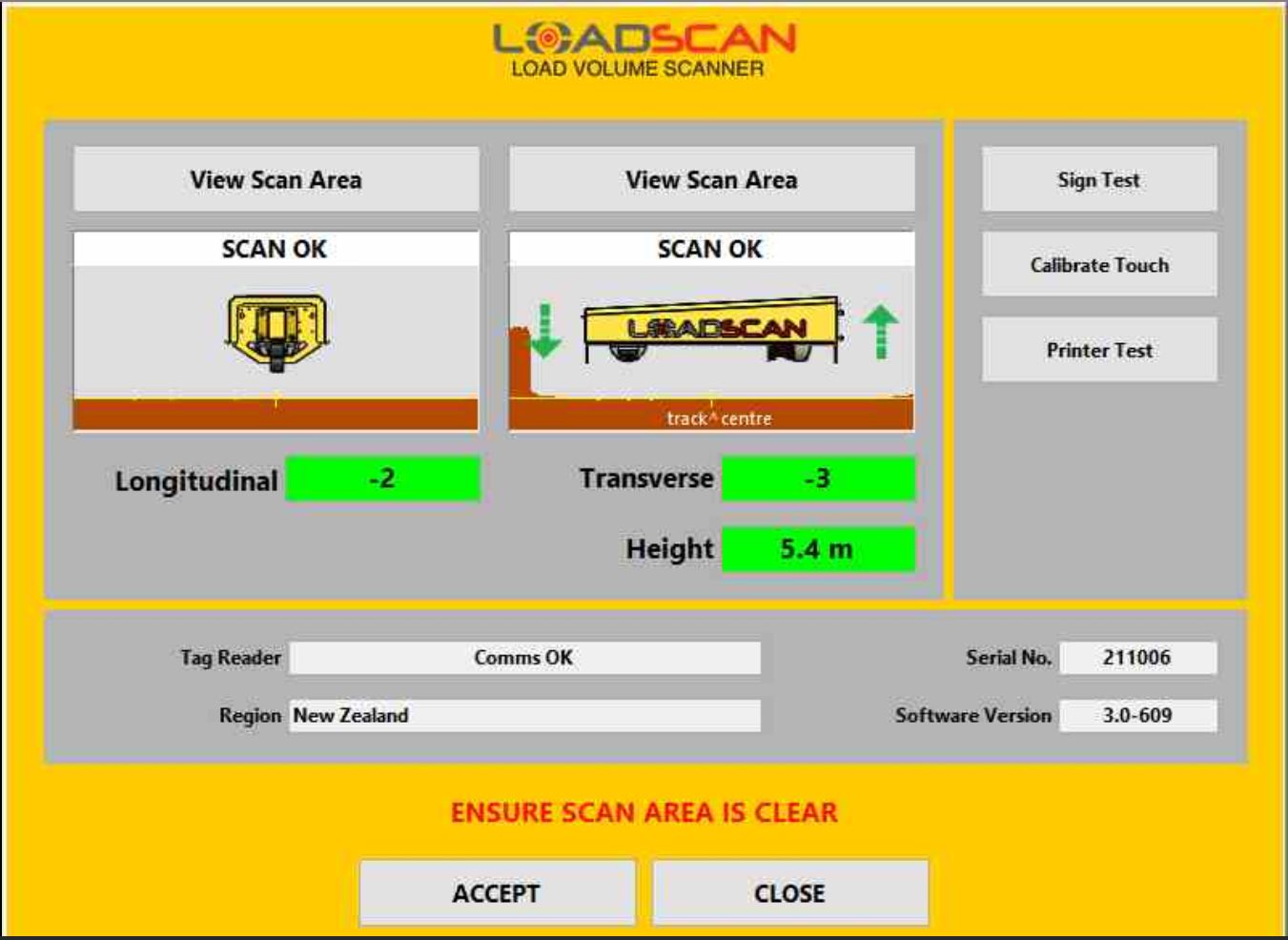
- Tela principal > Select System > P/W TALLY
- Certifique-se de que os números Longitudinal e Transversal estejam o mais próximo possível de 0 e que os valores na caixa estejam em um fundo verde
- Se algum dos valores estiver em um fundo vermelho, ajuste os conectores do cabeçote de digitalização ou do suporte da máquina de reboque de acordo com o modelo de LVS que você possui*
- Selecione Accept (Aceitar) e digite seu nome e Location (Local)
Para obter mais informações, consulte o Apêndice 2 do Manual do Operador aqui.
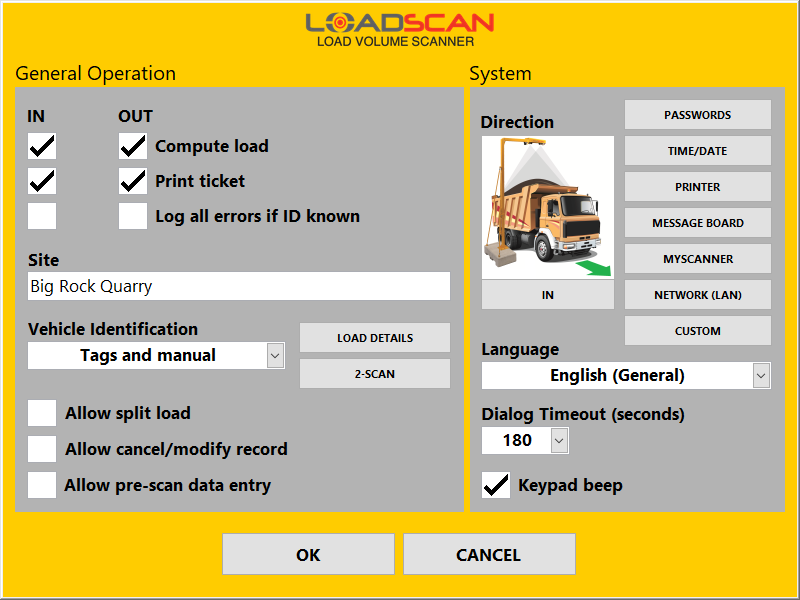
Nome do local do site
- Tela principal > Configurações > P/W TALLY
- Selecione o site
- Insira o nome do site
- Pressione o botão Enter
Para obter mais informações, consulte Opções de configuração do usuário no Manual do operador aqui.
Procedimento geral de varredura
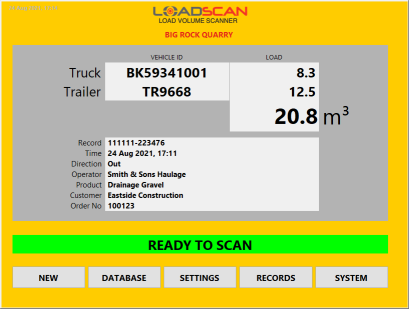
- Certifique-se de que a lona do caminhão esteja guardada
- Instrua o caminhão a dirigir pela pista de escaneamento definida a 6 km/h (4 milhas por hora) até que esteja a 4,5 m (15 pés) de distância do escâner
- O quadro de mensagens variável solicitará instruções ao driver. (Pronto para digitalizar _Proceder _ Digitalização _ Aguardar resultados)
Para obter mais informações, consulte Operação básica no Manual do operador aqui.
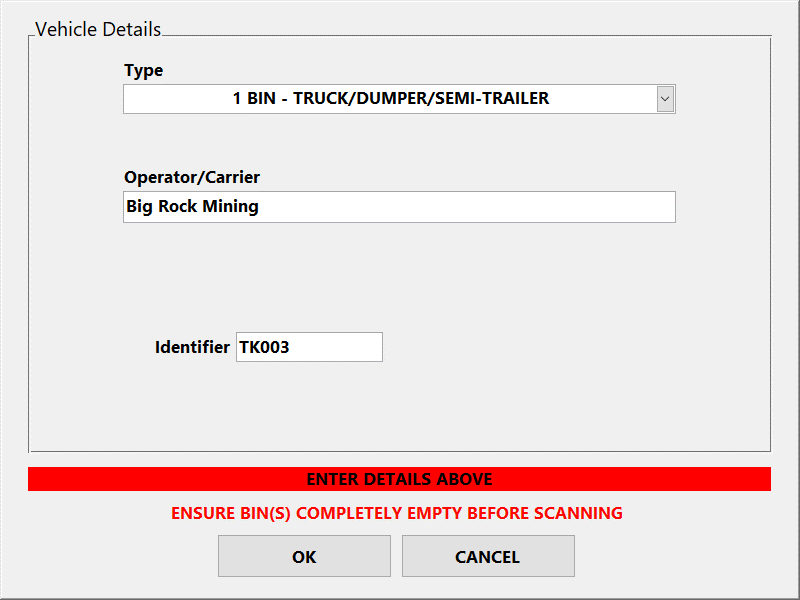
Integração de um novo caminhão
- Tela principal > Novo > P/W TALLY
- Adicionar operadora de transporte (nome da empresa de transporte na lateral do caminhão – por exemplo, Bob’s Trucking)
- Adicionar compartimento de caminhão (insira o número de registro/licença do caminhão ou reboque que você deseja identificar como compartimento)
- Selecione OK
- Executar procedimento geral de varredura
Para obter mais informações, consulte Operação básica no Manual do operador aqui.
Digitalização de uma carga
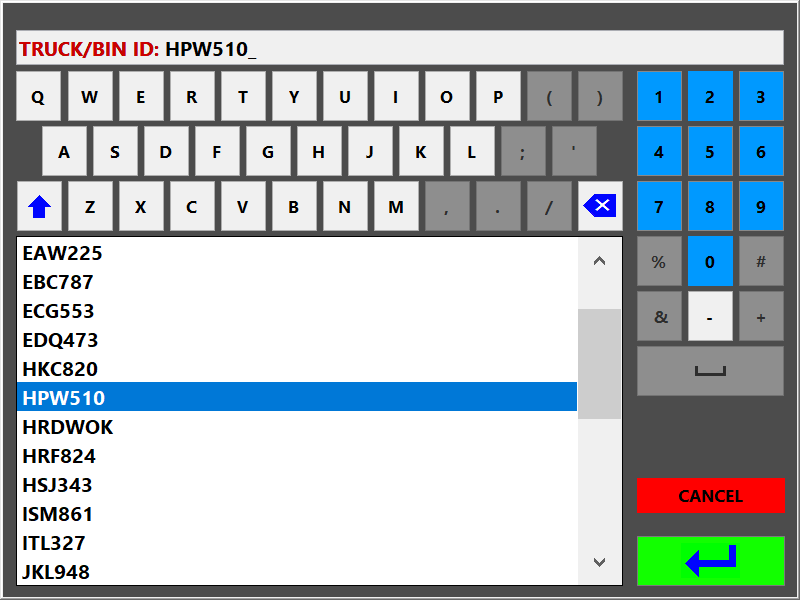
- Deixar o sistema na tela principal
- Executar o procedimento geral de varredura
- O console solicitará a ID do caminhão/reboque > Selecione a ID correta > Selecione a seta verde
- Selecione os detalhes de carga necessários (se aplicável)
Para obter mais informações, consulte Operação básica no Manual do operador aqui.
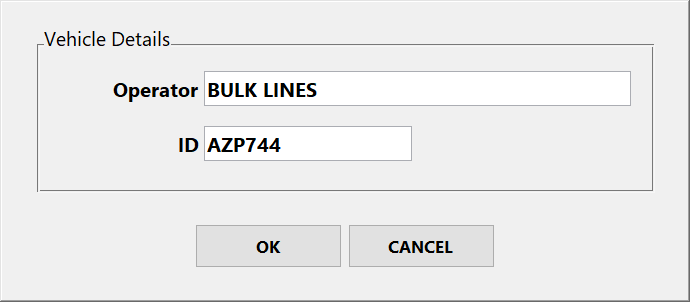
Edição das informações de um caminhão
- Tela principal > Banco de dados > P/W TALLY
- Selecione o teclado na parte inferior da lista de caminhões
- Insira a ID do caminhão/reboque
- Selecione Editar
- Fazer edições no operador ou identificador
Para obter mais informações, consulte Gerenciamento de banco de dados de veículos no Manual do operador aqui.
Configuração dos detalhes da carga
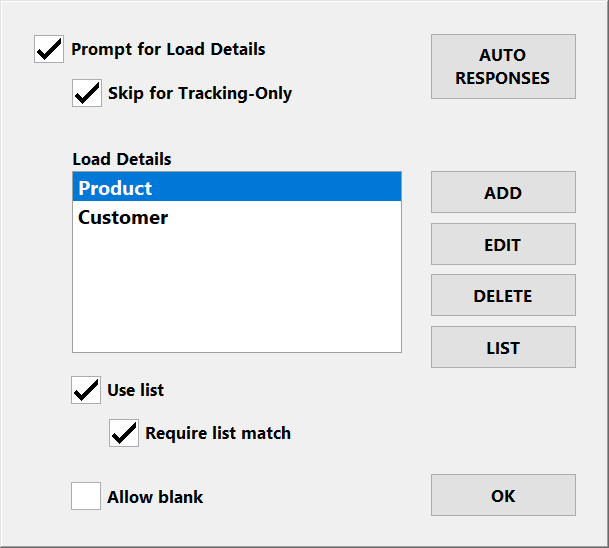
- Tela principal > Configurações > P/W TALLY
- Selecione Detalhes da carga
- Selecione Add (Adicionar) > Insira o detalhe da carga desejada (por exemplo, cliente ou material) > Selecione OK
Para obter mais informações, consulte Opções de configuração do usuário no Manual do operador aqui.
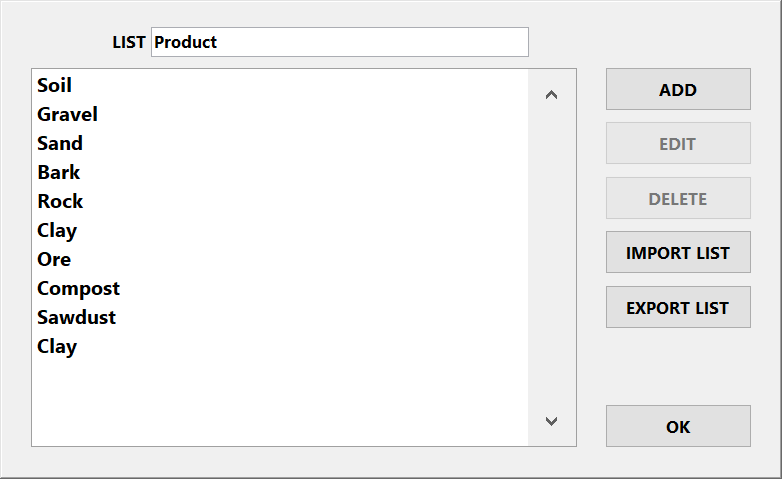
Adicionando informações ao detalhe da carga
- Tela principal > Configurações > P/W TALLY
- Selecione Detalhes da carga
- Destaque o detalhe da carga que você deseja editar > Selecione List > Selecione Add
- Insira as informações de detalhes da carga
Para obter mais informações, consulte Opções de configuração do usuário no Manual do operador aqui.
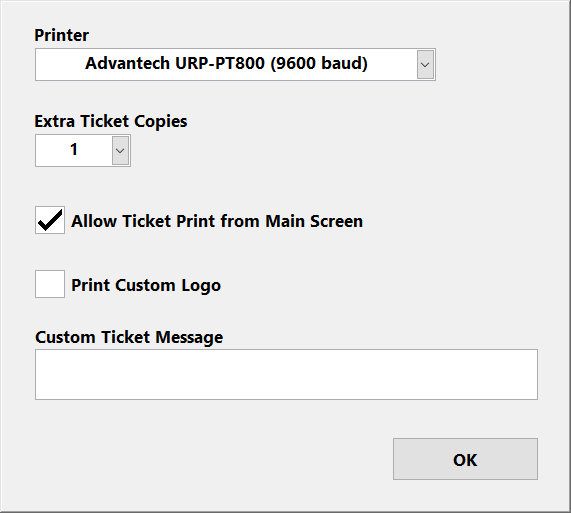
Impressão de tíquetes adicionais
- Tela principal > Configurações > P/W TALLY
- Selecione a impressora
- Altere as cópias extras de 0 para a quantidade desejada
- Selecione OK
Para obter mais informações, consulte Opções de configuração do usuário no Manual do operador aqui.
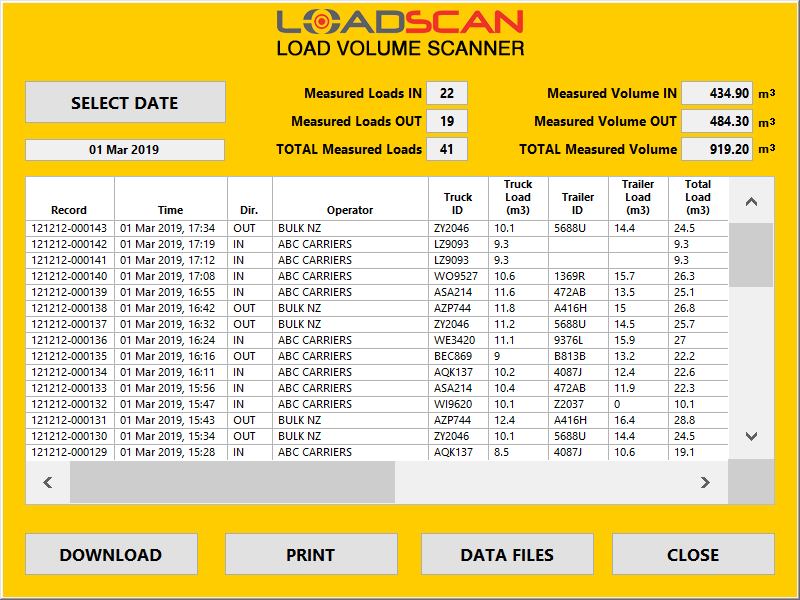
Imprimir um tíquete duplicado
- Tela principal > Registros > P/W TALLY
- Destaque a carga no relatório
- Selecione Imprimir
Para obter mais informações, consulte Revisão dos registros de medição no Manual do operador aqui.
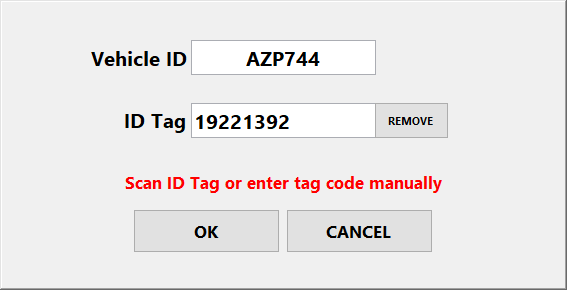
Atribuição de uma etiqueta RFID a um caminhão/reboque existente
- Tela principal > Banco de dados > P/W TALLY
- Selecione o caminhão/reboque desejado
- Selecione a etiqueta de identificação
- Etiqueta de onda sob o cabeçote de escaneamento
- Se você for bem-sucedido, as informações da etiqueta de identificação mostrarão o número
Para obter mais informações, consulte Gerenciamento de banco de dados de veículos no Manual do operador aqui.

Neste artigo
Estabelecimento da trilha de varredura
Para obter mais informações, consulte o Apêndice 2 do Manual do Operador aqui.
Alinhamento do scanner
- Tela principal > Select System > P/W TALLY
- Certifique-se de que os números Longitudinal e Transversal estejam o mais próximo possível de 0 e que os valores na caixa estejam em um fundo verde
- Se algum dos valores estiver em um fundo vermelho, ajuste os conectores do cabeçote de digitalização ou do suporte da máquina de reboque de acordo com o modelo de LVS que você possui*
- Selecione Accept (Aceitar) e digite seu nome e Location (Local)
Para obter mais informações, consulte o Apêndice 2 do Manual do Operador aqui.
Nome do local do site
- Tela principal > Configurações > P/W TALLY
- Selecione o site
- Insira o nome do site
- Pressione o botão Enter
Para obter mais informações, consulte Opções de configuração do usuário no Manual do operador aqui.
Procedimento geral de varredura
- Certifique-se de que a lona do caminhão esteja guardada
- Instrua o caminhão a dirigir pela pista de escaneamento definida a 6 km/h (4 milhas por hora) até que esteja a 4,5 m (15 pés) de distância do escâner
- O quadro de mensagens variável solicitará instruções ao driver. (Pronto para digitalizar _Proceder _ Digitalização _ Aguardar resultados)
Para obter mais informações, consulte Operação básica no Manual do operador aqui.
Integração de um novo caminhão
- Tela principal > Novo > P/W TALLY
- Adicionar operadora de transporte (nome da empresa de transporte na lateral do caminhão – por exemplo, Bob’s Trucking)
- Adicionar compartimento de caminhão (insira o número de registro/licença do caminhão ou reboque que você deseja identificar como compartimento)
- Selecione OK
- Executar procedimento geral de varredura
Para obter mais informações, consulte Operação básica no Manual do operador aqui.
Digitalização de uma carga
- Deixar o sistema na tela principal
- Executar o procedimento geral de varredura
- O console solicitará a ID do caminhão/reboque > Selecione a ID correta > Selecione a seta verde
- Selecione os detalhes de carga necessários (se aplicável)
Para obter mais informações, consulte Operação básica no Manual do operador aqui.
Edição das informações de um caminhão
- Tela principal > Banco de dados > P/W TALLY
- Selecione o teclado na parte inferior da lista de caminhões
- Insira a ID do caminhão/reboque
- Selecione Editar
- Fazer edições no operador ou identificador
Para obter mais informações, consulte Gerenciamento de banco de dados de veículos no Manual do operador aqui.
Configuração dos detalhes da carga
- Tela principal > Configurações > P/W TALLY
- Selecione Detalhes da carga
- Selecione Add (Adicionar) > Insira o detalhe da carga desejada (por exemplo, cliente ou material) > Selecione OK
Para obter mais informações, consulte Opções de configuração do usuário no Manual do operador aqui.
Adicionando informações ao detalhe da carga
- Tela principal > Configurações > P/W TALLY
- Selecione Detalhes da carga
- Destaque o detalhe da carga que você deseja editar > Selecione List > Selecione Add
- Insira as informações de detalhes da carga
Para obter mais informações, consulte Opções de configuração do usuário no Manual do operador aqui.
Impressão de tíquetes adicionais
- Tela principal > Configurações > P/W TALLY
- Selecione a impressora
- Altere as cópias extras de 0 para a quantidade desejada
- Selecione OK
Para obter mais informações, consulte Opções de configuração do usuário no Manual do operador aqui.
Imprimir um tíquete duplicado
- Tela principal > Registros > P/W TALLY
- Destaque a carga no relatório
- Selecione Imprimir
Para obter mais informações, consulte Revisão dos registros de medição no Manual do operador aqui.
Atribuição de uma etiqueta RFID a um caminhão/reboque existente
- Tela principal > Banco de dados > P/W TALLY
- Selecione o caminhão/reboque desejado
- Selecione a etiqueta de identificação
- Etiqueta de onda sob o cabeçote de escaneamento
- Se você for bem-sucedido, as informações da etiqueta de identificação mostrarão o número
Para obter mais informações, consulte Gerenciamento de banco de dados de veículos no Manual do operador aqui.