
Observação!
O Myscanner Analytics está disponível somente para usuários que adquiriram o complemento.
Usuários
Usuários básicos
Os usuários básicos precisarão de um administrador para criar um painel e definir o painel como o painel padrão em toda a organização ou “favoritar” o painel por conta própria. Os usuários básicos só poderão visualizar os painéis e os painéis favoritos que forem disponibilizados para eles.
Editores do Scan/Usuários com permissão de administrador
Os usuários administradores terão as mesmas permissões que os usuários básicos, mas contarão com privilégios extras, como criar e editar painéis.
Exibir painéis
Para ver os painéis disponíveis para você, selecione a opção “Analytics” no menu à esquerda. Isso vai abrir um submenu onde você pode gerenciar tudo relacionado ao Embedded Analytics
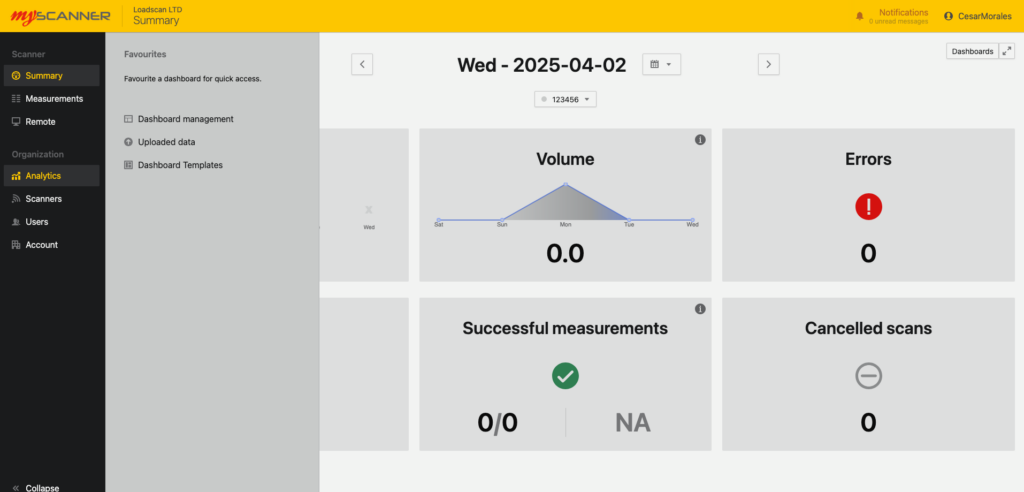
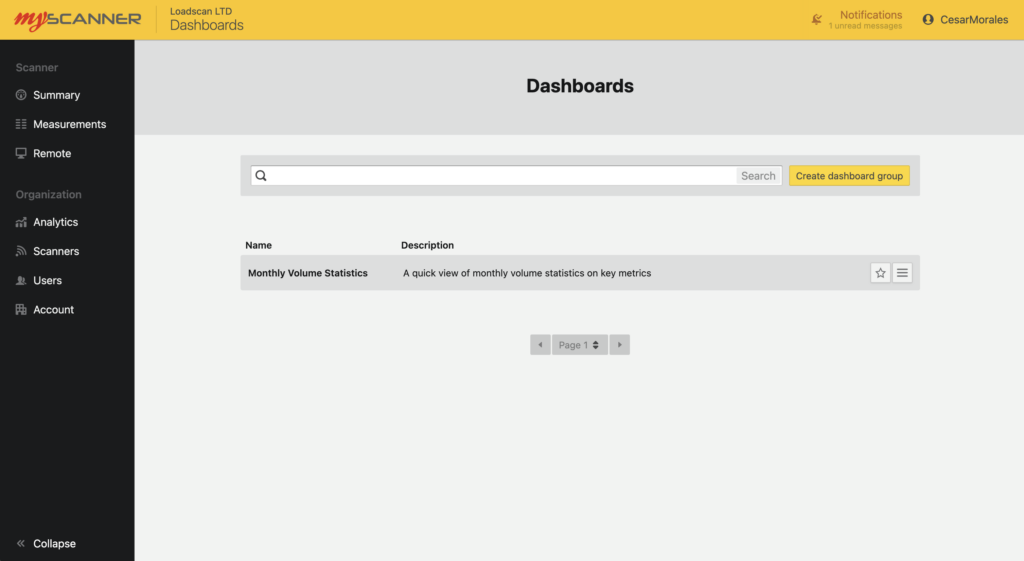
Os usuários básicos poderão visualizar painéis e marcar como favoritos os painéis do  ; ao fazer isso, a visualização padrão da página inicial passará a ser o painel favorito.
Usuários administradores: Esses usuários continuarão tendo os mesmos recursos que os usuários básicos, mas poderão criar e editar painéis. Eles também poderão fazer upload de dados personalizados e usar modelos anteriores.
Criando um painel
Observação!
Esta seção só será relevante para um administrador de organização.
Para criar um painel, você precisa acessar a seção de painéis e clicar no botão “Criar grupo de painéis”  .
.
Isso vai abrir uma janela onde você vai inserir o nome e uma descrição do painel que vai criar. Depois de dar um nome ao painel, você vai ver uma tela assim:
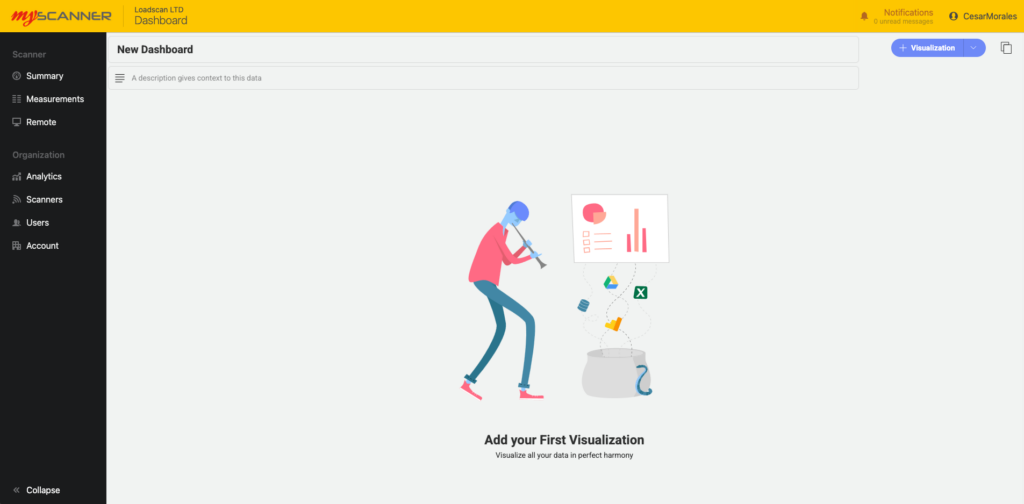
Adicionando uma visualização
Para adicionar uma visualização, clique no botão azul  e você verá uma caixa de diálogo com algumas opções.
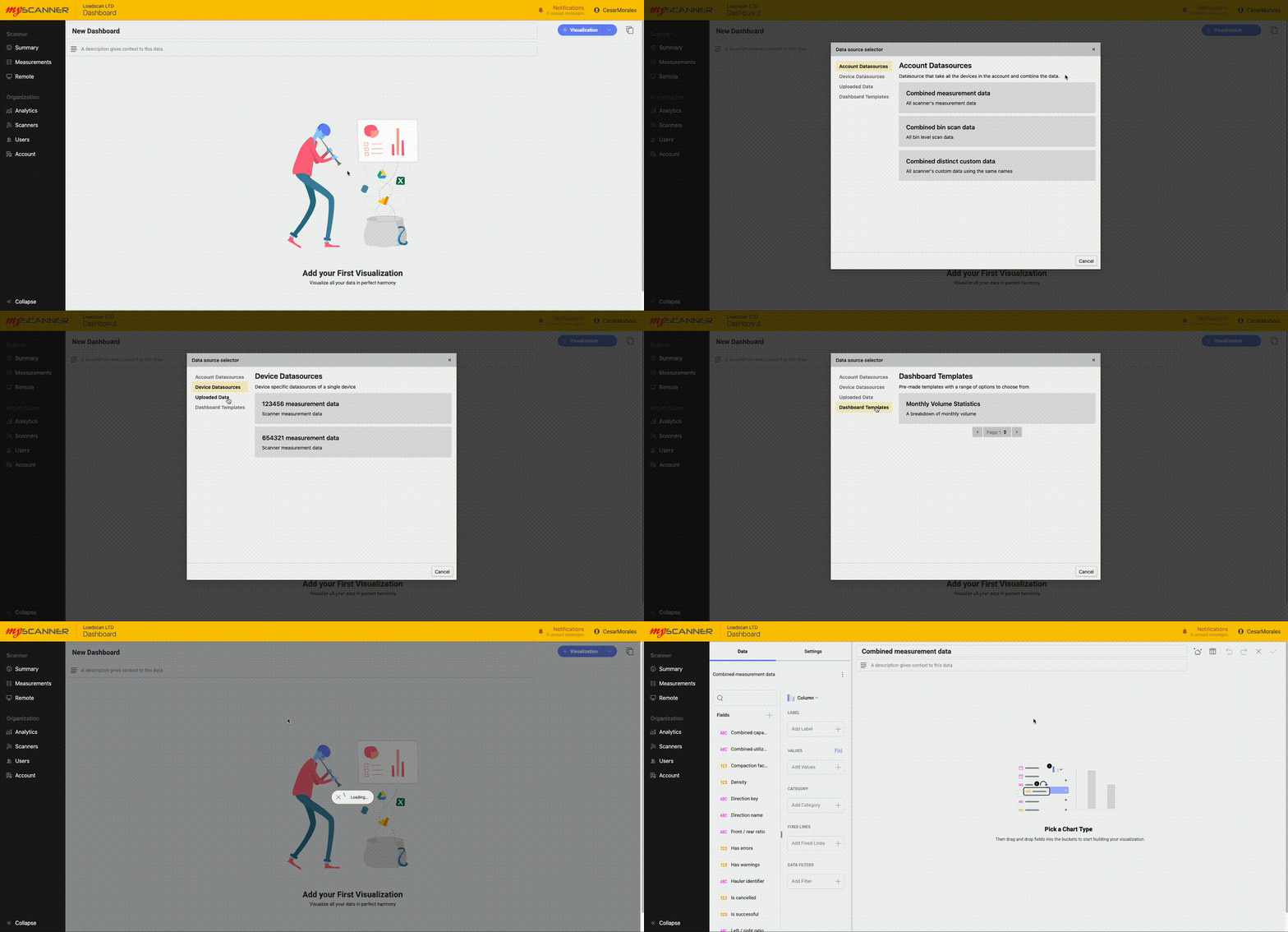
Todas as diferentes guias são grupos de tipos de dados.
- Fonte de dados da conta: Trata-se de um conjunto de fontes de dados que combinam informações intimamente relacionadas provenientes de vários dispositivos.
- Fonte de dados do dispositivo: trata-se de um conjunto de fontes de dados específicas para um determinado dispositivo.
- Dados enviados: É aqui que você usa os dados que foram enviados pela página “Dados enviados”. Os dados enviados permitem que você vincule seus próprios dados personalizados aos dados do myscanner.
- Modelos de painel: São modelos completos de painel que substituirão o painel existente. Se você selecionar um modelo de painel, será criada uma seleção de visualizações pré-definidas, que serão preenchidas automaticamente com base nos seus próprios dispositivos e dados.
Edição de uma visualização
Você pode arrastar e soltar os campos ou clicar em uma opção para adicionar o campo a diferentes categorias.
OBSERVE!
Gráficos diferentes mostrarão opções diferentes, portanto, brinque com as opções e experimente os diferentes gráficos.
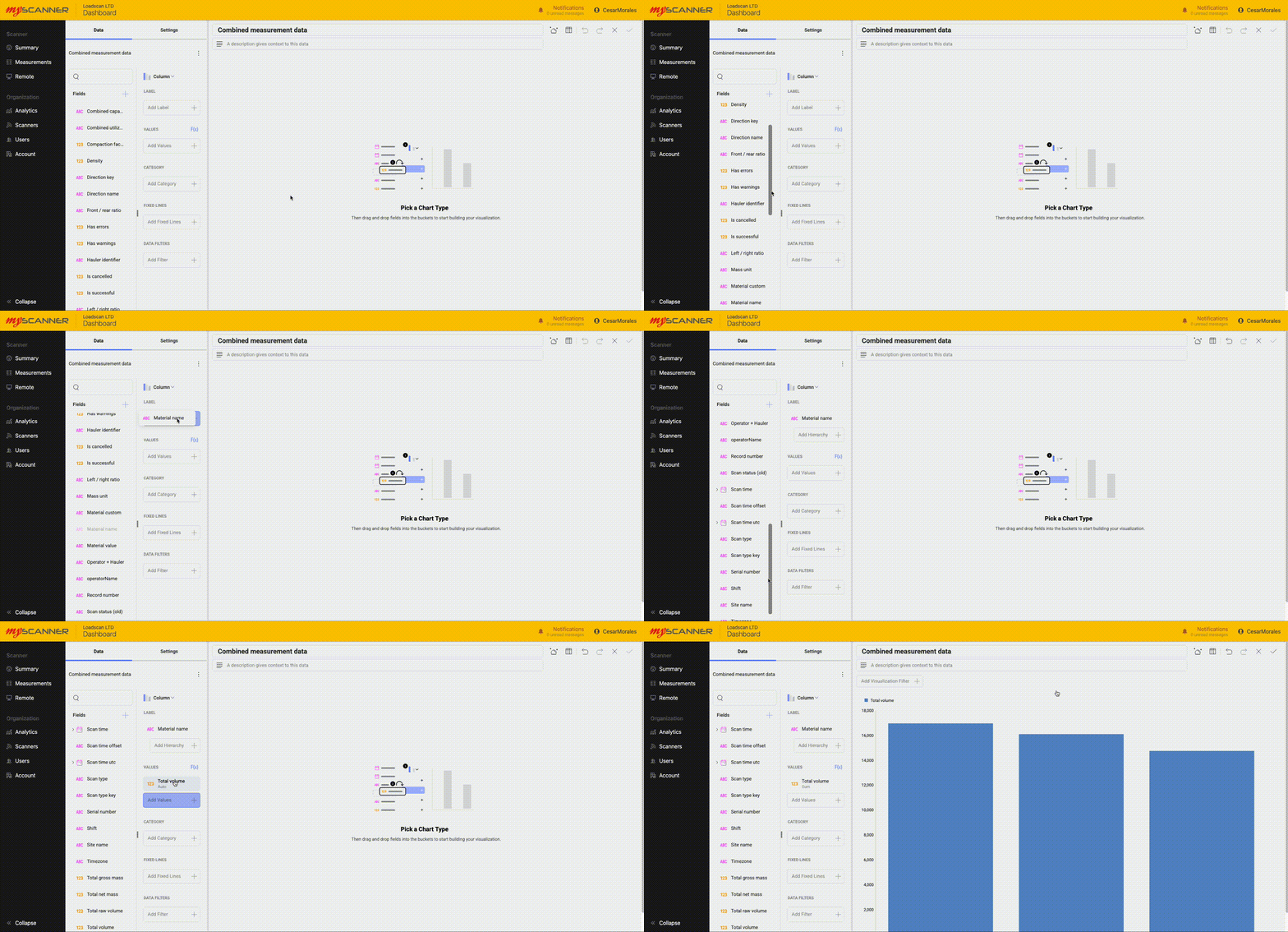
Você também pode ajustar as configurações de uma visualização. Clique no botão Settings (Configurações) no canto superior esquerdo da tela de edição e dê uma olhada nas opções disponíveis.
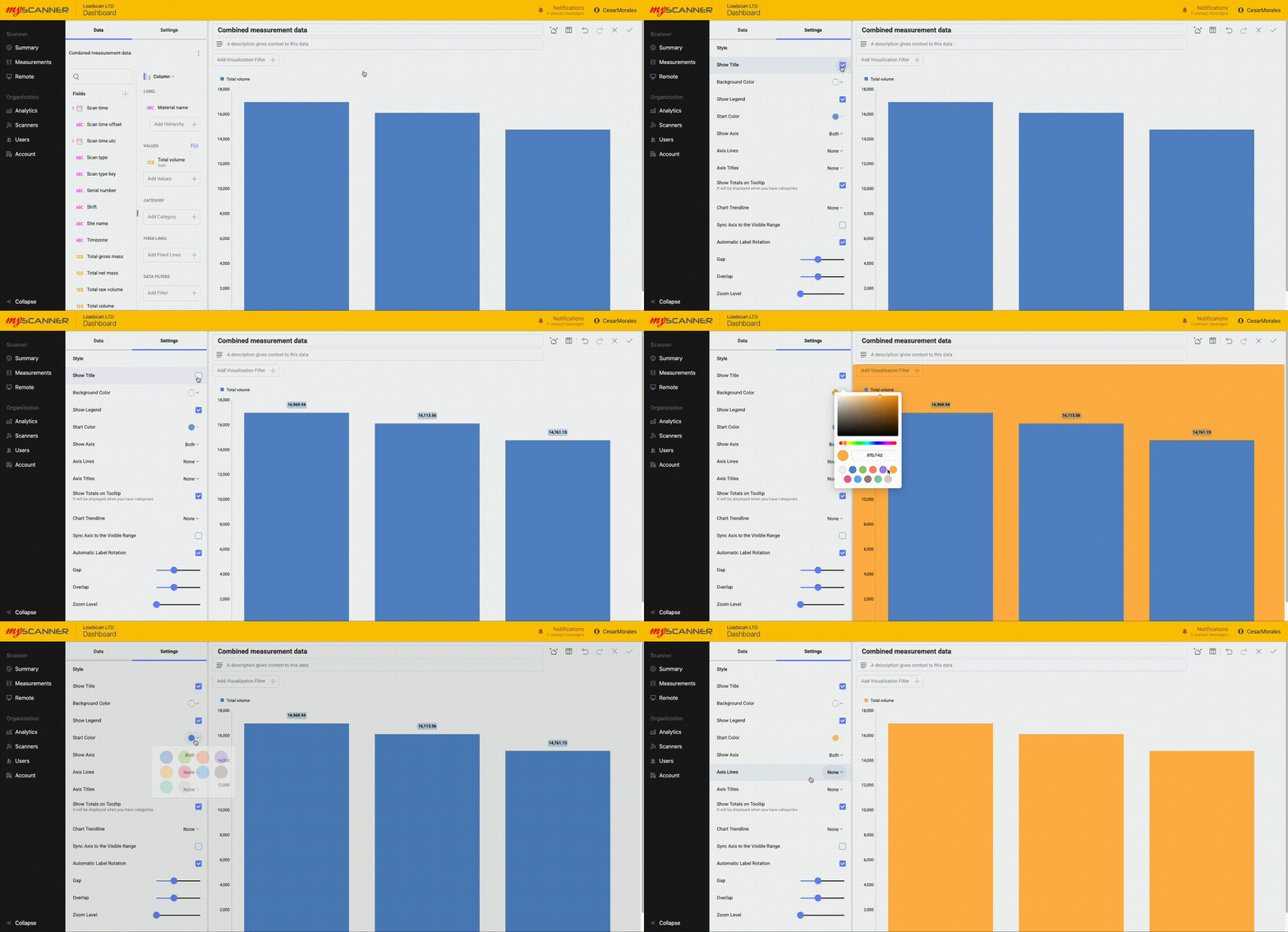
Quando terminar de criar sua visualização, pressione Salvar. botão. Você também pode cancelar . sua visualização de painel ou desfazer/refazer
 Quaisquer alterações.
Salvando o painel
Observação!
Os painéis não são salvos automaticamente, portanto, certifique-se de salvar com frequência se você estiver fazendo muitas alterações.
Depois de fazer uma visualização, você pode salvar o painel. Basta pressionar a marca de seleção no canto superior esquerdo para salvar o painel.
Como usar modelos de painel
Observação!
Esta seção só será relevante para um administrador de organização.
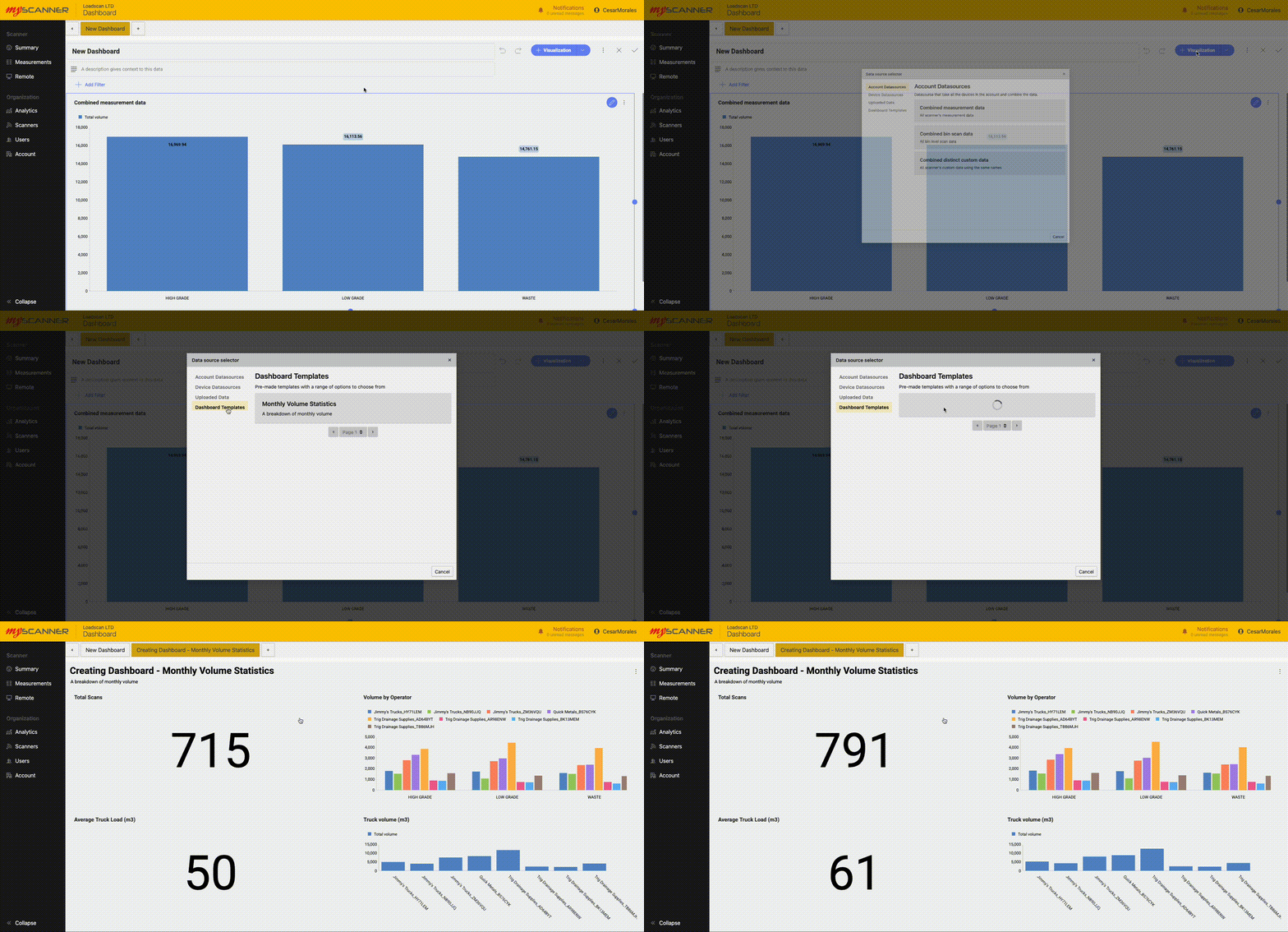
Os modelos de painéis são uma maneira fácil de começar. São painéis já prontos que vão se preencher automaticamente com seus próprios dados e te dão um bom ponto de partida para começar a usar os painéis de forma eficaz. Com o tempo, mais e mais modelos de painéis serão adicionados ao MyScanner. Ao usar os modelos, não esquece de salvar qualquer painel em que estiver trabalhando no momento. Para começar a usar os modelos, basta clicar em “Visualizações” e, em seguida, acessar “Modelos de painéis”. Isso vai mostrar uma lista de modelos diferentes com breves descrições. Se você clicar em um dos modelos, o MyScanner vai criar automaticamente uma nova aba de painel com todos os dados preenchidos com os seus próprios dados. Veja abaixo um exemplo de como usar um dos modelos:
Adicionando uma visualização
Para adicionar uma visualização, clique no botão azul e você verá uma caixa de diálogo com algumas opções.
Todas as diferentes guias são grupos de tipos de dados.
- Fonte de dados da conta: Trata-se de um conjunto de fontes de dados que combinam informações intimamente relacionadas provenientes de vários dispositivos.
- Fonte de dados do dispositivo: trata-se de um conjunto de fontes de dados específicas para um determinado dispositivo.
- Dados enviados: É aqui que você usa os dados que foram enviados pela página “Dados enviados”. Os dados enviados permitem que você vincule seus próprios dados personalizados aos dados do myscanner.
- Modelos de painel: São modelos completos de painel que substituirão o painel existente. Se você selecionar um modelo de painel, será criada uma seleção de visualizações pré-definidas, que serão preenchidas automaticamente com base nos seus próprios dispositivos e dados.
Edição de uma visualização
Você pode arrastar e soltar os campos ou clicar em uma opção para adicionar o campo a diferentes categorias.
OBSERVE!
Gráficos diferentes mostrarão opções diferentes, portanto, brinque com as opções e experimente os diferentes gráficos.
Você também pode ajustar as configurações de uma visualização. Clique no botão Settings (Configurações) no canto superior esquerdo da tela de edição e dê uma olhada nas opções disponíveis.
Quando terminar de criar sua visualização, pressione Salvar. botão. Você também pode cancelar . sua visualização de painel ou desfazer/refazer Quaisquer alterações.
Salvando o painel
Observação!
Os painéis não são salvos automaticamente, portanto, certifique-se de salvar com frequência se você estiver fazendo muitas alterações.
Depois de fazer uma visualização, você pode salvar o painel. Basta pressionar a marca de seleção no canto superior esquerdo para salvar o painel.
Gerenciando dados personalizados
Carregando dados
Você pode enviar seus próprios dados para nossos painéis, que são compatíveis com os dados do MyScanner. Você precisará formatar seus dados em um arquivo CSV. Para enviar uma fonte de dados, primeiro salve seu painel, acesse“Dados enviados”e, em seguida, envie a fonte de dados a partir dessa página. Depois, você precisará selecionar um arquivo para enviar. Arquivos grandes demoram mais para serem carregados e processados no sistema. Tenta manter seus arquivos pequenos para não ter lentidão.
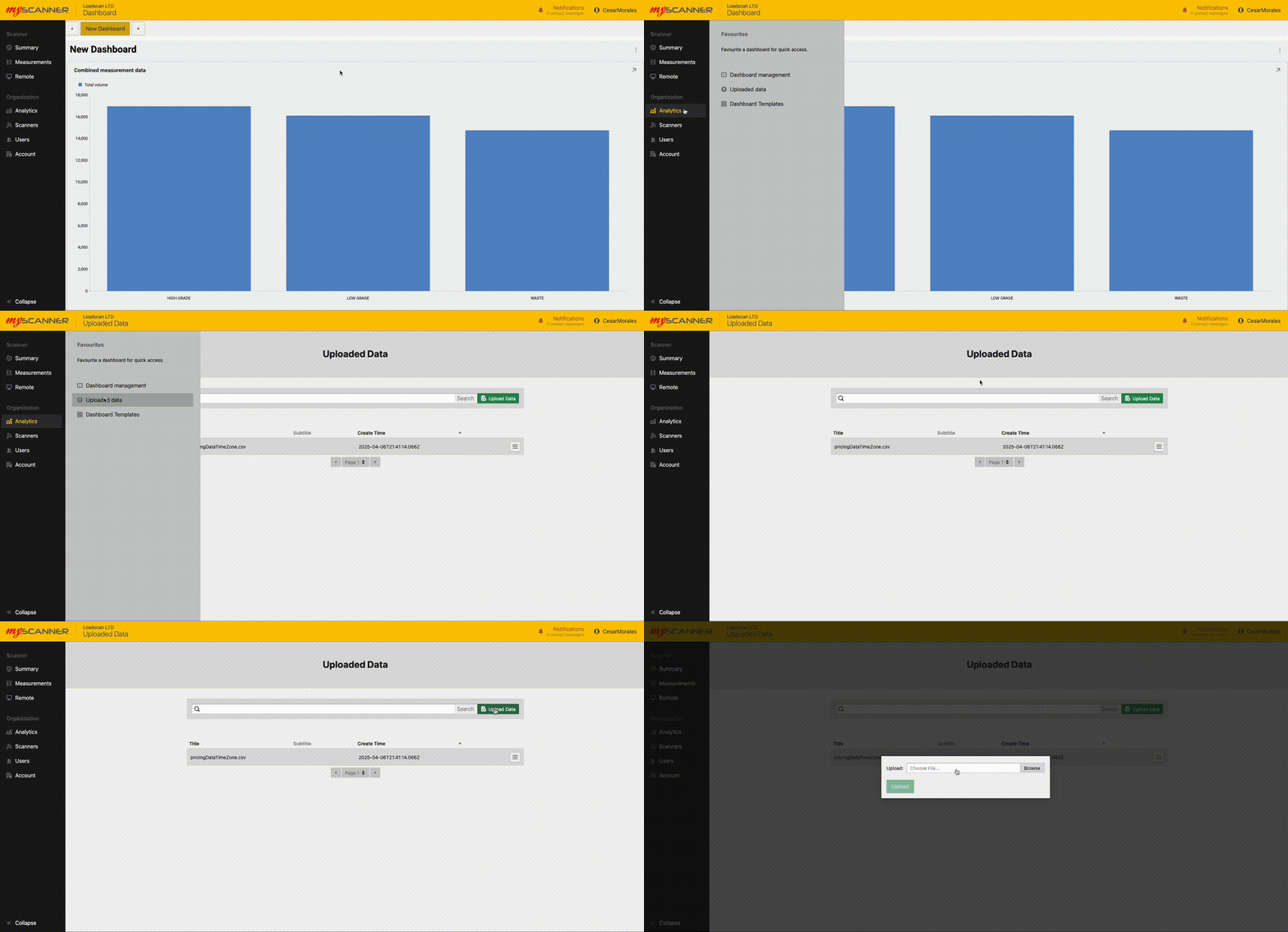
Depois de fazer o upload, você já pode começar a usar os dados como se fossem qualquer outra fonte de dados.
Aqui está um exemplo de como juntar os dados que a gente enviou com os dados da varredura atual.
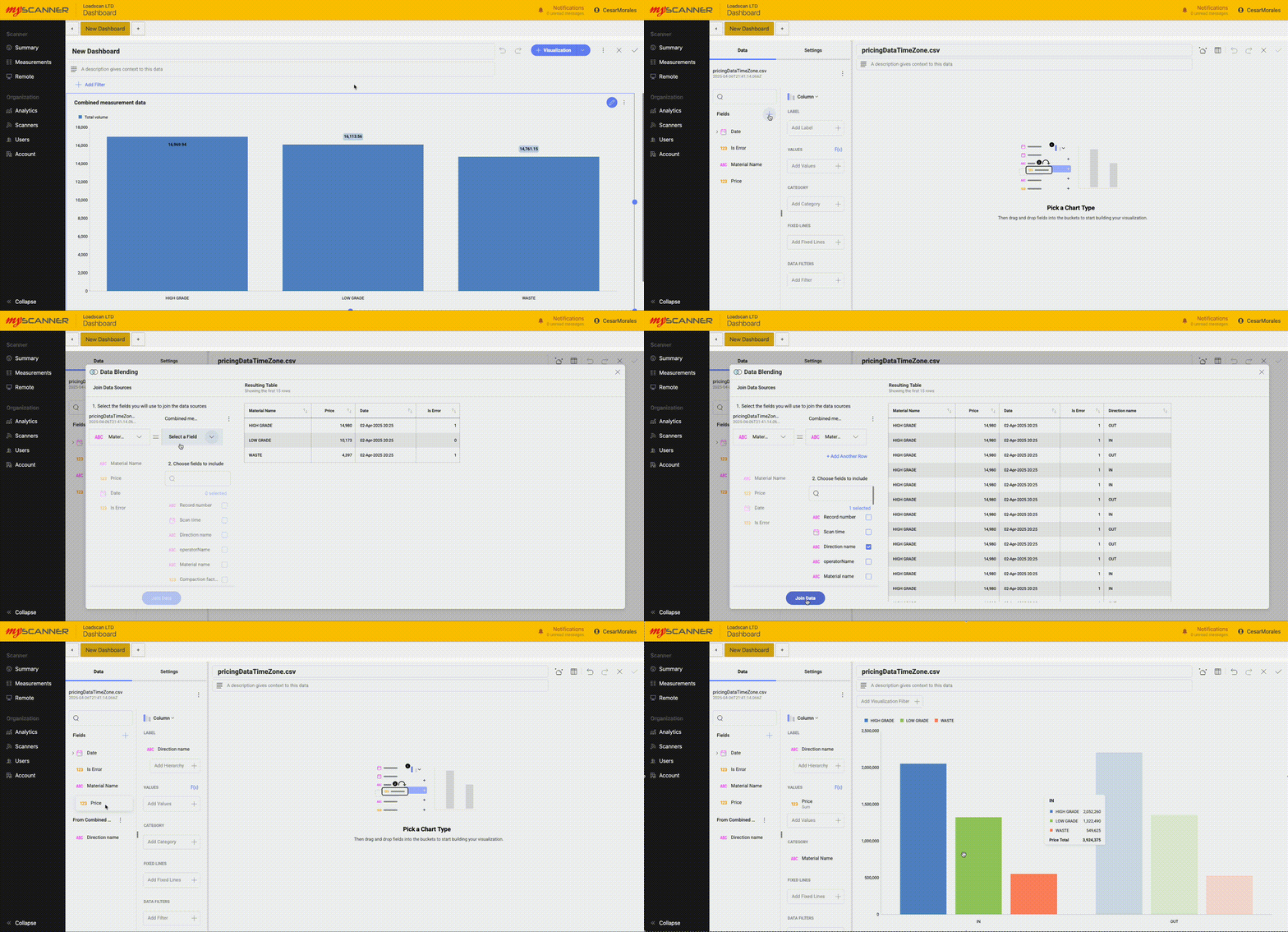
Este é um exemplo pré-carregado.
Depois de carregados, você pode começar a usar os dados como se fossem qualquer outra fonte de dados.
Aqui está um exemplo de como unir nossos dados carregados aos dados de varredura atuais.
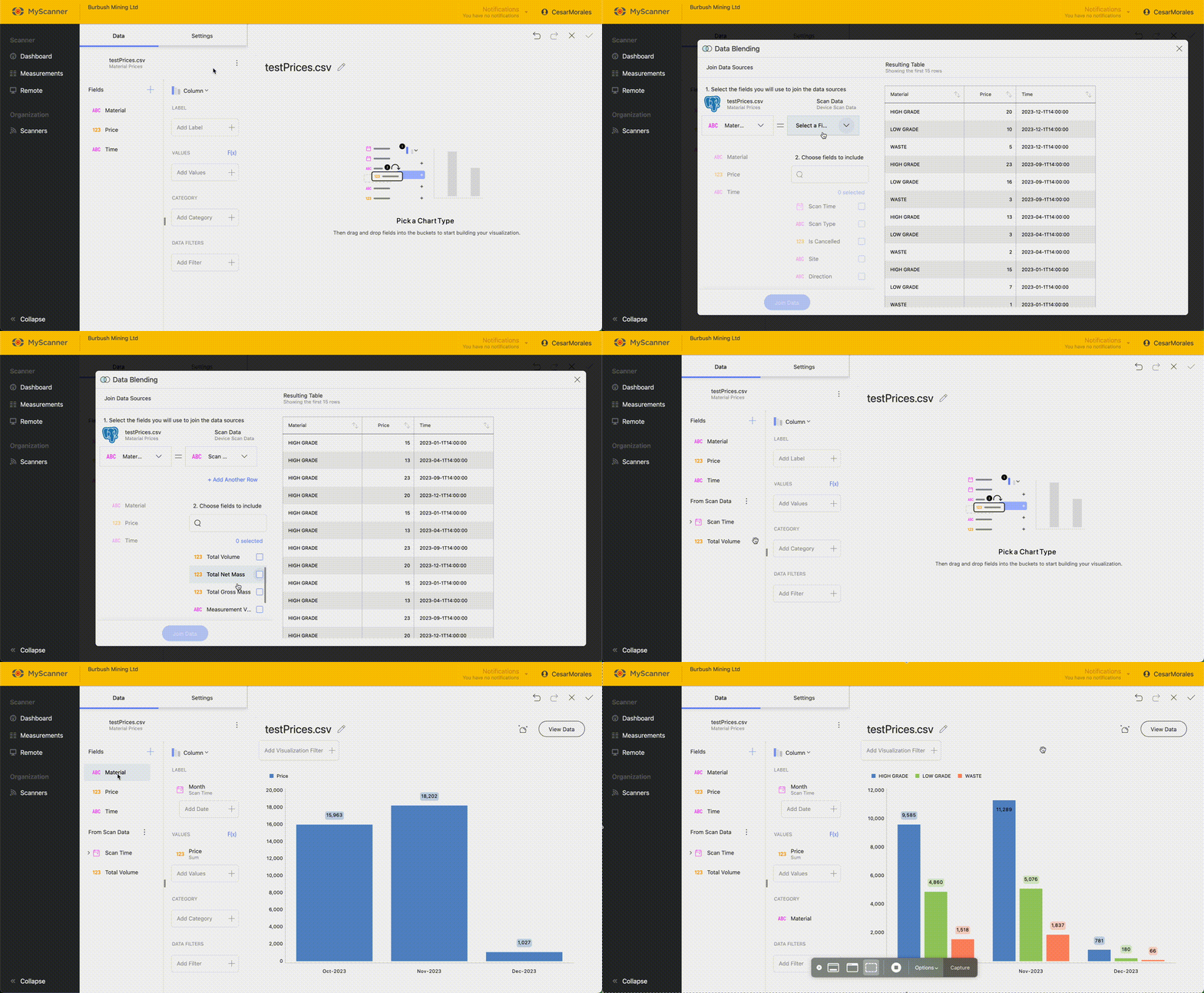
Você verá um recurso avançado: unir fontes de dados. Isso conecta duas fontes de dados com base em um valor de identificação. Material é o valor de identificação para a fonte de dados
Problemas comuns ao fazer upload.
O tipo de dados não é o tipo de dados esperado.
Às vezes, os dados importados podem chegar em um tipo de dados inesperado. Por exemplo: um campo numérico importado como um campo de texto. Isso geralmente significa que um dos valores nos dados carregados não é de um tipo compatível com o algoritmo de importação. Normalmente, esse problema ocorre com campos de “Data”. Os campos de data devem estar no formato ISO 8601 , que é essencialmente “AAAA-MM-DD T HH:MM:SS+fuso horário” (exemplo: “2025-04-03T08:37:43+12:00”).
Os nomes dos campos não estão corretos.
O arquivo CSV importado para o MyScanner espera que a primeira linha contenha os nomes dos campos. O MyScanner usará esses nomes como rótulos e não os importará para os dados. Se os nomes dos campos estiverem incorretos, certifique-se de que a primeira linha do seu CSV contenha os nomes dos cabeçalhos nas posições corretas.
O arquivo não está sendo enviado
Um possível problema é que o arquivo que está sendo enviado é grande demais para o servidor processar. O MyScanner limita o tamanho dos arquivos CSV a 5 megabytes para qualquer arquivo desse tipo.
Exportação de painéis
Depois de criar um painel, você pode exportá-lo para várias opções diferentes. Atualmente, há três tipos de exportação disponíveis:
- PowerPoint
- Excel
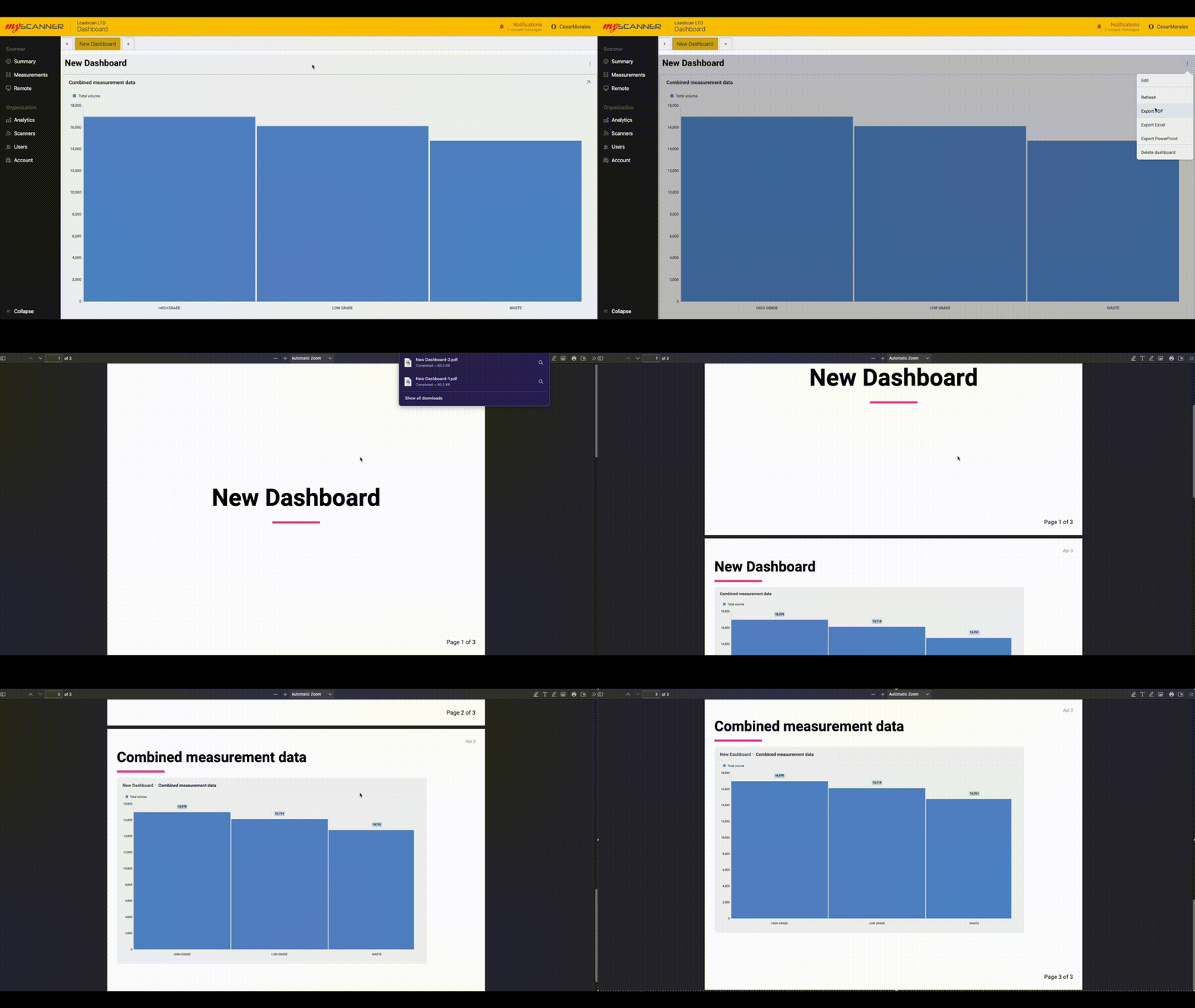
As exportações para PowerPoint e PDF são parecidas: elas exportam as imagens do painel para slides/páginas individuais.
O Excel também exporta todos os dados relacionados ao painel e cria um gráfico pronto para usar no Excel.
Recursos do painel e perguntas frequentes
Os painéis têm recursos que ampliam a funcionalidade das suas análises, transformando um painel básico em uma narrativa interativa dos seus dados. tu
Guias do painel
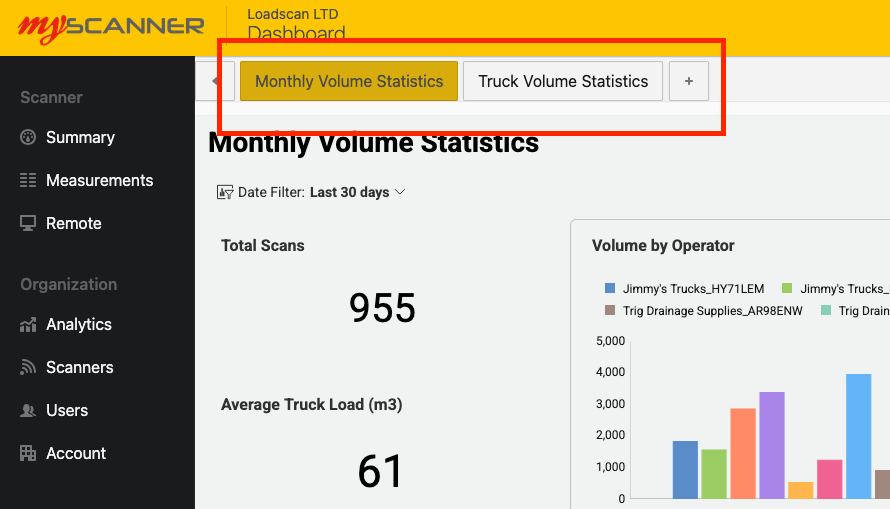
Quando você criar um painel pela primeira vez, vai ter a opção de adicionar mais “abas” a ele. Isso permite que você organize um conjunto de dados com o qual possa contar uma pequena história usando seus próprios dados.
Para criar uma nova aba, basta clicar no botão + na barra de navegação superior da página. Isso vai te dar duas opções:
- Novo painel
- Usar modelo
O novo painel oferece uma nova visualização para criar mais visualizações.
A opção “Usar modelo” permite que você use um modelo de painel já existente, que será preenchido automaticamente com seus próprios dados.
Como os dados são processados e atualizados
Os dados para os painéis são otimizados para uso na plataforma MyScanner Analytics. Na primeira vez que você usar uma fonte de dados, o MyScanner vai fazer algumas otimizações que podem demorar um pouco. Você vai ver uma notificação aparecer nas notificações do MyScanner, informando o andamento das otimizações no sistema. Isso não deve impedir você de criar painéis, mas você vai perceber que alguns dados vão estar faltando até que a otimização esteja concluída.
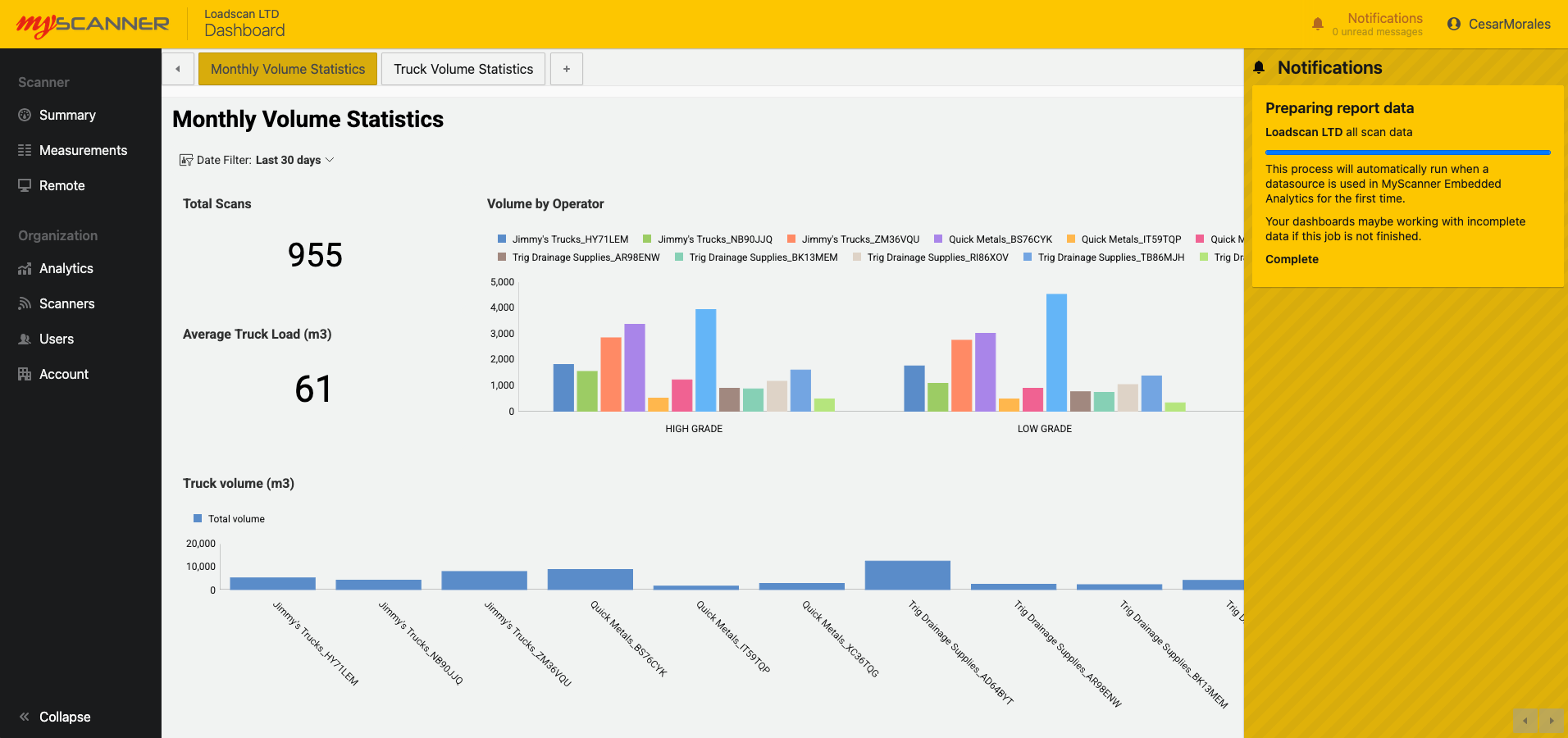
O MyScanner também atualiza os dados a cada minuto, então qualquer mudança relacionada a novas digitalizações ou informações atualizadas deve aparecer nos seus painéis logo em seguida.
Você também pode atualizar manualmente. Isso permite que você recarregue o painel com dados atualizados um pouco mais rápido do que se deixasse o MyScanner atualizar os dados automaticamente.
Excluir painel
Você pode excluir uma única visualização do painel. Isso vai remover essa visualização do grupo de painéis na aba “Painéis”.
Recursos de visualização
As visualizações podem ter suas próprias características exclusivas para agregar valor aos dados que você quer mostrar. Nesta seção, vamos mostrar algumas maneiras de aproveitar melhor seus dados.
Linhas fixas
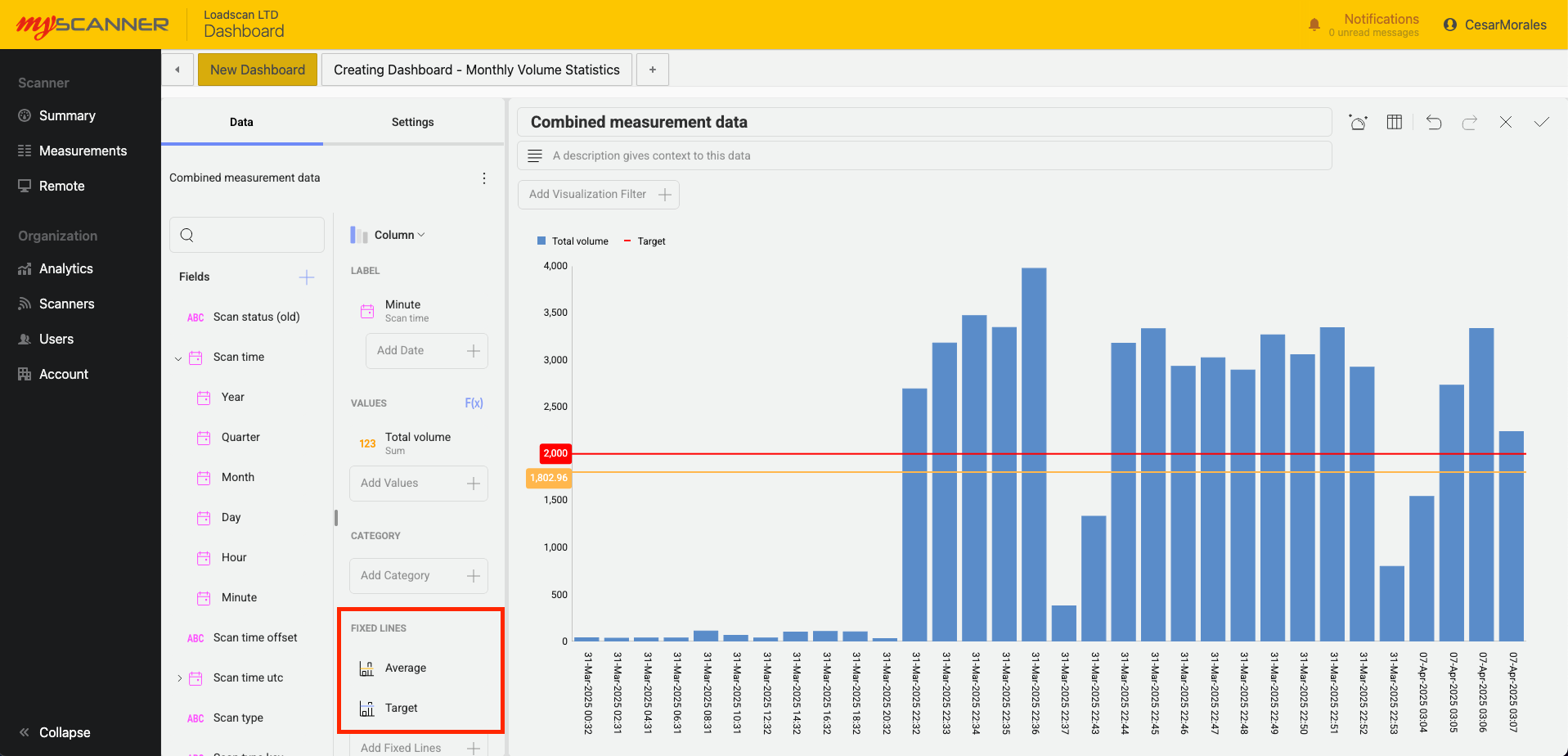
Acima, você vê um exemplo de como usar “Linhas fixas” em um gráfico de colunas. As linhas fixas oferecem quatro opções:
- Mais alto
- Mais baixo
- Média
- Valor fixo
Os valores máximo, mínimo e médio vão calcular sua posição no gráfico dependendo dos valores que aparecem nele. No exemplo acima: uma linha fixa de média mostra o valor médio entre todos os dados em “Volume Total”.
O valor fixo permite que você defina um limite nos dados. Neste exemplo, defini uma meta que quero atingir para o volume total digitalizado.
Filtros
Os filtros permitem que você restrinja seus dados e ofereçam uma visualização mais concisa deles. Existem três tipos de filtros que você pode aplicar a uma visualização
- Filtro permanente (filtro de dados)
- Filtro editável (filtro de visualização)
- Filtro do painel
Filtros permanentes
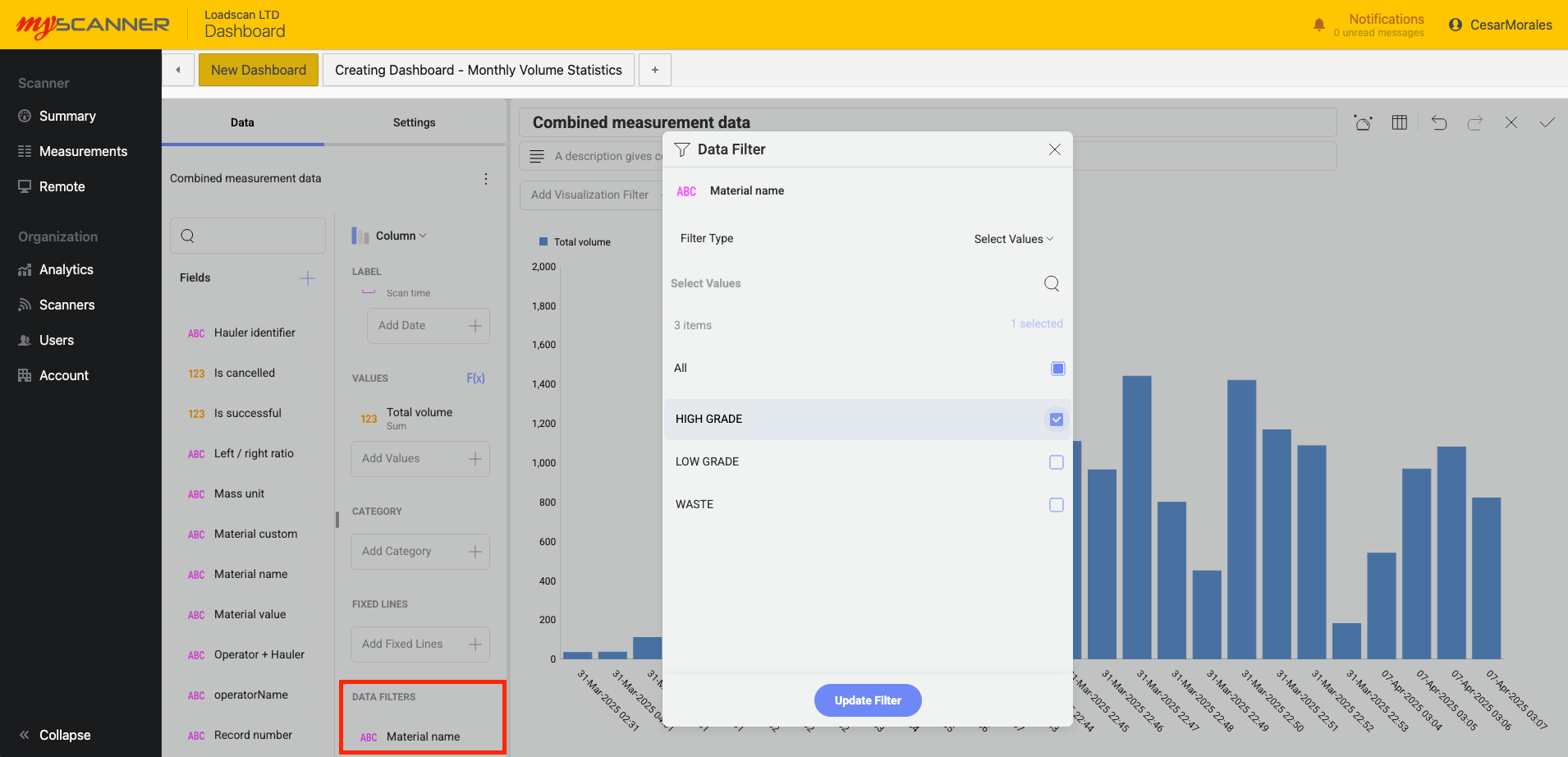
Eles são definidos no editor de campos “Filtros de dados”. Isso permite que você crie um filtro que os usuários do painel não possam alterar ou ajustar. Por exemplo: se eu quiser mostrar apenas materiais de ALTA QUALIDADE, adiciono um filtro em que só a opção ALTA QUALIDADE esteja selecionada.
Filtros editáveis
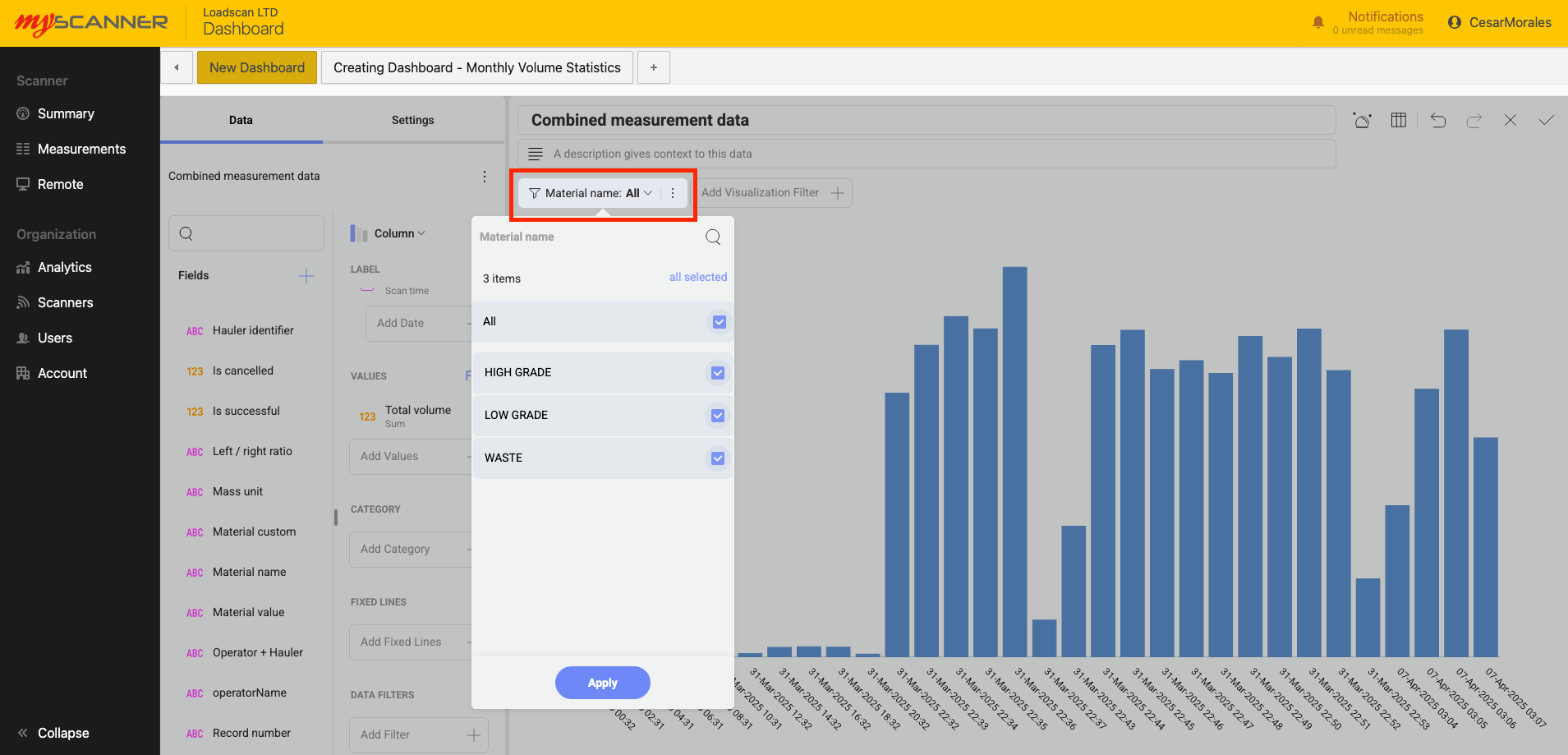
Esses são filtros que o usuário pode alterar se quiser ver uma opção diferente. Eles oferecem mais liberdade para o usuário, já que são o filtro padrão da visualização. No exemplo abaixo, posso escolher quais valores quero como padrão. Quando o usuário usa esse painel, ele pode alterar os valores que deseja ver sem precisar editar o painel inteiro.
Filtros do painel
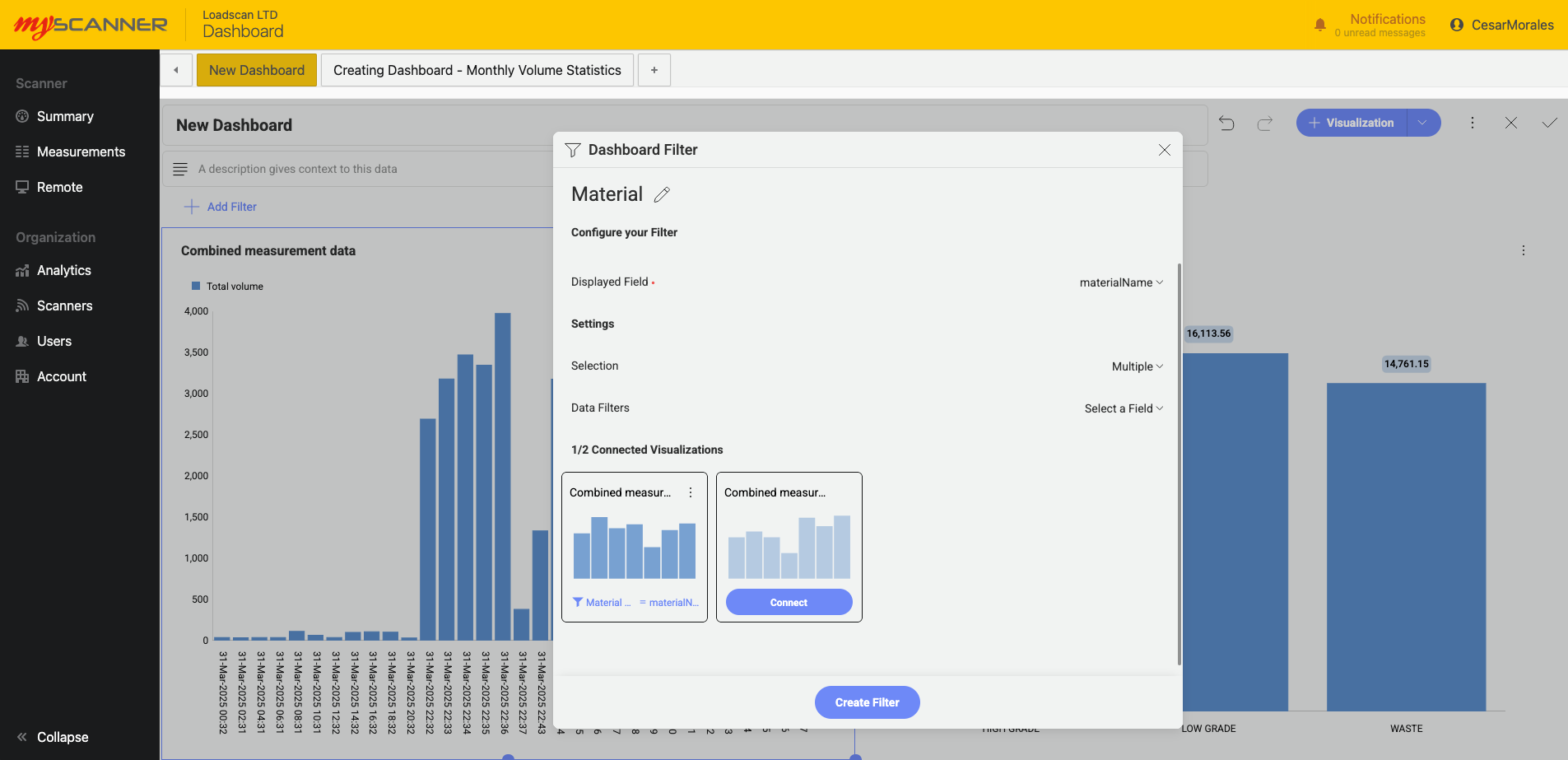
Esses filtros são parecidos com os filtros editáveis, mas podem ser aplicados a várias visualizações para controlar um painel inteiro. No exemplo abaixo, um filtro pode ser conectado a várias visualizações, permitindo que os usuários controlem o painel inteiro, em vez de terem que criar filtros um por um em cada visualização.
Tipos de visualização
As visualizações são gráficos individuais que te dão uma ideia dos teus dados. Pode haver várias visualizações em um painel, e cada uma delas pode ter filtros detalhados para que qualquer pessoa possa ver os dados filtrados.
Cada visualização tem funções especiais que te permitem analisar seus dados em profundidade. Elas estão agrupadas de acordo com suas funcionalidades específicas.
Gráficos de categorias
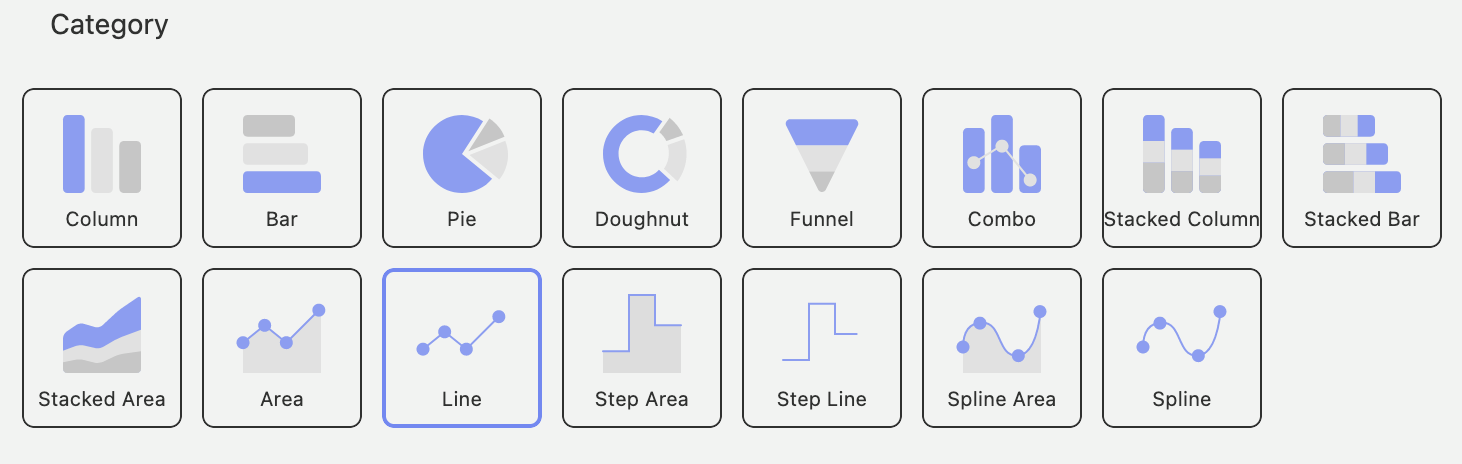
Os gráficos de categoria são os gráficos com os quais você está mais familiarizado. Eles permitem que você veja as linhas de tendência do gráfico de processo e as funções estatísticas.
Linhas de tendência
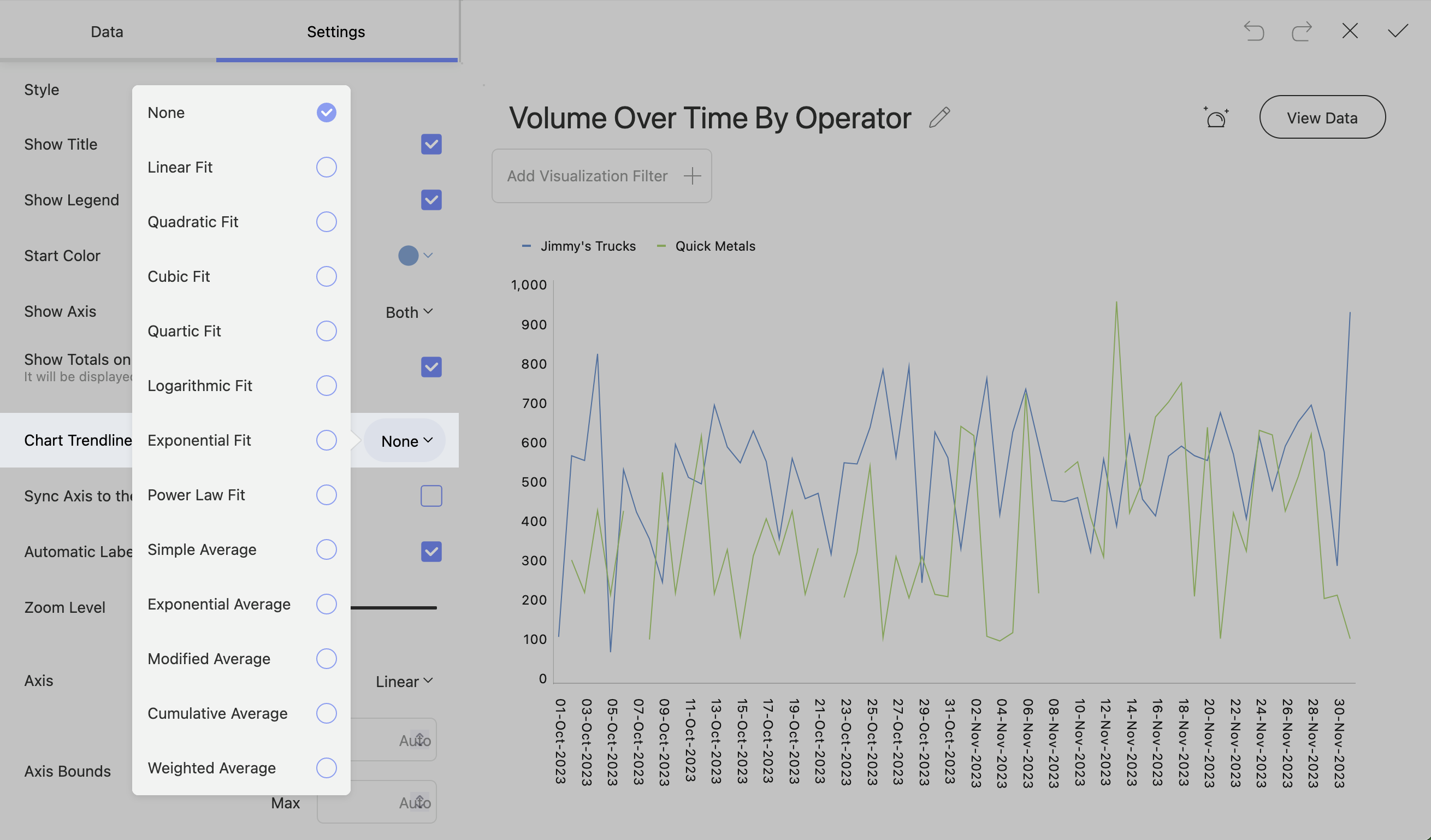
As linhas de tendência do gráfico desenham linhas ao longo do gráfico para determinar tendências em seus dados. Você verá uma série de algoritmos de ajuste de linha de tendência:
Distribuição de porcentagem
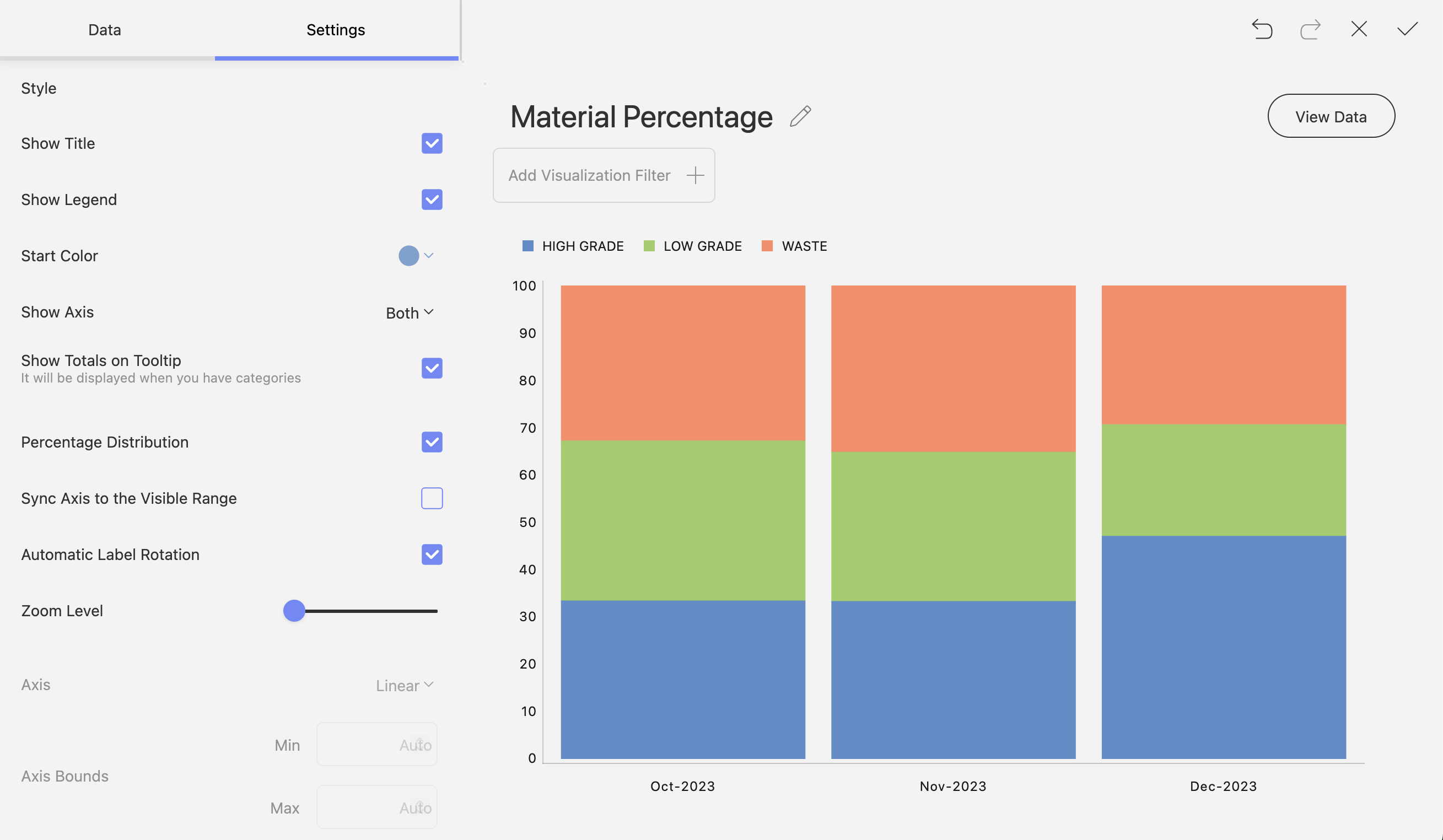
Os gráficos empilhados darão a você a opção de ter uma distribuição percentual nas configurações. Isso fará com que você altere a escala padrão para uma escala de 0 a 100.
Etiquetas de posição inicial e de emenda
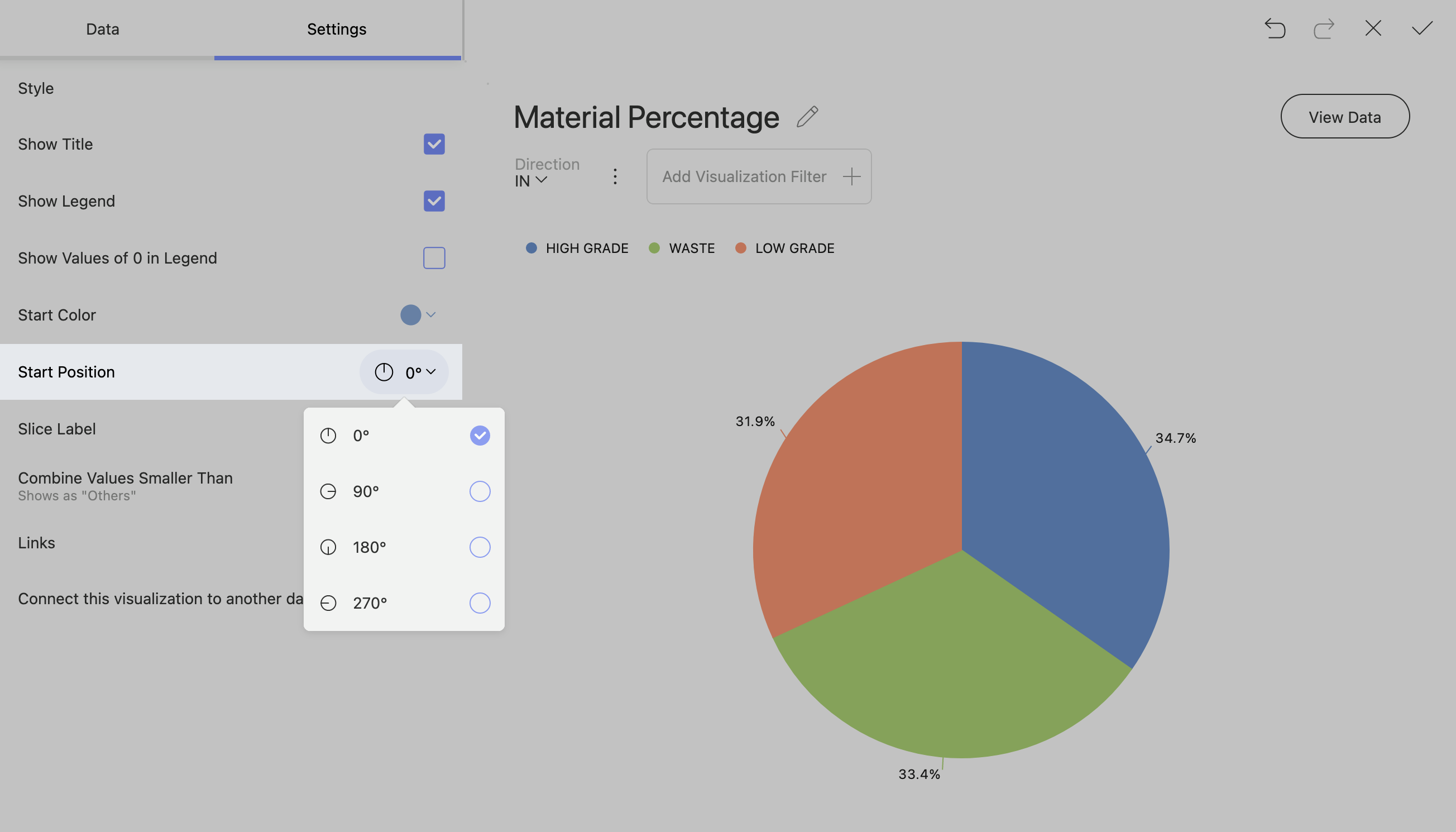
Os gráficos Pie e Doughnut têm posições iniciais em que você pode configurar onde as porcentagens de dados começam.
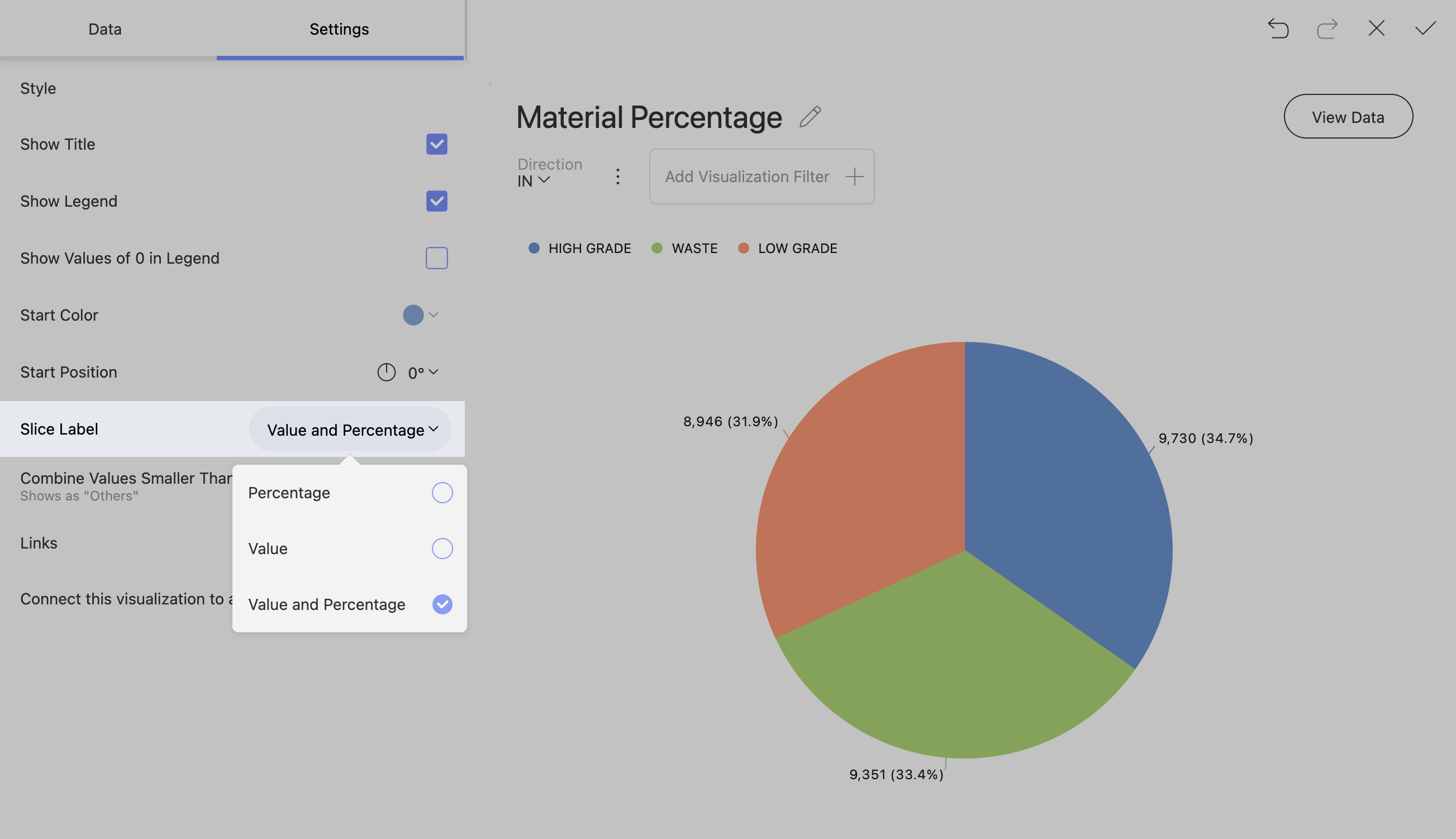
Você pode alterar a forma como uma fatia mostra seus dados. As opções de fatia disponíveis são porcentagem, valor e uma combinação de valor e porcentagem.
Habilitando legendas de gráficos de pizza e rosca para mostrar elementos com valor 0
Observação!
Os gráficos com muitas porcentagens pequenas podem ficar lotados e confusos se você mostrar todas as fatias.
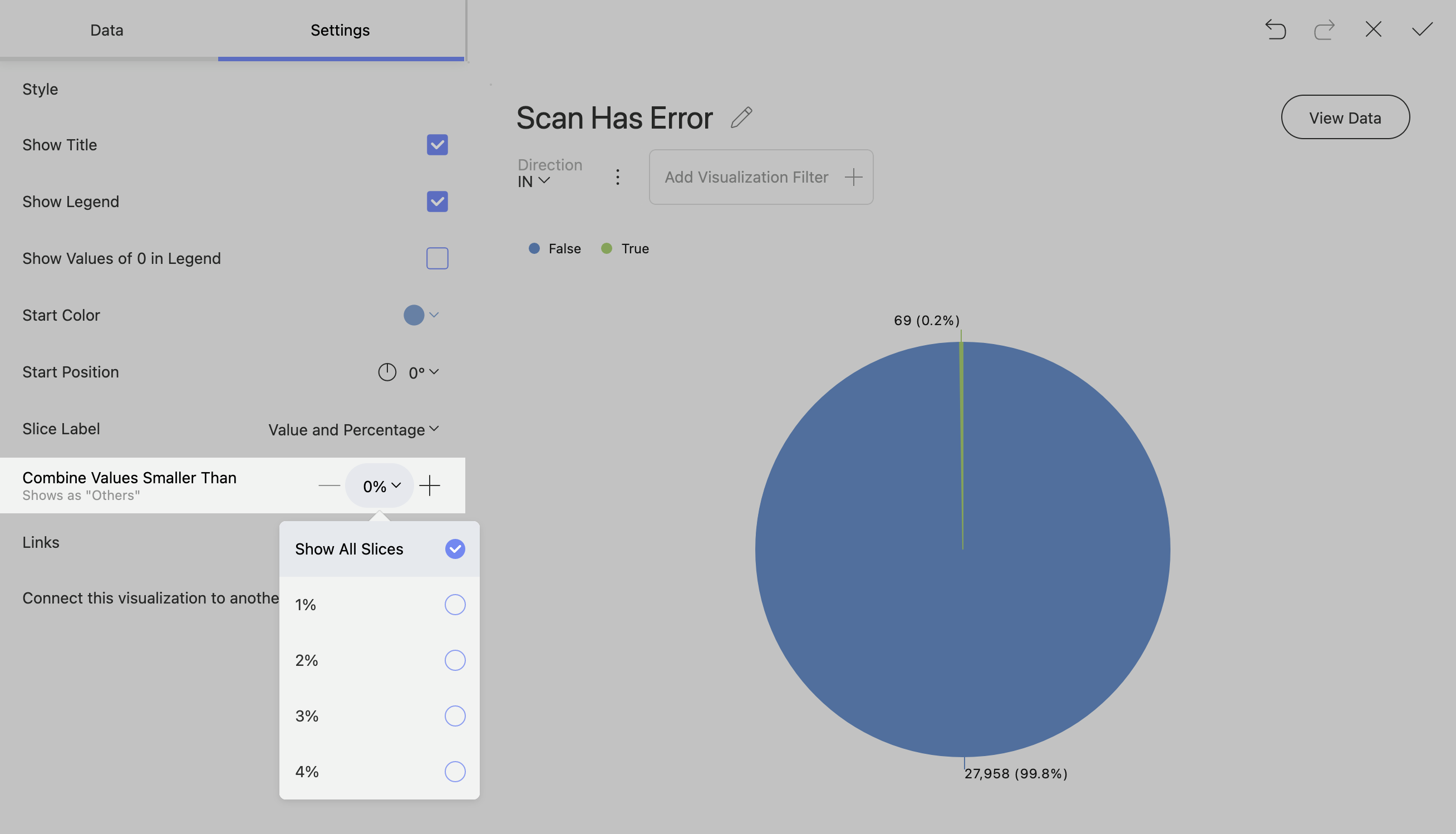
Os gráficos de pizza e rosca muitas vezes podem conter informações valiosas em porcentagens menores do gráfico. Para mostrar essas informações, vá para as configurações e altere “Combine Values Small Than” (Combinar valores menores que) para “Show All Slices” (Mostrar todas as fatias).
Gráficos de medidores
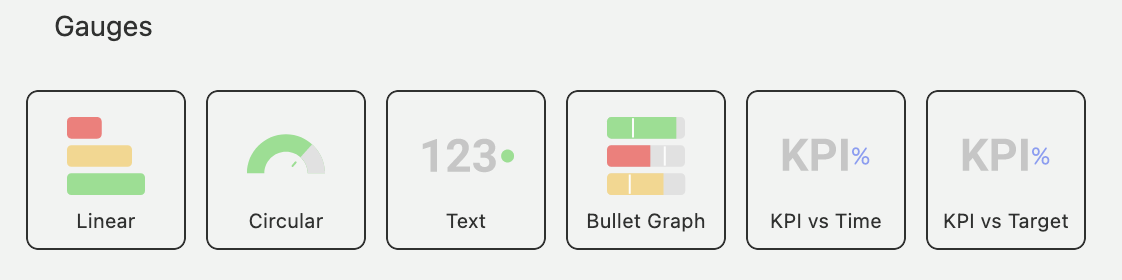
O gráfico Gauge exibe um único valor ou uma lista de valores, comparando-os com limites de intervalo. O indicador também permite a formatação condicional dos diferentes intervalos.
Medidor Linear
O indicador Linear exibe um rótulo, o valor do rótulo em uma barra. Você pode adicionar alguns limites nas configurações para alterar o comportamento das faixas.
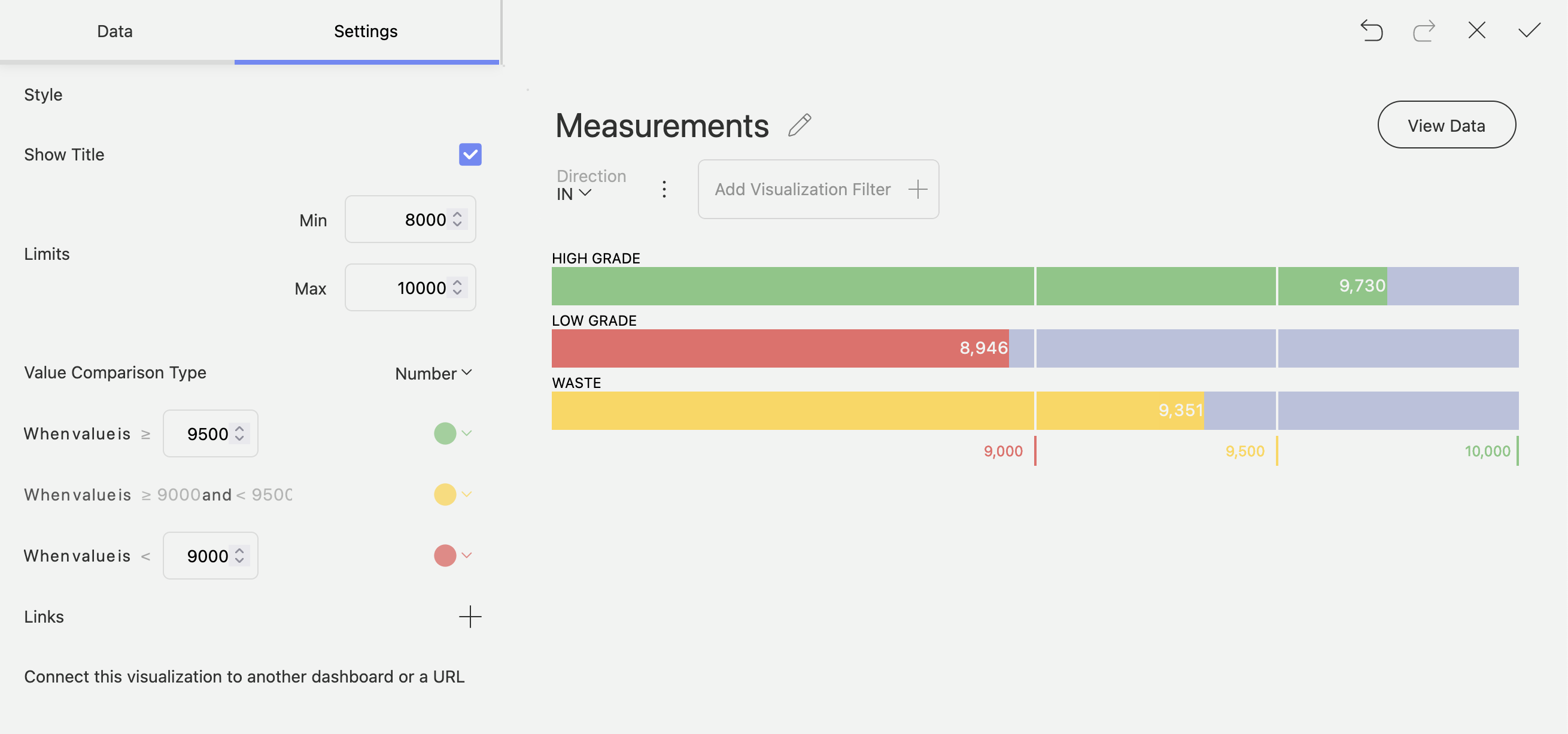
Gráfico de marcadores
Um gráfico Bullet é semelhante ao Linear Gauge, exceto pelo fato de ter alvos. Os alvos podem ser úteis para medir o desempenho de um rótulo específico.
Configuração de bandas
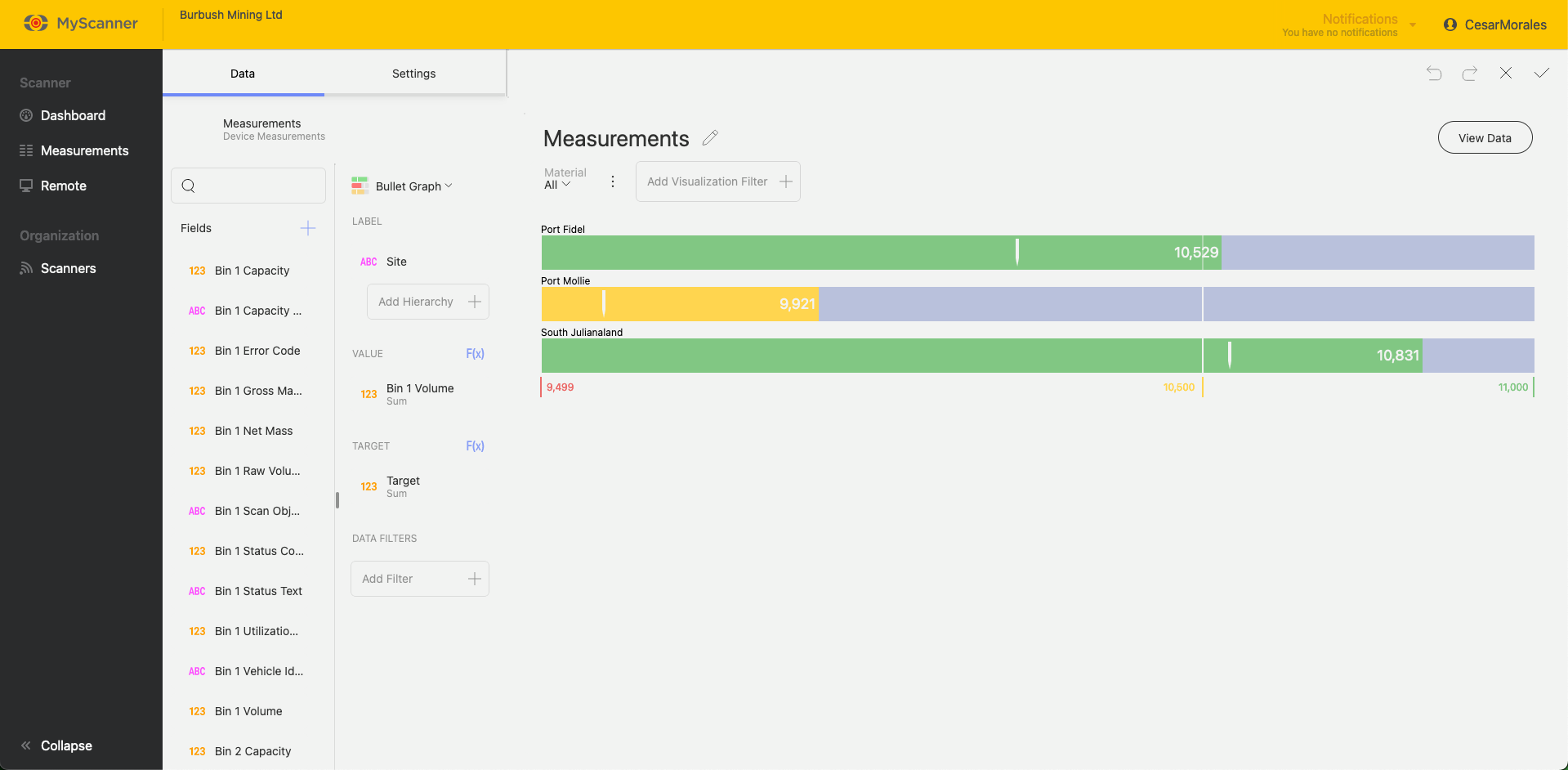
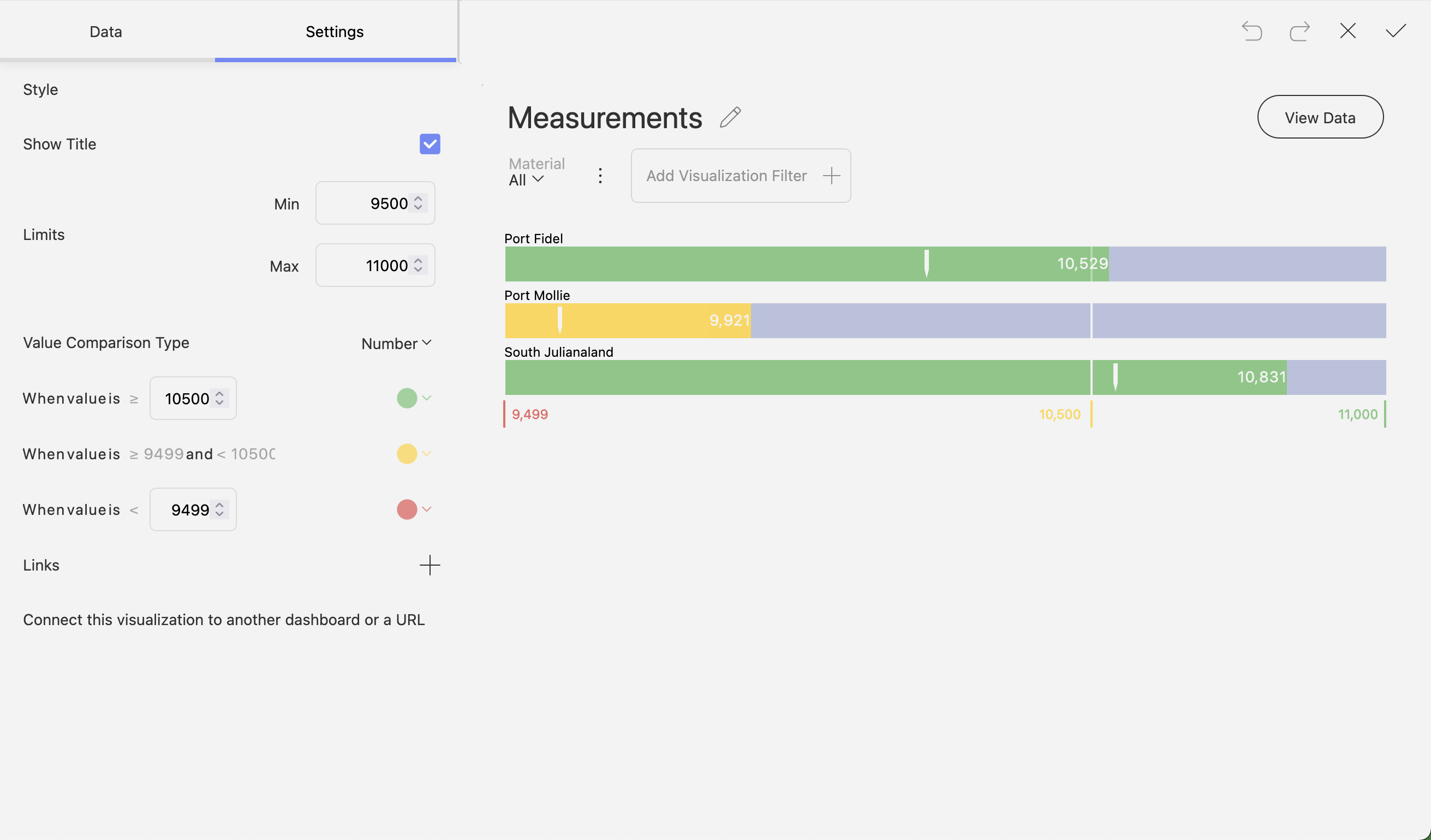
Todos os gráficos do Gauge terão configurações semelhantes para alterar o comportamento das faixas. Você pode encontrá-las em Configurações ao editar uma visualização. Essas configurações permitirão que você defina limites mínimo/máximo e altere o comportamento das bandas com os dados fornecidos a elas.
Outros gráficos
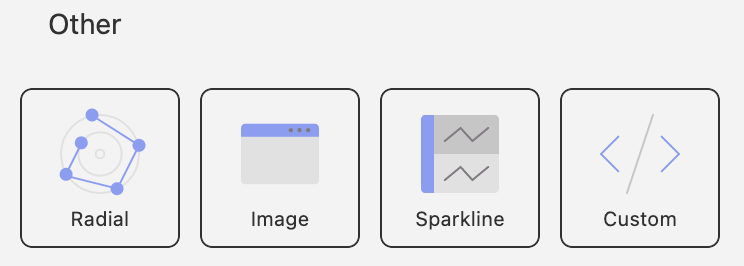
Existem alguns tipos de gráficos especiais no painel do MyScanner que podem permitir que você inclua informações adicionais.
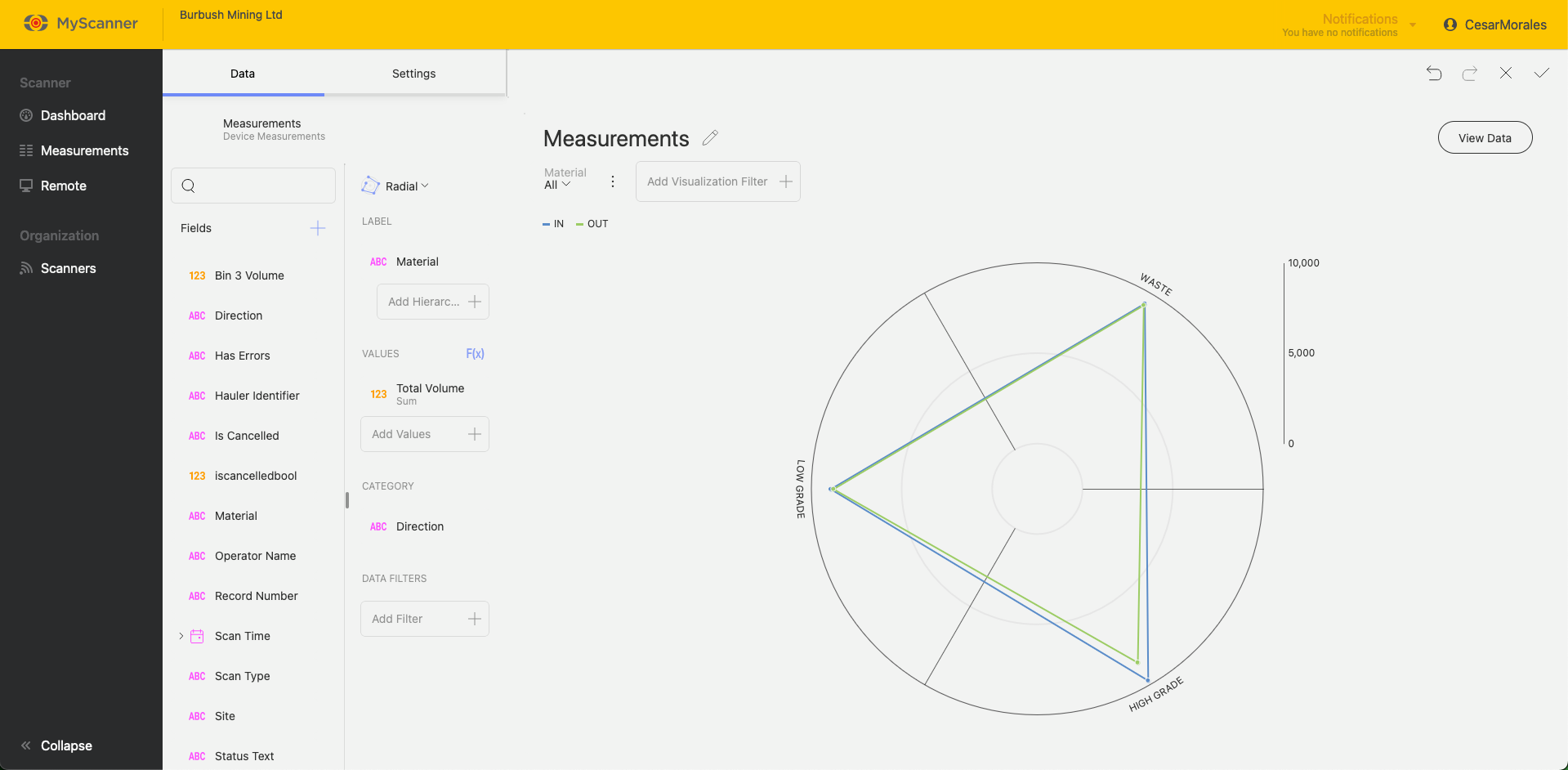
Gráfico radial
O gráfico radial funciona de forma semelhante a um gráfico de categoria padrão, exceto em um formato de coordenadas.
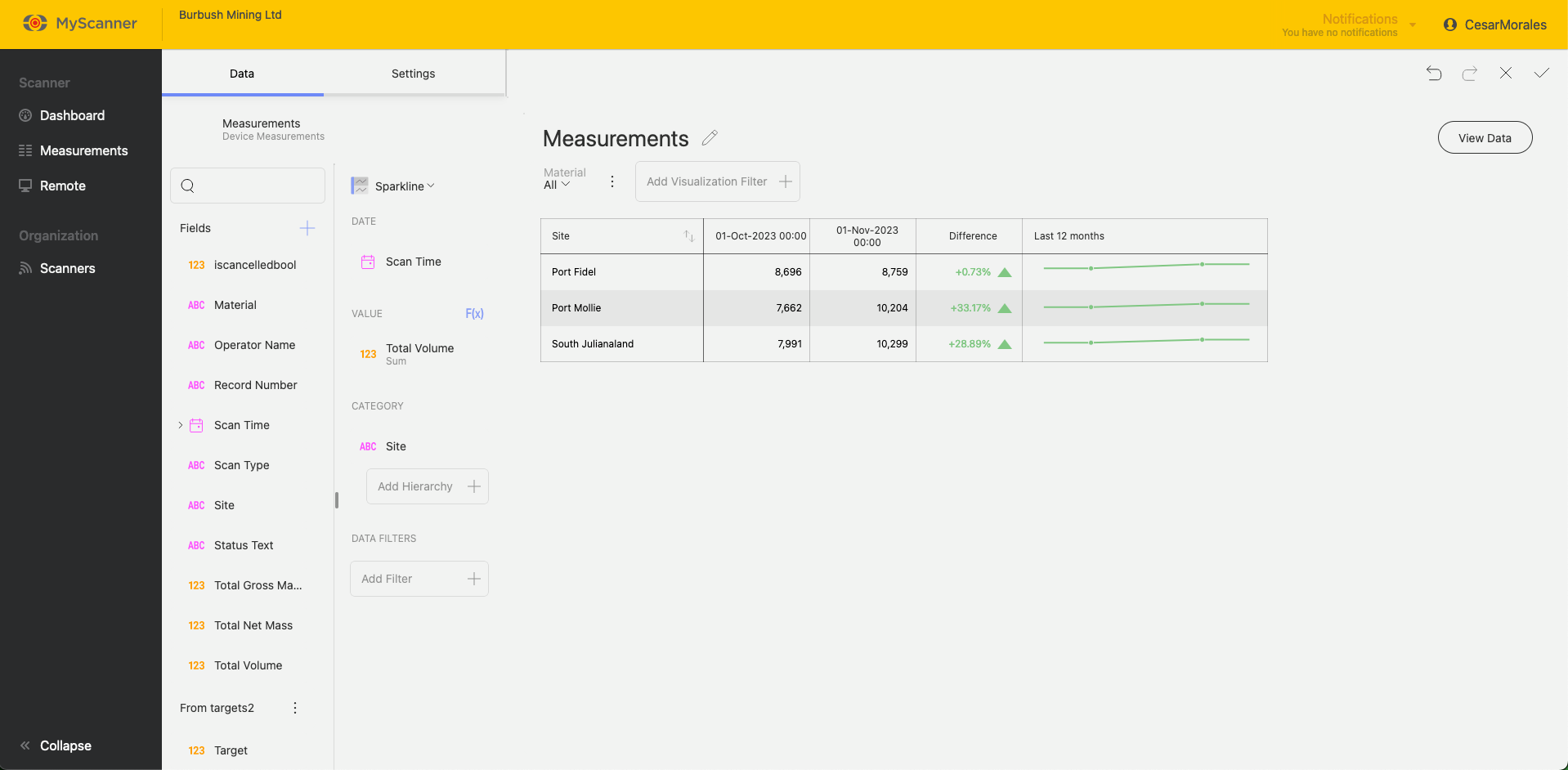
Sparkline
A visualização Sparkline é uma grade com um pequeno gráfico de linhas incorporado em uma célula da grade com base em valores ao longo do tempo.
Visualização personalizada
As visualizações personalizadas permitem que você inclua páginas da Web que podem ser interagidas. Você só precisa de um URL e o painel do MyScanner tentará exibir o link como se você estivesse usando a página da Web no navegador.
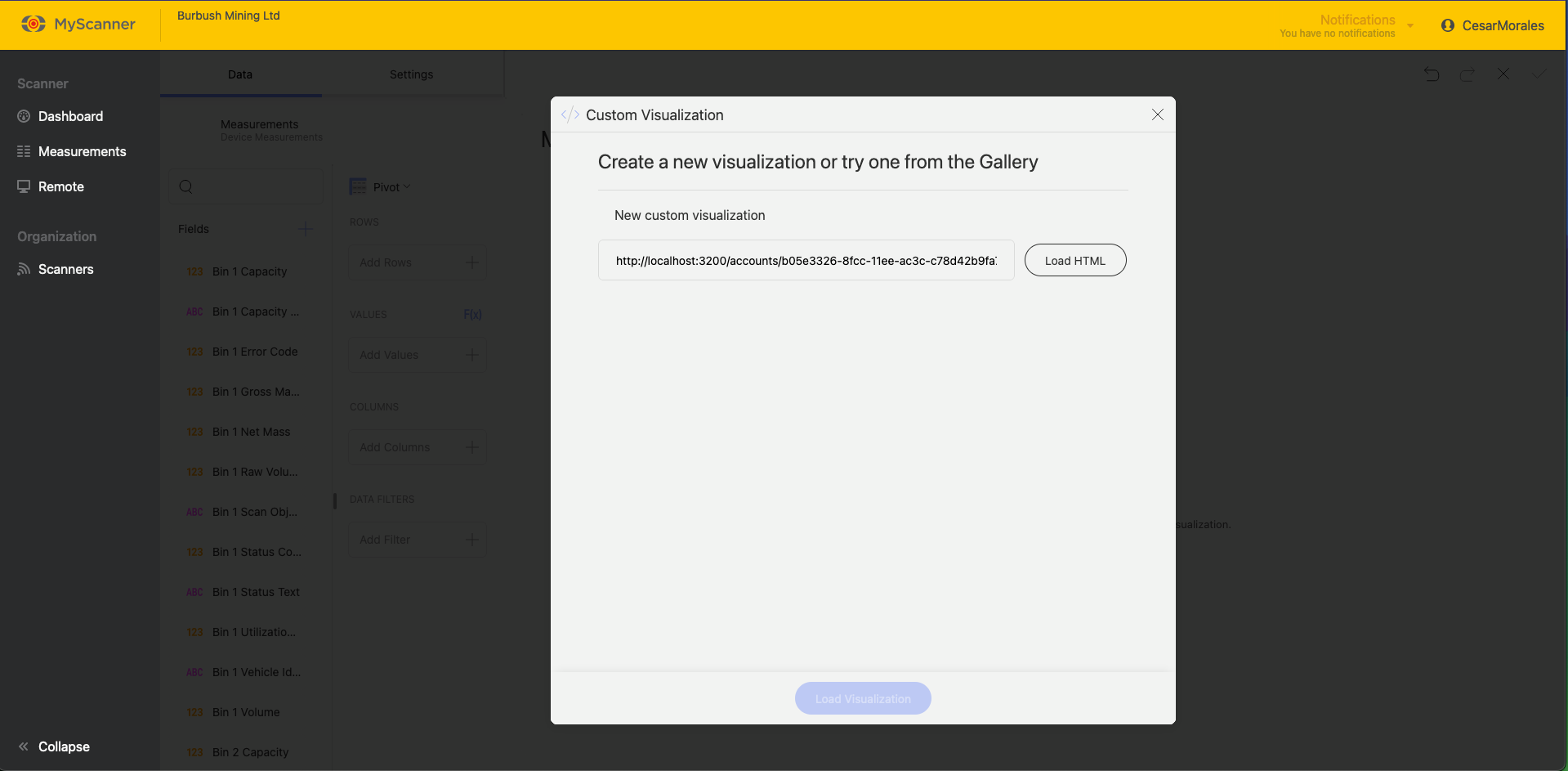
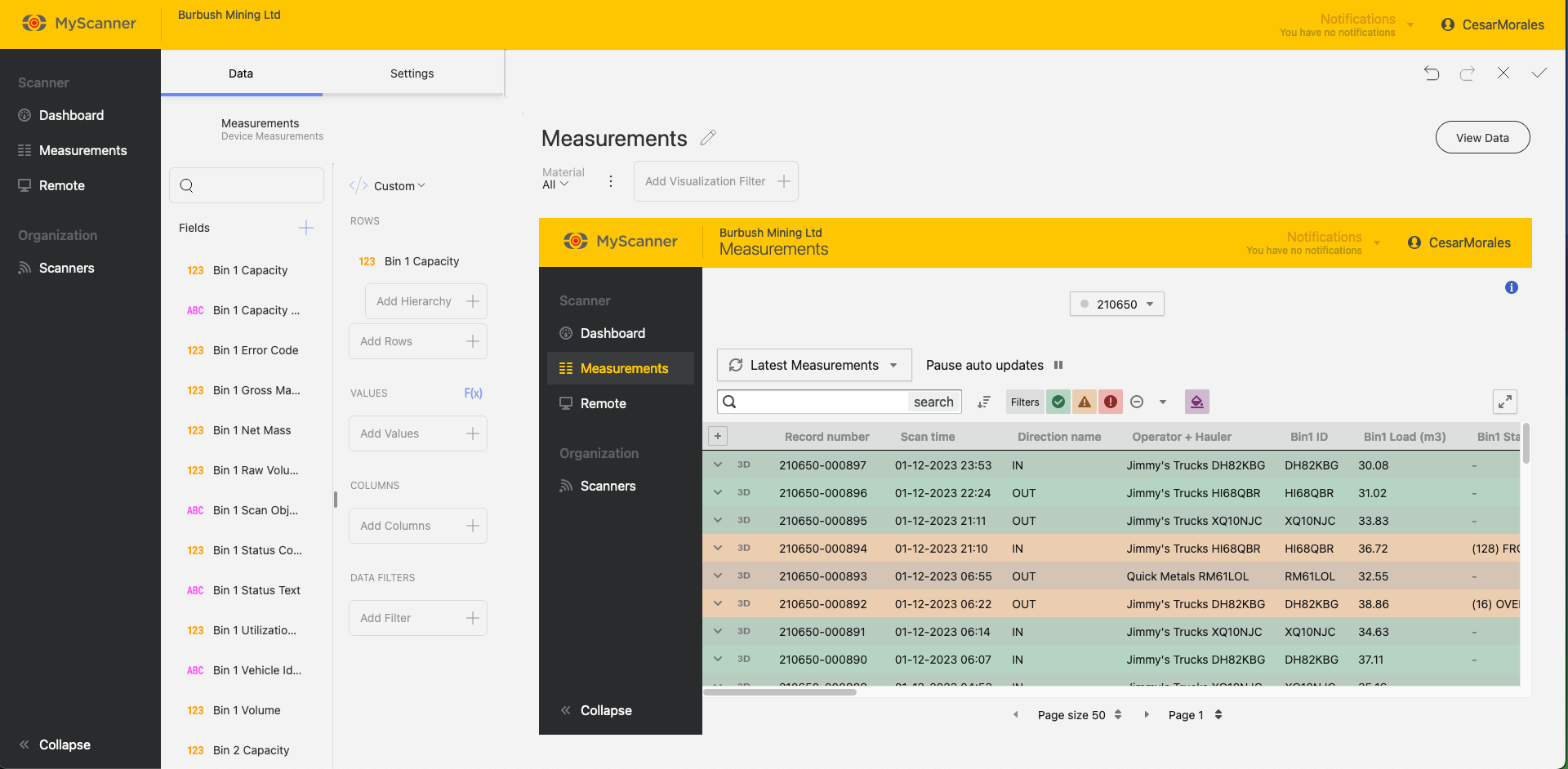
Você ainda precisará incluir um valor na seção Rows (Linhas) para permitir a exibição do URL vinculado.

Neste artigo
Observação!
O Myscanner Analytics está disponível somente para usuários que adquiriram o complemento.
Usuários
Usuários básicos
Os usuários básicos precisarão de um administrador para criar um painel e definir o painel como o painel padrão em toda a organização ou “favoritar” o painel por conta própria. Os usuários básicos só poderão visualizar os painéis e os painéis favoritos que forem disponibilizados para eles.
Editores do Scan/Usuários com permissão de administrador
Os usuários administradores terão as mesmas permissões que os usuários básicos, mas contarão com privilégios extras, como criar e editar painéis.
Exibir painéis
Para ver os painéis disponíveis para você, selecione a opção “Analytics” no menu à esquerda. Isso vai abrir um submenu onde você pode gerenciar tudo relacionado ao Embedded Analytics
Os usuários básicos poderão visualizar painéis e marcar como favoritos os painéis do ; ao fazer isso, a visualização padrão da página inicial passará a ser o painel favorito.
Usuários administradores: Esses usuários continuarão tendo os mesmos recursos que os usuários básicos, mas poderão criar e editar painéis. Eles também poderão fazer upload de dados personalizados e usar modelos anteriores.
Criando um painel
Observação!
Esta seção só será relevante para um administrador de organização.
Para criar um painel, você precisa acessar a seção de painéis e clicar no botão “Criar grupo de painéis” .
Isso vai abrir uma janela onde você vai inserir o nome e uma descrição do painel que vai criar. Depois de dar um nome ao painel, você vai ver uma tela assim:
Adicionando uma visualização
Para adicionar uma visualização, clique no botão azul e você verá uma caixa de diálogo com algumas opções.
Todas as diferentes guias são grupos de tipos de dados.
- Fonte de dados da conta: Trata-se de um conjunto de fontes de dados que combinam informações intimamente relacionadas provenientes de vários dispositivos.
- Fonte de dados do dispositivo: trata-se de um conjunto de fontes de dados específicas para um determinado dispositivo.
- Dados enviados: É aqui que você usa os dados que foram enviados pela página “Dados enviados”. Os dados enviados permitem que você vincule seus próprios dados personalizados aos dados do myscanner.
- Modelos de painel: São modelos completos de painel que substituirão o painel existente. Se você selecionar um modelo de painel, será criada uma seleção de visualizações pré-definidas, que serão preenchidas automaticamente com base nos seus próprios dispositivos e dados.
Edição de uma visualização
Você pode arrastar e soltar os campos ou clicar em uma opção para adicionar o campo a diferentes categorias.
OBSERVE!
Gráficos diferentes mostrarão opções diferentes, portanto, brinque com as opções e experimente os diferentes gráficos.
Você também pode ajustar as configurações de uma visualização. Clique no botão Settings (Configurações) no canto superior esquerdo da tela de edição e dê uma olhada nas opções disponíveis.
Quando terminar de criar sua visualização, pressione Salvar. botão. Você também pode cancelar . sua visualização de painel ou desfazer/refazer Quaisquer alterações.
Salvando o painel
Observação!
Os painéis não são salvos automaticamente, portanto, certifique-se de salvar com frequência se você estiver fazendo muitas alterações.
Depois de fazer uma visualização, você pode salvar o painel. Basta pressionar a marca de seleção no canto superior esquerdo para salvar o painel.
Como usar modelos de painel
Observação!
Esta seção só será relevante para um administrador de organização.
Os modelos de painéis são uma maneira fácil de começar. São painéis já prontos que vão se preencher automaticamente com seus próprios dados e te dão um bom ponto de partida para começar a usar os painéis de forma eficaz. Com o tempo, mais e mais modelos de painéis serão adicionados ao MyScanner. Ao usar os modelos, não esquece de salvar qualquer painel em que estiver trabalhando no momento. Para começar a usar os modelos, basta clicar em “Visualizações” e, em seguida, acessar “Modelos de painéis”. Isso vai mostrar uma lista de modelos diferentes com breves descrições. Se você clicar em um dos modelos, o MyScanner vai criar automaticamente uma nova aba de painel com todos os dados preenchidos com os seus próprios dados. Veja abaixo um exemplo de como usar um dos modelos:
Adicionando uma visualização
Para adicionar uma visualização, clique no botão azul e você verá uma caixa de diálogo com algumas opções.
Todas as diferentes guias são grupos de tipos de dados.
- Fonte de dados da conta: Trata-se de um conjunto de fontes de dados que combinam informações intimamente relacionadas provenientes de vários dispositivos.
- Fonte de dados do dispositivo: trata-se de um conjunto de fontes de dados específicas para um determinado dispositivo.
- Dados enviados: É aqui que você usa os dados que foram enviados pela página “Dados enviados”. Os dados enviados permitem que você vincule seus próprios dados personalizados aos dados do myscanner.
- Modelos de painel: São modelos completos de painel que substituirão o painel existente. Se você selecionar um modelo de painel, será criada uma seleção de visualizações pré-definidas, que serão preenchidas automaticamente com base nos seus próprios dispositivos e dados.
Edição de uma visualização
Você pode arrastar e soltar os campos ou clicar em uma opção para adicionar o campo a diferentes categorias.
OBSERVE!
Gráficos diferentes mostrarão opções diferentes, portanto, brinque com as opções e experimente os diferentes gráficos.
Você também pode ajustar as configurações de uma visualização. Clique no botão Settings (Configurações) no canto superior esquerdo da tela de edição e dê uma olhada nas opções disponíveis.
Quando terminar de criar sua visualização, pressione Salvar. botão. Você também pode cancelar . sua visualização de painel ou desfazer/refazer Quaisquer alterações.
Salvando o painel
Observação!
Os painéis não são salvos automaticamente, portanto, certifique-se de salvar com frequência se você estiver fazendo muitas alterações.
Depois de fazer uma visualização, você pode salvar o painel. Basta pressionar a marca de seleção no canto superior esquerdo para salvar o painel.
Gerenciando dados personalizados
Carregando dados
Você pode enviar seus próprios dados para nossos painéis, que são compatíveis com os dados do MyScanner. Você precisará formatar seus dados em um arquivo CSV. Para enviar uma fonte de dados, primeiro salve seu painel, acesse“Dados enviados”e, em seguida, envie a fonte de dados a partir dessa página. Depois, você precisará selecionar um arquivo para enviar. Arquivos grandes demoram mais para serem carregados e processados no sistema. Tenta manter seus arquivos pequenos para não ter lentidão.
Depois de fazer o upload, você já pode começar a usar os dados como se fossem qualquer outra fonte de dados.
Aqui está um exemplo de como juntar os dados que a gente enviou com os dados da varredura atual.
Este é um exemplo pré-carregado.
Depois de carregados, você pode começar a usar os dados como se fossem qualquer outra fonte de dados.
Aqui está um exemplo de como unir nossos dados carregados aos dados de varredura atuais.
Você verá um recurso avançado: unir fontes de dados. Isso conecta duas fontes de dados com base em um valor de identificação. Material é o valor de identificação para a fonte de dados
Problemas comuns ao fazer upload.
O tipo de dados não é o tipo de dados esperado.
Às vezes, os dados importados podem chegar em um tipo de dados inesperado. Por exemplo: um campo numérico importado como um campo de texto. Isso geralmente significa que um dos valores nos dados carregados não é de um tipo compatível com o algoritmo de importação. Normalmente, esse problema ocorre com campos de “Data”. Os campos de data devem estar no formato ISO 8601 , que é essencialmente “AAAA-MM-DD T HH:MM:SS+fuso horário” (exemplo: “2025-04-03T08:37:43+12:00”).
Os nomes dos campos não estão corretos.
O arquivo CSV importado para o MyScanner espera que a primeira linha contenha os nomes dos campos. O MyScanner usará esses nomes como rótulos e não os importará para os dados. Se os nomes dos campos estiverem incorretos, certifique-se de que a primeira linha do seu CSV contenha os nomes dos cabeçalhos nas posições corretas.
O arquivo não está sendo enviado
Um possível problema é que o arquivo que está sendo enviado é grande demais para o servidor processar. O MyScanner limita o tamanho dos arquivos CSV a 5 megabytes para qualquer arquivo desse tipo.
Exportação de painéis
Depois de criar um painel, você pode exportá-lo para várias opções diferentes. Atualmente, há três tipos de exportação disponíveis:
- PowerPoint
- Excel
As exportações para PowerPoint e PDF são parecidas: elas exportam as imagens do painel para slides/páginas individuais.
O Excel também exporta todos os dados relacionados ao painel e cria um gráfico pronto para usar no Excel.
Recursos do painel e perguntas frequentes
Os painéis têm recursos que ampliam a funcionalidade das suas análises, transformando um painel básico em uma narrativa interativa dos seus dados. tu
Guias do painel
Quando você criar um painel pela primeira vez, vai ter a opção de adicionar mais “abas” a ele. Isso permite que você organize um conjunto de dados com o qual possa contar uma pequena história usando seus próprios dados.
Para criar uma nova aba, basta clicar no botão + na barra de navegação superior da página. Isso vai te dar duas opções:
- Novo painel
- Usar modelo
O novo painel oferece uma nova visualização para criar mais visualizações.
A opção “Usar modelo” permite que você use um modelo de painel já existente, que será preenchido automaticamente com seus próprios dados.
Como os dados são processados e atualizados
Os dados para os painéis são otimizados para uso na plataforma MyScanner Analytics. Na primeira vez que você usar uma fonte de dados, o MyScanner vai fazer algumas otimizações que podem demorar um pouco. Você vai ver uma notificação aparecer nas notificações do MyScanner, informando o andamento das otimizações no sistema. Isso não deve impedir você de criar painéis, mas você vai perceber que alguns dados vão estar faltando até que a otimização esteja concluída.
O MyScanner também atualiza os dados a cada minuto, então qualquer mudança relacionada a novas digitalizações ou informações atualizadas deve aparecer nos seus painéis logo em seguida.
Você também pode atualizar manualmente. Isso permite que você recarregue o painel com dados atualizados um pouco mais rápido do que se deixasse o MyScanner atualizar os dados automaticamente.
Excluir painel
Você pode excluir uma única visualização do painel. Isso vai remover essa visualização do grupo de painéis na aba “Painéis”.
Recursos de visualização
As visualizações podem ter suas próprias características exclusivas para agregar valor aos dados que você quer mostrar. Nesta seção, vamos mostrar algumas maneiras de aproveitar melhor seus dados.
Linhas fixas
Acima, você vê um exemplo de como usar “Linhas fixas” em um gráfico de colunas. As linhas fixas oferecem quatro opções:
- Mais alto
- Mais baixo
- Média
- Valor fixo
Os valores máximo, mínimo e médio vão calcular sua posição no gráfico dependendo dos valores que aparecem nele. No exemplo acima: uma linha fixa de média mostra o valor médio entre todos os dados em “Volume Total”.
O valor fixo permite que você defina um limite nos dados. Neste exemplo, defini uma meta que quero atingir para o volume total digitalizado.
Filtros
Os filtros permitem que você restrinja seus dados e ofereçam uma visualização mais concisa deles. Existem três tipos de filtros que você pode aplicar a uma visualização
- Filtro permanente (filtro de dados)
- Filtro editável (filtro de visualização)
- Filtro do painel
Filtros permanentes
Eles são definidos no editor de campos “Filtros de dados”. Isso permite que você crie um filtro que os usuários do painel não possam alterar ou ajustar. Por exemplo: se eu quiser mostrar apenas materiais de ALTA QUALIDADE, adiciono um filtro em que só a opção ALTA QUALIDADE esteja selecionada.
Filtros editáveis
Esses são filtros que o usuário pode alterar se quiser ver uma opção diferente. Eles oferecem mais liberdade para o usuário, já que são o filtro padrão da visualização. No exemplo abaixo, posso escolher quais valores quero como padrão. Quando o usuário usa esse painel, ele pode alterar os valores que deseja ver sem precisar editar o painel inteiro.
Filtros do painel
Esses filtros são parecidos com os filtros editáveis, mas podem ser aplicados a várias visualizações para controlar um painel inteiro. No exemplo abaixo, um filtro pode ser conectado a várias visualizações, permitindo que os usuários controlem o painel inteiro, em vez de terem que criar filtros um por um em cada visualização.
Tipos de visualização
As visualizações são gráficos individuais que te dão uma ideia dos teus dados. Pode haver várias visualizações em um painel, e cada uma delas pode ter filtros detalhados para que qualquer pessoa possa ver os dados filtrados.
Cada visualização tem funções especiais que te permitem analisar seus dados em profundidade. Elas estão agrupadas de acordo com suas funcionalidades específicas.
Gráficos de categorias
Os gráficos de categoria são os gráficos com os quais você está mais familiarizado. Eles permitem que você veja as linhas de tendência do gráfico de processo e as funções estatísticas.
Linhas de tendência
As linhas de tendência do gráfico desenham linhas ao longo do gráfico para determinar tendências em seus dados. Você verá uma série de algoritmos de ajuste de linha de tendência:
Distribuição de porcentagem
Os gráficos empilhados darão a você a opção de ter uma distribuição percentual nas configurações. Isso fará com que você altere a escala padrão para uma escala de 0 a 100.
Etiquetas de posição inicial e de emenda
Os gráficos Pie e Doughnut têm posições iniciais em que você pode configurar onde as porcentagens de dados começam.
Você pode alterar a forma como uma fatia mostra seus dados. As opções de fatia disponíveis são porcentagem, valor e uma combinação de valor e porcentagem.
Habilitando legendas de gráficos de pizza e rosca para mostrar elementos com valor 0
Observação!
Os gráficos com muitas porcentagens pequenas podem ficar lotados e confusos se você mostrar todas as fatias.
Os gráficos de pizza e rosca muitas vezes podem conter informações valiosas em porcentagens menores do gráfico. Para mostrar essas informações, vá para as configurações e altere “Combine Values Small Than” (Combinar valores menores que) para “Show All Slices” (Mostrar todas as fatias).
Gráficos de medidores
O gráfico Gauge exibe um único valor ou uma lista de valores, comparando-os com limites de intervalo. O indicador também permite a formatação condicional dos diferentes intervalos.
Medidor Linear
O indicador Linear exibe um rótulo, o valor do rótulo em uma barra. Você pode adicionar alguns limites nas configurações para alterar o comportamento das faixas.
Gráfico de marcadores
Um gráfico Bullet é semelhante ao Linear Gauge, exceto pelo fato de ter alvos. Os alvos podem ser úteis para medir o desempenho de um rótulo específico.
Configuração de bandas
Todos os gráficos do Gauge terão configurações semelhantes para alterar o comportamento das faixas. Você pode encontrá-las em Configurações ao editar uma visualização. Essas configurações permitirão que você defina limites mínimo/máximo e altere o comportamento das bandas com os dados fornecidos a elas.
Outros gráficos
Existem alguns tipos de gráficos especiais no painel do MyScanner que podem permitir que você inclua informações adicionais.
Gráfico radial
O gráfico radial funciona de forma semelhante a um gráfico de categoria padrão, exceto em um formato de coordenadas.
Sparkline
A visualização Sparkline é uma grade com um pequeno gráfico de linhas incorporado em uma célula da grade com base em valores ao longo do tempo.
Visualização personalizada
As visualizações personalizadas permitem que você inclua páginas da Web que podem ser interagidas. Você só precisa de um URL e o painel do MyScanner tentará exibir o link como se você estivesse usando a página da Web no navegador.
Você ainda precisará incluir um valor na seção Rows (Linhas) para permitir a exibição do URL vinculado.