
Introducción
Los sistemas LVS pueden subir, si se desea, registros de medición y otros datos de usuario al servicio en la nube MyScanner. El método tradicional de subir archivos de registro de texto a MyScanner es muy básico y no proporciona el tipo de datos ni los metadatos necesarios para que MyScanner pueda interpretar completamente los registros de medición.
Los servicios MyScannerMQ (MMQ) sustituyen al mecanismo de carga de archivos de registro de TallySync para transferir registros de medición a MyScanner y proporcionan:
- una base de datos SQL local para almacenar registros en los servidores LVS
- formato de datos más rico que incluye campos de datos mecanografiados y metadatos
- tipos de datos agnósticos al idioma (traducción) y nombres de campo definidos por el usuario
- cargas más rápidas y fiables mediante servicios de mensajería basados en colas
- Mensajería bidireccional con LVS
- Servicios de captura y subida de vídeo de la cámara LoadVision (LVS, versión 20241001 o superior)
- Autenticación de dispositivos LVS con MyScanner, independiente de la cuenta de usuario.
Los servicios MMQ vienen preinstalados y activados en los sistemas LVS que ejecutan la última versión de la imagen.
Los sistemas LVS más antiguos solo se pueden actualizar para los servicios MMQ si se ejecutan en el ordenador de la consola de operador PPC-3100RE9A (Windows 10).
LVS deben autenticarse con MyScanner a través de los servicios MMQ antes de su primer uso. Esta «autenticación de dispositivo» permite al LVS comunicarse con MyScanner independientemente de cualquier cuenta de usuario de MyScanner. Esto sólo es necesario una vez, a menos que se revoque la autenticación en el extremo de MyScanner.
Instalar los servicios MMQ (actualización de LVS)
Estos pasos requieren acceso de nivel de mantenimiento. Se supone que estás familiarizado con la ejecución de las actualizaciones del software LVS, la edición de los ajustes del sistema LVS, etc.
Consulta el documento de servicio Loadscan LVS – Guía de mantenimiento del software para obtener instrucciones generales sobre las funciones y ajustes del nivel de servicio.
Ten en cuenta que en la pantalla de mantenimiento del sistema del software LVS, a partir de la versión v3.0-529, se muestran los siguientes elementos:
- Versión del software LVS
- Versión de la imagen de LVS
- Versión de la base de datos PostgreSQL (si está instalada)
- Versión de los servicios MMQ (si están instalados)
- Confirma que el modelo de ordenador de la consola del operador es PPC-3100RE9A.
- Usa un archivo de actualización automática de LVS para actualizar el software de LVS a la última versión, si aún no lo has hecho.
- Echa un vistazo a la siguiente tabla para ver si hay que actualizar la imagen de LVS para instalar y activar los servicios MMQ.
| Construcción de imágenes | Actualización requerida |
|---|---|
|
anteriores a 2023 (sin número de versión) *No es compatible con la cámara LoadVision |
Base de datos PostgreSQL y servicios MMQ.
Descarga el último instalador de PostgreSQL y MMQ (310 MB): No ejecutes esta actualización en un sistema LVS que ya tenga instalados los servicios PostgreSQL o MMQ. |
| 20230518
*La cámara LoadVision no es compatible |
Solo servicios MMQ (PostgreSQL preinstalado).
Descarga el instalador más reciente de MMQ (7 MB): No ejecutes esta actualización en un sistema LVS que ya tenga instalados los servicios MMQ. |
| 20240123+
*La cámara LoadVision requiere la versión 20241001+ |
Servicios de PostgreSQL y MMQ preinstalados.
Comprueba la versión de los servicios MMQ instalados y actualízalos si hay una versión más reciente disponible. Descarga el último actualizador de MMQ (7 MB): Como alternativa, ejecuta la última actualización automática de LVS, que incluye el actualizador de los servicios MMQ. |
- Conecta la memoria USB que contenga el archivo de actualización de LVS adecuado para el sistema de destino en el puerto USB de LVS.
- Ejecuta la actualización a través de la opción Actualizar software LVS (Modo manual) de la pantalla Mantenimiento del sistema. La actualización puede tardar unos minutos e incluir varios reinicios.
- Cuando termine la actualización, reinicia el software LVS y realiza los siguientes cambios en la configuración del sistema (si aún no están configurados):
MMQEnable = TRUE
- Inicia la aplicación LVS.
Autentifica el LVS con MyScanner
- Consigue un token de autorización del dispositivo para el LVS de destino desde MyScanner (Escáneres >, número de serie del LVS >, menú del engranaje (arriba a la derecha) >, Autorizar escáner).
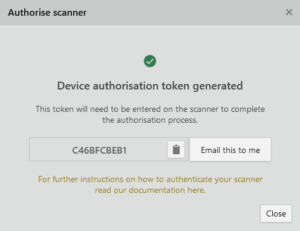
- Asegúrate de que el LVS tenga conexión a Internet.
- Abre el cuadro de diálogo de configuración de MyScanner en el LVS (Configuración > MyScanner).
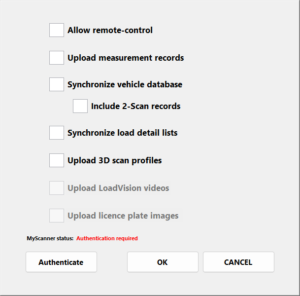
- Pulsa el botón «Autenticar» e introduce el token de autorización del dispositivo cuando se te pida.
Ten en cuenta que este botón solo aparece cuando el LVS tiene una conexión a Internet activa y requiere autenticación.
Si la autenticación se realiza correctamente, el campo «Estado de MyScanner» pasará de «Se requiere autenticación» a «en línea».
Ten en cuenta lo siguiente a la hora de sustituir o reinstalar el sistema operativo en unidades de disco, o de cambiar el número de serie del LVS en un ordenador LVS:
- Hay que actualizar una imagen de LVS para los servicios MMQ antes de importar datos de usuario o instalar una unidad de datos de usuario procedente de otro ordenador LVS con servicios MMQ activos.
- Cuando se cambia el número de serie del LVS en un ordenador LVS que ya está autenticado con MyScanner, el LVS debe volver a autenticarse utilizando el nuevo número de serie.
La autenticación para el antiguo número de serie también debe ser revocada manualmente a través de MyScanner antes de que otro ordenador LVS pueda ser autenticado con ese número de serie. - Si se restablece la secuencia de números de registro en un LVS que ya tiene registros de medición subidos a MyScanner, los registros existentes en MyScanner se sobrescribirán cuando un nuevo registro tenga el mismo número de registro y una marca de tiempo posterior.

En este artículo
Introducción
Los sistemas LVS pueden subir, si se desea, registros de medición y otros datos de usuario al servicio en la nube MyScanner. El método tradicional de subir archivos de registro de texto a MyScanner es muy básico y no proporciona el tipo de datos ni los metadatos necesarios para que MyScanner pueda interpretar completamente los registros de medición.
Los servicios MyScannerMQ (MMQ) sustituyen al mecanismo de carga de archivos de registro de TallySync para transferir registros de medición a MyScanner y proporcionan:
- una base de datos SQL local para almacenar registros en los servidores LVS
- formato de datos más rico que incluye campos de datos mecanografiados y metadatos
- tipos de datos agnósticos al idioma (traducción) y nombres de campo definidos por el usuario
- cargas más rápidas y fiables mediante servicios de mensajería basados en colas
- Mensajería bidireccional con LVS
- Servicios de captura y subida de vídeo de la cámara LoadVision (LVS, versión 20241001 o superior)
- Autenticación de dispositivos LVS con MyScanner, independiente de la cuenta de usuario.
Los servicios MMQ vienen preinstalados y activados en los sistemas LVS que ejecutan la última versión de la imagen.
Los sistemas LVS más antiguos solo se pueden actualizar para los servicios MMQ si se ejecutan en el ordenador de la consola de operador PPC-3100RE9A (Windows 10).
LVS deben autenticarse con MyScanner a través de los servicios MMQ antes de su primer uso. Esta «autenticación de dispositivo» permite al LVS comunicarse con MyScanner independientemente de cualquier cuenta de usuario de MyScanner. Esto sólo es necesario una vez, a menos que se revoque la autenticación en el extremo de MyScanner.
Instalar los servicios MMQ (actualización de LVS)
Estos pasos requieren acceso de nivel de mantenimiento. Se supone que estás familiarizado con la ejecución de las actualizaciones del software LVS, la edición de los ajustes del sistema LVS, etc.
Consulta el documento de servicio Loadscan LVS – Guía de mantenimiento del software para obtener instrucciones generales sobre las funciones y ajustes del nivel de servicio.
Ten en cuenta que en la pantalla de mantenimiento del sistema del software LVS, a partir de la versión v3.0-529, se muestran los siguientes elementos:
- Versión del software LVS
- Versión de la imagen de LVS
- Versión de la base de datos PostgreSQL (si está instalada)
- Versión de los servicios MMQ (si están instalados)
- Confirma que el modelo de ordenador de la consola del operador es PPC-3100RE9A.
- Usa un archivo de actualización automática de LVS para actualizar el software de LVS a la última versión, si aún no lo has hecho.
- Echa un vistazo a la siguiente tabla para ver si hay que actualizar la imagen de LVS para instalar y activar los servicios MMQ.
| Construcción de imágenes | Actualización requerida |
|---|---|
|
anteriores a 2023 (sin número de versión) *No es compatible con la cámara LoadVision |
Base de datos PostgreSQL y servicios MMQ.
Descarga el último instalador de PostgreSQL y MMQ (310 MB): No ejecutes esta actualización en un sistema LVS que ya tenga instalados los servicios PostgreSQL o MMQ. |
| 20230518
*La cámara LoadVision no es compatible |
Solo servicios MMQ (PostgreSQL preinstalado).
Descarga el instalador más reciente de MMQ (7 MB): No ejecutes esta actualización en un sistema LVS que ya tenga instalados los servicios MMQ. |
| 20240123+
*La cámara LoadVision requiere la versión 20241001+ |
Servicios de PostgreSQL y MMQ preinstalados.
Comprueba la versión de los servicios MMQ instalados y actualízalos si hay una versión más reciente disponible. Descarga el último actualizador de MMQ (7 MB): Como alternativa, ejecuta la última actualización automática de LVS, que incluye el actualizador de los servicios MMQ. |
- Conecta la memoria USB que contenga el archivo de actualización de LVS adecuado para el sistema de destino en el puerto USB de LVS.
- Ejecuta la actualización a través de la opción Actualizar software LVS (Modo manual) de la pantalla Mantenimiento del sistema. La actualización puede tardar unos minutos e incluir varios reinicios.
- Cuando termine la actualización, reinicia el software LVS y realiza los siguientes cambios en la configuración del sistema (si aún no están configurados):
MMQEnable = TRUE
- Inicia la aplicación LVS.
Autentifica el LVS con MyScanner
- Consigue un token de autorización del dispositivo para el LVS de destino desde MyScanner (Escáneres >, número de serie del LVS >, menú del engranaje (arriba a la derecha) >, Autorizar escáner).
- Asegúrate de que el LVS tenga conexión a Internet.
- Abre el cuadro de diálogo de configuración de MyScanner en el LVS (Configuración > MyScanner).
- Pulsa el botón «Autenticar» e introduce el token de autorización del dispositivo cuando se te pida.
Ten en cuenta que este botón solo aparece cuando el LVS tiene una conexión a Internet activa y requiere autenticación.
Si la autenticación se realiza correctamente, el campo «Estado de MyScanner» pasará de «Se requiere autenticación» a «en línea».
Ten en cuenta lo siguiente a la hora de sustituir o reinstalar el sistema operativo en unidades de disco, o de cambiar el número de serie del LVS en un ordenador LVS:
- Hay que actualizar una imagen de LVS para los servicios MMQ antes de importar datos de usuario o instalar una unidad de datos de usuario procedente de otro ordenador LVS con servicios MMQ activos.
- Cuando se cambia el número de serie del LVS en un ordenador LVS que ya está autenticado con MyScanner, el LVS debe volver a autenticarse utilizando el nuevo número de serie.
La autenticación para el antiguo número de serie también debe ser revocada manualmente a través de MyScanner antes de que otro ordenador LVS pueda ser autenticado con ese número de serie. - Si se restablece la secuencia de números de registro en un LVS que ya tiene registros de medición subidos a MyScanner, los registros existentes en MyScanner se sobrescribirán cuando un nuevo registro tenga el mismo número de registro y una marca de tiempo posterior.