
Introdução
Os sistemas LVS podem, opcionalmente, enviar registros de medição e outros dados do usuário para o serviço em nuvem MyScanner. O método tradicional de enviar arquivos de log de texto para o MyScanner é bem básico e não fornece o tipo de dados nem os metadados necessários para que o MyScanner consiga interpretar totalmente os registros de medição.
Os serviços MyScannerMQ (MMQ) substituem o mecanismo de upload de arquivo de registro do TallySync para transferir registros de medição para o MyScanner e fornecer:
- um banco de dados SQL local para armazenamento de registros nas máquinas do LVS
- formato de dados mais rico, incluindo campos de dados digitados e metadados
- tipos de dados que não dependem do idioma (tradução) e nomes de campos definidos pelo usuário
- uploads mais rápidos e confiáveis por meio de serviços de mensagens baseados em filas
- Comunicação bidirecional com o LVS
- Serviços de captura e envio de vídeo da câmera LoadVision (LVS versão 20241001 ou superior)
- Autenticação de dispositivos LVS com o MyScanner, independente da conta do usuário.
Os serviços MMQ já vêm pré-instalados e ativados nos sistemas LVS que rodam a versão mais recente da imagem.
Os sistemas LVS mais antigos só podem ser atualizados para os serviços MMQ se estiverem rodando no computador do console de operação PPC-3100RE9A (Windows 10).
LVS Os sistemas devem se autenticar com o MyScanner por meio dos serviços MMQ antes do primeiro uso. Essa “autenticação de dispositivo” permite que o LVS se comunique com o MyScanner independentemente de qualquer conta de usuário do MyScanner. Isso só é necessário uma vez, a menos que a autenticação seja revogada no MyScanner.
Instalar os serviços MMQ (atualização do LVS)
Essas etapas exigem acesso em nível de manutenção. Você deve estar familiarizado com a execução de atualizações do software LVS, com a edição das configurações do sistema LVS e assim por diante.
Consulte o documento de serviço Loadscan LVS – Guia de Manutenção de Software para obter instruções gerais sobre as funções e configurações de nível de serviço.
Observe que as seguintes informações são exibidas na tela “Manutenção do Sistema” para a versão v3.0-529 e superiores do software LVS:
- Versão do software LVS
- Versão da compilação da imagem do LVS
- Versão do banco de dados PostgreSQL (se estiver instalado)
- Versão dos serviços MMQ (se estiverem instalados)
- Confirme se o modelo do computador do console do operador é PPC-3100RE9A.
- Use um arquivo de atualização automática do LVS para atualizar o software do LVS para a versão mais recente, caso ainda não esteja.
- Dá uma olhada na tabela a seguir para ver se é preciso fazer alguma atualização na imagem do LVS para instalar e ativar os serviços MMQ.
| Construção de imagem | Atualização necessária |
|---|---|
|
anteriores a 2023 (sem número de versão) *Câmera LoadVision não compatível |
Banco de dados PostgreSQL e serviços MMQ.
Baixe o instalador mais recente do PostgreSQL e do MMQ (310 MB): Não execute essa atualização em um sistema LVS que já tenha os serviços PostgreSQL ou MMQ instalados. |
| 20230518
*A câmera LoadVision não é compatível |
Apenas serviços MMQ (PostgreSQL pré-instalado).
Baixe o instalador mais recente do MMQ (7 MB): Não execute essa atualização em um sistema LVS que já tenha os serviços MMQ instalados. |
| 20240123+
*A câmera LoadVision requer a versão 20241001+ |
Serviços PostgreSQL e MMQ pré-instalados.
Verifica a versão dos serviços MMQ instalados e atualiza se tiver uma versão mais recente disponível. Baixa o atualizador MMQ mais recente (7 MB): Como alternativa, execute a atualização automática mais recente do LVS, que já inclui o atualizador dos serviços MMQ. |
- Insira o pen drive que contém o arquivo de atualização correto do LVS para o sistema de destino na porta USB do LVS.
- Execute a atualização por meio da opção Update LVS Software (Manual Mode) na tela System Maintenance (Manutenção do sistema). A atualização pode levar alguns minutos e incluir várias reinicializações.
- Depois que a atualização terminar, reinicie o software LVS e faça as seguintes alterações nas configurações do sistema (se ainda não estiverem definidas):
MMQEnable = TRUE
- Inicie o aplicativo LVS.
Autentique o LVS com o MyScanner
- Pegue um token de autorização do dispositivo para o LVS de destino no MyScanner (Scanners >, número de série do LVS >, menu da engrenagem (canto superior direito) >, Autorizar scanner).
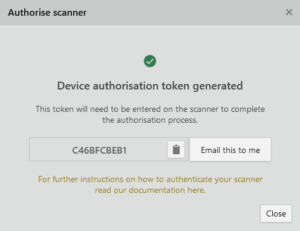
- Verifique se o LVS está conectado à internet.
- Abra a caixa de diálogo de configurações do MyScanner no LVS (Configurações > MyScanner).
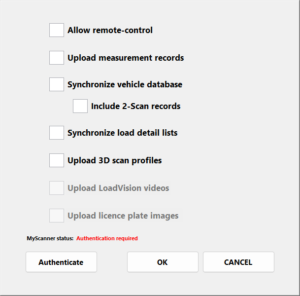
- Clique no botão “Autenticar” e digite o token de autorização do dispositivo quando for solicitado.
Observe que esse botão só fica visível quando o LVS tem uma conexão ativa com a internet e exige autenticação.
Se a autenticação for bem-sucedida, o campo “Status do MyScanner” mudará de “Autenticação necessária” para “online”.
Fica atento ao seguinte ao substituir ou reinstalar o sistema operacional em unidades de disco ou ao alterar o número de série do LVS em um computador LVS:
- É preciso atualizar uma imagem do LVS para os serviços MMQ antes de importar dados do usuário ou instalar uma unidade de dados do usuário proveniente de outro computador LVS com serviços MMQ ativos.
- Quando o número de série LVS é alterado em um computador LVS que já está autenticado com o MyScanner, o LVS precisa ser autenticado novamente usando o novo número de série.
A autenticação para o número de série antigo também deve ser revogada manualmente pelo MyScanner antes que outro computador LVS possa ser autenticado com esse número de série. - Se a sequência de números de registro for reiniciada em um LVS que já tenha registros de medição enviados para o MyScanner, os registros existentes no MyScanner serão sobrescritos caso um novo registro tenha o mesmo número de registro e um carimbo de data/hora posterior.

Neste artigo
Introdução
Os sistemas LVS podem, opcionalmente, enviar registros de medição e outros dados do usuário para o serviço em nuvem MyScanner. O método tradicional de enviar arquivos de log de texto para o MyScanner é bem básico e não fornece o tipo de dados nem os metadados necessários para que o MyScanner consiga interpretar totalmente os registros de medição.
Os serviços MyScannerMQ (MMQ) substituem o mecanismo de upload de arquivo de registro do TallySync para transferir registros de medição para o MyScanner e fornecer:
- um banco de dados SQL local para armazenamento de registros nas máquinas do LVS
- formato de dados mais rico, incluindo campos de dados digitados e metadados
- tipos de dados que não dependem do idioma (tradução) e nomes de campos definidos pelo usuário
- uploads mais rápidos e confiáveis por meio de serviços de mensagens baseados em filas
- Comunicação bidirecional com o LVS
- Serviços de captura e envio de vídeo da câmera LoadVision (LVS versão 20241001 ou superior)
- Autenticação de dispositivos LVS com o MyScanner, independente da conta do usuário.
Os serviços MMQ já vêm pré-instalados e ativados nos sistemas LVS que rodam a versão mais recente da imagem.
Os sistemas LVS mais antigos só podem ser atualizados para os serviços MMQ se estiverem rodando no computador do console de operação PPC-3100RE9A (Windows 10).
LVS Os sistemas devem se autenticar com o MyScanner por meio dos serviços MMQ antes do primeiro uso. Essa “autenticação de dispositivo” permite que o LVS se comunique com o MyScanner independentemente de qualquer conta de usuário do MyScanner. Isso só é necessário uma vez, a menos que a autenticação seja revogada no MyScanner.
Instalar os serviços MMQ (atualização do LVS)
Essas etapas exigem acesso em nível de manutenção. Você deve estar familiarizado com a execução de atualizações do software LVS, com a edição das configurações do sistema LVS e assim por diante.
Consulte o documento de serviço Loadscan LVS – Guia de Manutenção de Software para obter instruções gerais sobre as funções e configurações de nível de serviço.
Observe que as seguintes informações são exibidas na tela “Manutenção do Sistema” para a versão v3.0-529 e superiores do software LVS:
- Versão do software LVS
- Versão da compilação da imagem do LVS
- Versão do banco de dados PostgreSQL (se estiver instalado)
- Versão dos serviços MMQ (se estiverem instalados)
- Confirme se o modelo do computador do console do operador é PPC-3100RE9A.
- Use um arquivo de atualização automática do LVS para atualizar o software do LVS para a versão mais recente, caso ainda não esteja.
- Dá uma olhada na tabela a seguir para ver se é preciso fazer alguma atualização na imagem do LVS para instalar e ativar os serviços MMQ.
| Construção de imagem | Atualização necessária |
|---|---|
|
anteriores a 2023 (sem número de versão) *Câmera LoadVision não compatível |
Banco de dados PostgreSQL e serviços MMQ.
Baixe o instalador mais recente do PostgreSQL e do MMQ (310 MB): Não execute essa atualização em um sistema LVS que já tenha os serviços PostgreSQL ou MMQ instalados. |
| 20230518
*A câmera LoadVision não é compatível |
Apenas serviços MMQ (PostgreSQL pré-instalado).
Baixe o instalador mais recente do MMQ (7 MB): Não execute essa atualização em um sistema LVS que já tenha os serviços MMQ instalados. |
| 20240123+
*A câmera LoadVision requer a versão 20241001+ |
Serviços PostgreSQL e MMQ pré-instalados.
Verifica a versão dos serviços MMQ instalados e atualiza se tiver uma versão mais recente disponível. Baixa o atualizador MMQ mais recente (7 MB): Como alternativa, execute a atualização automática mais recente do LVS, que já inclui o atualizador dos serviços MMQ. |
- Insira o pen drive que contém o arquivo de atualização correto do LVS para o sistema de destino na porta USB do LVS.
- Execute a atualização por meio da opção Update LVS Software (Manual Mode) na tela System Maintenance (Manutenção do sistema). A atualização pode levar alguns minutos e incluir várias reinicializações.
- Depois que a atualização terminar, reinicie o software LVS e faça as seguintes alterações nas configurações do sistema (se ainda não estiverem definidas):
MMQEnable = TRUE
- Inicie o aplicativo LVS.
Autentique o LVS com o MyScanner
- Pegue um token de autorização do dispositivo para o LVS de destino no MyScanner (Scanners >, número de série do LVS >, menu da engrenagem (canto superior direito) >, Autorizar scanner).
- Verifique se o LVS está conectado à internet.
- Abra a caixa de diálogo de configurações do MyScanner no LVS (Configurações > MyScanner).
- Clique no botão “Autenticar” e digite o token de autorização do dispositivo quando for solicitado.
Observe que esse botão só fica visível quando o LVS tem uma conexão ativa com a internet e exige autenticação.
Se a autenticação for bem-sucedida, o campo “Status do MyScanner” mudará de “Autenticação necessária” para “online”.
Fica atento ao seguinte ao substituir ou reinstalar o sistema operacional em unidades de disco ou ao alterar o número de série do LVS em um computador LVS:
- É preciso atualizar uma imagem do LVS para os serviços MMQ antes de importar dados do usuário ou instalar uma unidade de dados do usuário proveniente de outro computador LVS com serviços MMQ ativos.
- Quando o número de série LVS é alterado em um computador LVS que já está autenticado com o MyScanner, o LVS precisa ser autenticado novamente usando o novo número de série.
A autenticação para o número de série antigo também deve ser revogada manualmente pelo MyScanner antes que outro computador LVS possa ser autenticado com esse número de série. - Se a sequência de números de registro for reiniciada em um LVS que já tenha registros de medição enviados para o MyScanner, os registros existentes no MyScanner serão sobrescritos caso um novo registro tenha o mesmo número de registro e um carimbo de data/hora posterior.