
O Profiler 3D pode ser usado para inspecionar qualquer digitalização recente que tenha sido enviada por um LVS ou MPS com as atualizações necessárias. Com o Profiler 3D, você pode comparar digitalizações, visualizar um perfil 2D da digitalização, medir a distância entre dois pontos e muito mais. A página de medições do MyScanner vai te mostrar links para o perfilador 3D de qualquer digitalização que tenha dados de perfil 3D relacionados enviados para o MyScanner.
Navegando até o perfilador 3D
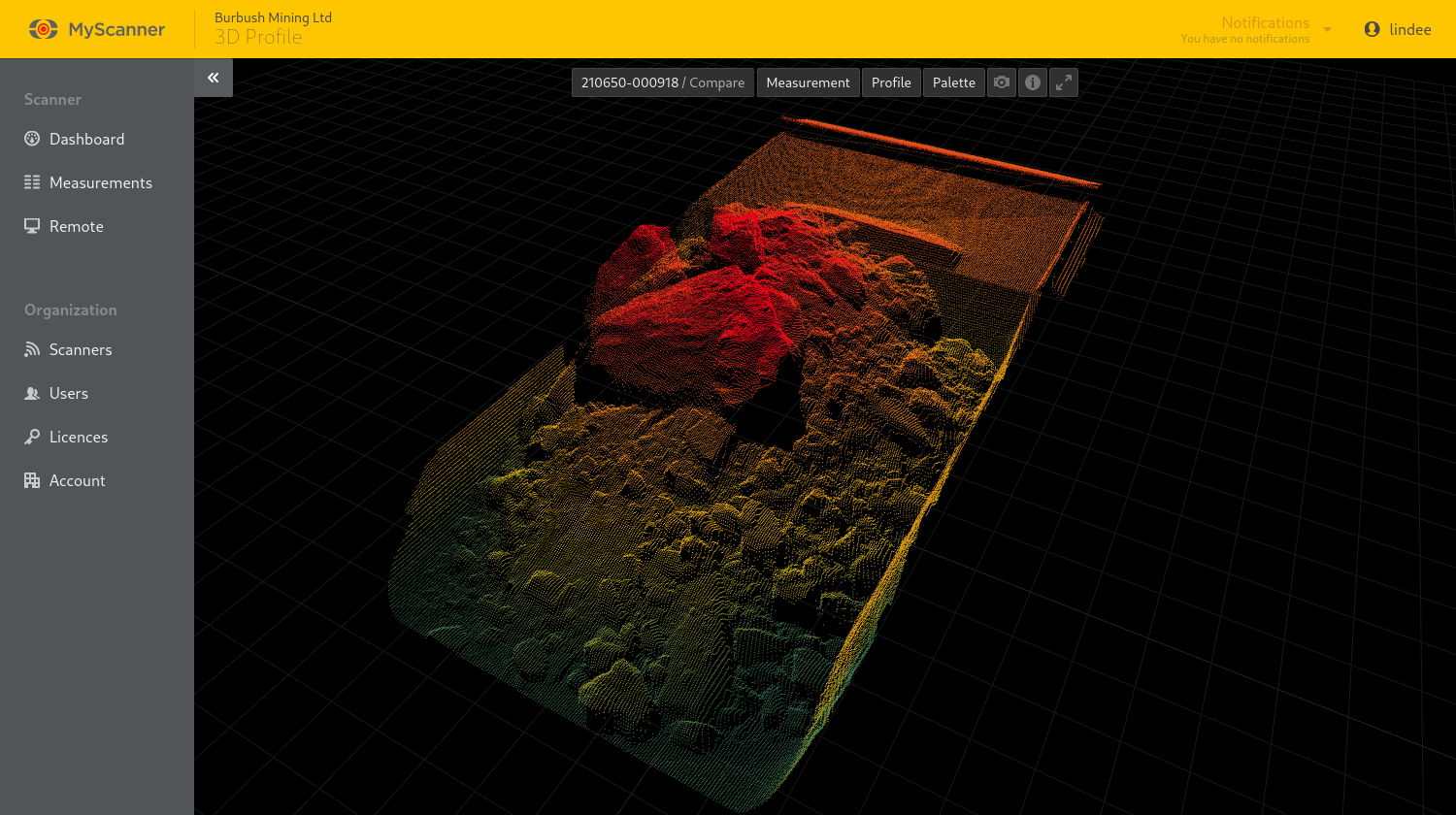
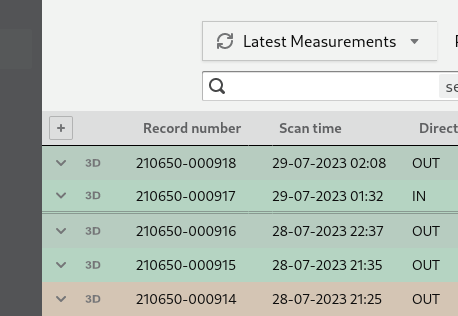
Para navegar até o perfil 3D, na página de medições, localize a digitalização na qual você está interessado. Se o MyScanner tiver dados de perfil 3D para a digitalização, ele exibirá um botão 3D  na linha de medição. Ao clicar no botão 3D, você navegará até o perfil 3D.
Controles do perfilador 3D
| Ação | Controles do mouse | Controles por toque |
|---|---|---|
| Gire a câmera ao redor das caixas | Clique com o botão esquerdo + arraste | Toque + arraste |
| Mova a câmera | Botão Ctrl + clique esquerdo + arrastar | Toque com dois dedos + arrastar |
| Aumentar e diminuir o zoom da câmera | Rolar para dentro/para fora | Aproxime ou afaste os dedos |
| Mova o painel do profiler para cima e para baixo na varredura | Clique com o botão esquerdo e arraste o painel do profiler com a ferramenta de profiler ativa | Toque e arraste no painel do profiler com a ferramenta do profiler ativa |
| Iniciar ou encerrar uma medição | Clique com o botão esquerdo no compartimento com a ferramenta de medição ativada | Toque no compartimento com a ferramenta de medição ativada |
| Mover o ponto de medição | Clique com o botão esquerdo + arraste o ponto de medição | Toque e arraste no ponto de medição |
Seletor de digitalização e ferramenta de comparação
Observação!
As varreduras de comparação não podem ser selecionadas ao usar telas de resolução mais baixa, por exemplo, em celulares.
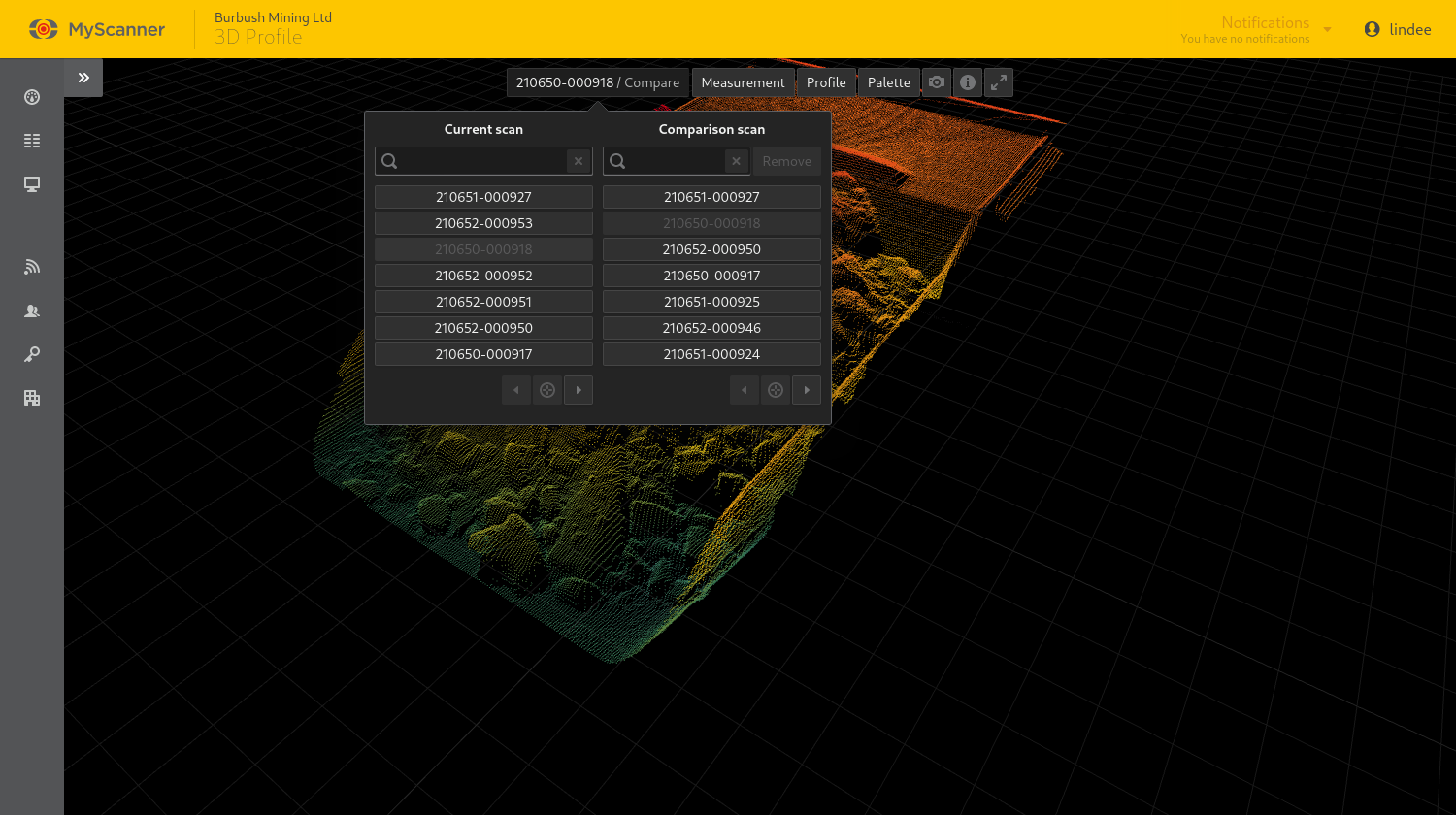
Use o seletor de varredura e a ferramenta de comparação para alterar a varredura atual e escolher uma varredura de comparação.
O seletor mostra as varreduras de todos os scanners da organização atual. Por padrão, as opções de comparação são filtradas para mostrar apenas as varreduras que têm a mesma combinação de veículos identificados na varredura que a varredura atual. No entanto, dá pra pesquisar todas as varreduras no campo de pesquisa de comparação.
Ferramenta Mover
Observação!
A ferramenta de movimentação só está disponível ao comparar digitalizações e não em telas de resolução mais baixa.
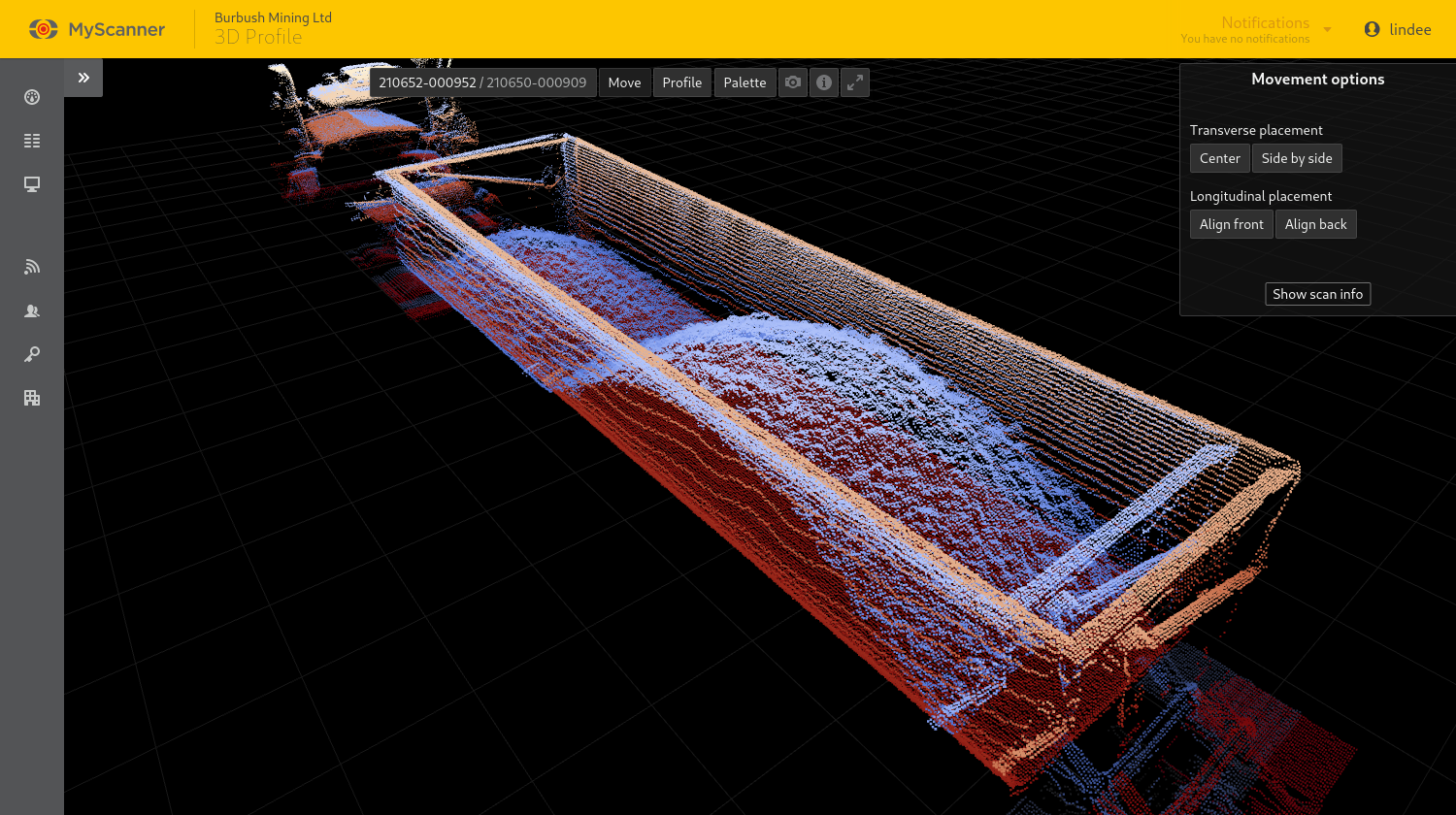
Com a ferramenta de movimentação ativa, é possível mover a digitalização de comparação clicando e arrastando-a na visualização 3D. O painel de opções da ferramenta, à direita da visualização 3D, oferece opções para alinhar rapidamente as duas digitalizações.
A movimentação das varreduras no espaço 3D também afetará sua posição nos gráficos de perfil 2D.
Ferramenta de medição 3D
Observação!
A ferramenta de medição não está disponível ao comparar digitalizações ou em telas de resolução mais baixa.
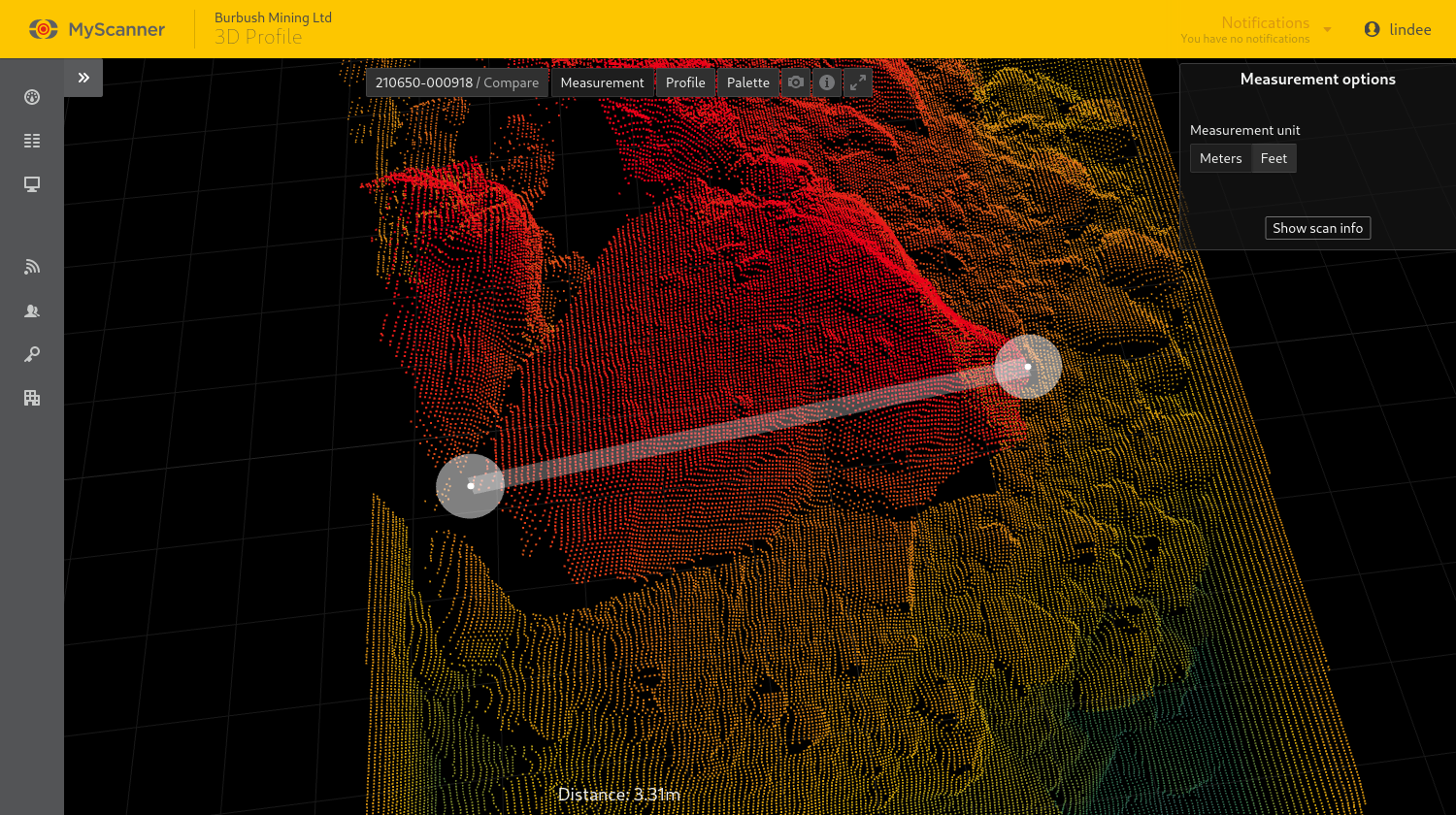
Com a ferramenta de medição ativa, clicar em dois pontos das caixas na visualização 3D vai criar uma medição, e a distância calculada vai aparecer na parte de baixo da visualização 3D. Dá pra fazer pequenos ajustes na medição clicando e arrastando as alças da medição. As alças sempre vão tentar se alinhar aos pontos nos dados da nuvem de pontos.
A distância exibida pode ser alterada para metros ou jardas usando as opções da ferramenta que aparecem à direita da visualização 3D. A unidade de medida selecionada também se aplica às medições de perfil 2D, e o navegador vai lembrar a última unidade de medida usada até que você saia do MyScanner.
Ferramenta de criação de perfil 2D
Observação!
O profiler 2D não está disponível para telas de resolução mais baixa.
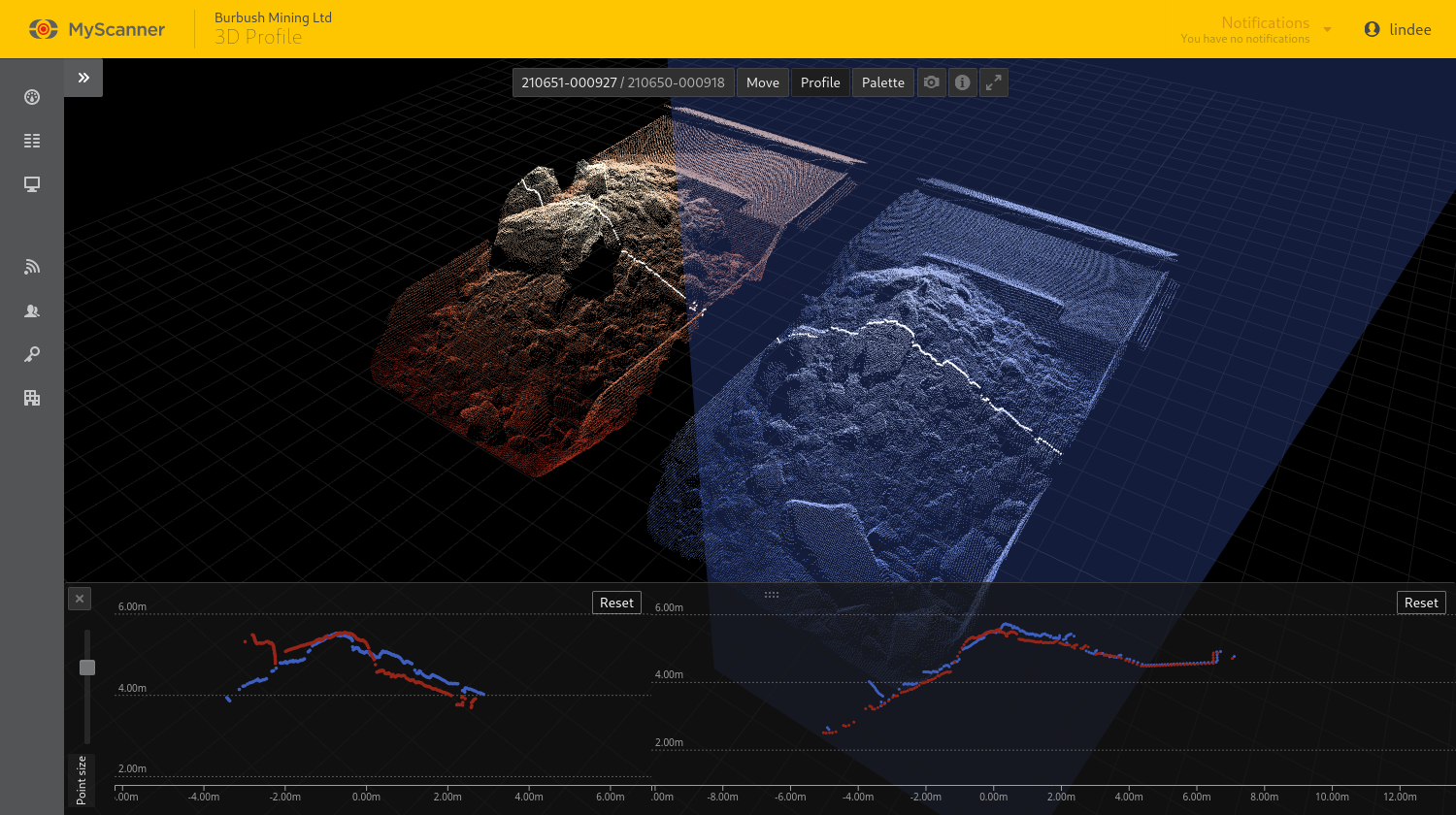
A ferramenta de perfilador 2D adiciona um painel azul interativo à visualização 3D. O painel do perfilador mostra a posição em que o LVS ou o MPS estaria acima do veículo para os dados de varredura exibidos nos gráficos 2D. O gráfico da esquerda mostra os dados de varredura transversal atuais, como vistos na posição do painel do perfilador. Da mesma forma, o gráfico da direita mostra os dados de varredura longitudinal atuais na posição do painel do perfilador.
O controle deslizante do tamanho do ponto à esquerda dos gráficos de perfil altera o tamanho dos pontos da linha de varredura nos gráficos.
| Ação | Controles do mouse | Controles por toque |
|---|---|---|
| Deslize a imagem | Clique + Arraste | Toque e arraste |
| Aumentar e diminuir o zoom | Rolar para dentro/para fora | Aproximar/afastar com os dedos |
| Iniciar ou encerrar uma medição | Clique no ponto | Toque no ponto |
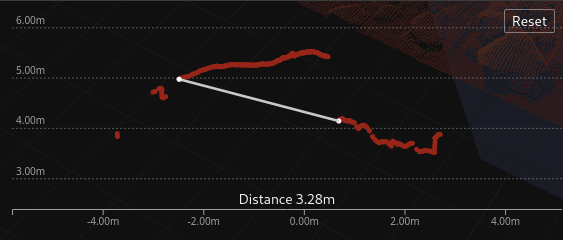
A distância entre os pontos pode ser medida nos perfis 2D clicando em dois pontos em um gráfico; a distância calculada será exibida na parte inferior do gráfico e também será exibida na visualização 3D ao medir distâncias no gráfico transversal.
Ferramenta de paleta
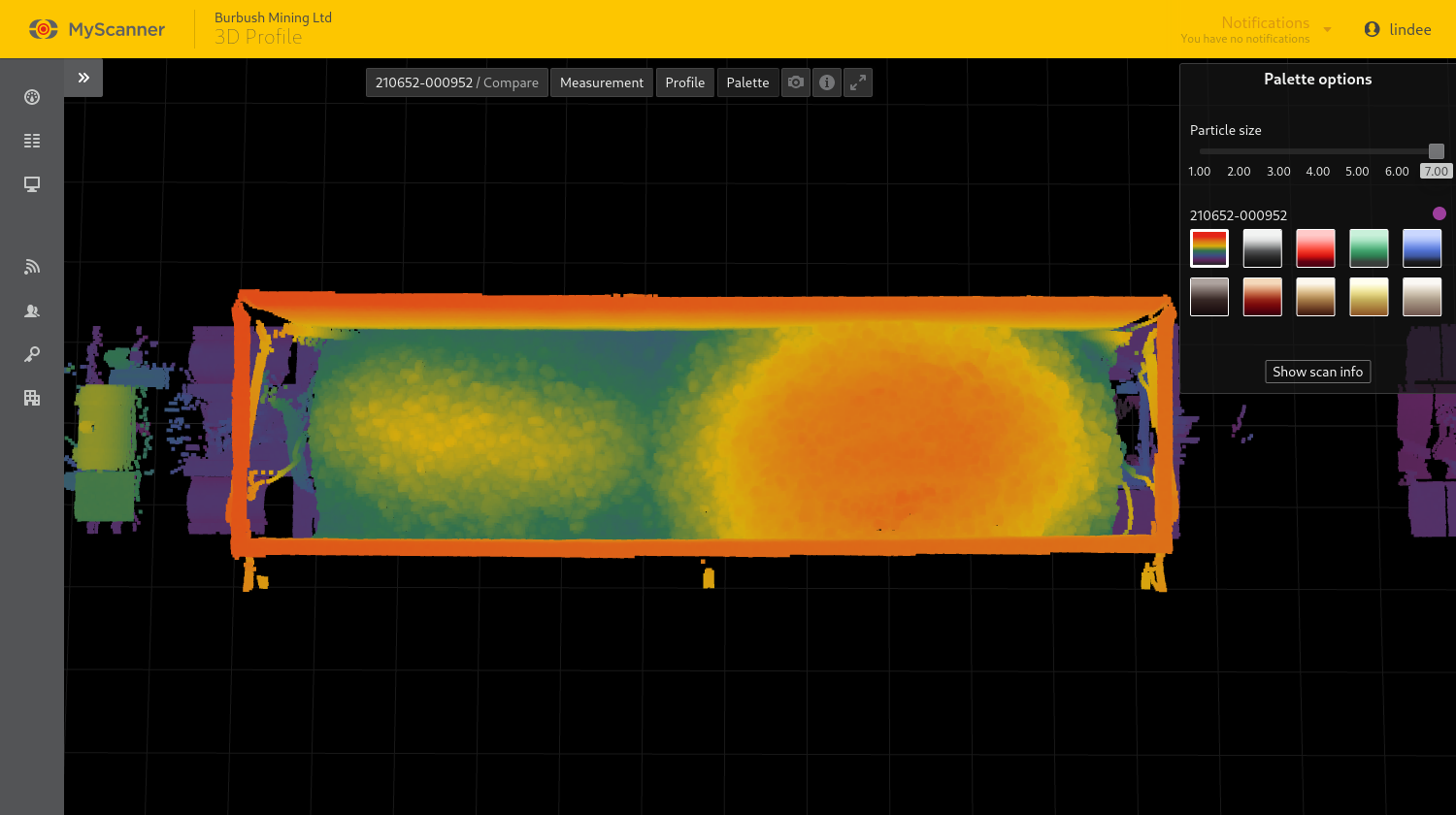
Quando a ferramenta de paleta está ativa, o painel de opções da ferramenta apresenta opções para alterar as cores dos compartimentos e o tamanho das partículas que estão sendo usadas ao renderizar as nuvens de pontos 3D.
Partículas menores tornam os recipientes mais transparentes e podem ser mais úteis na hora de comparar dois recipientes. Partículas maiores ajudam na identificação visual de pedras grandes em uma carga.
O navegador lembrará o último tamanho de partícula usado e as cores do compartimento até que o usuário saia do MyScanner.
Ferramenta de instantâneos
É possível tirar uma captura de tela clicando no botão de captura de tela  . Ao clicar nele, uma captura da visualização 3D atual será aberta em uma nova aba e/ou baixada, dependendo do navegador usado.
O painel de informações de varredura
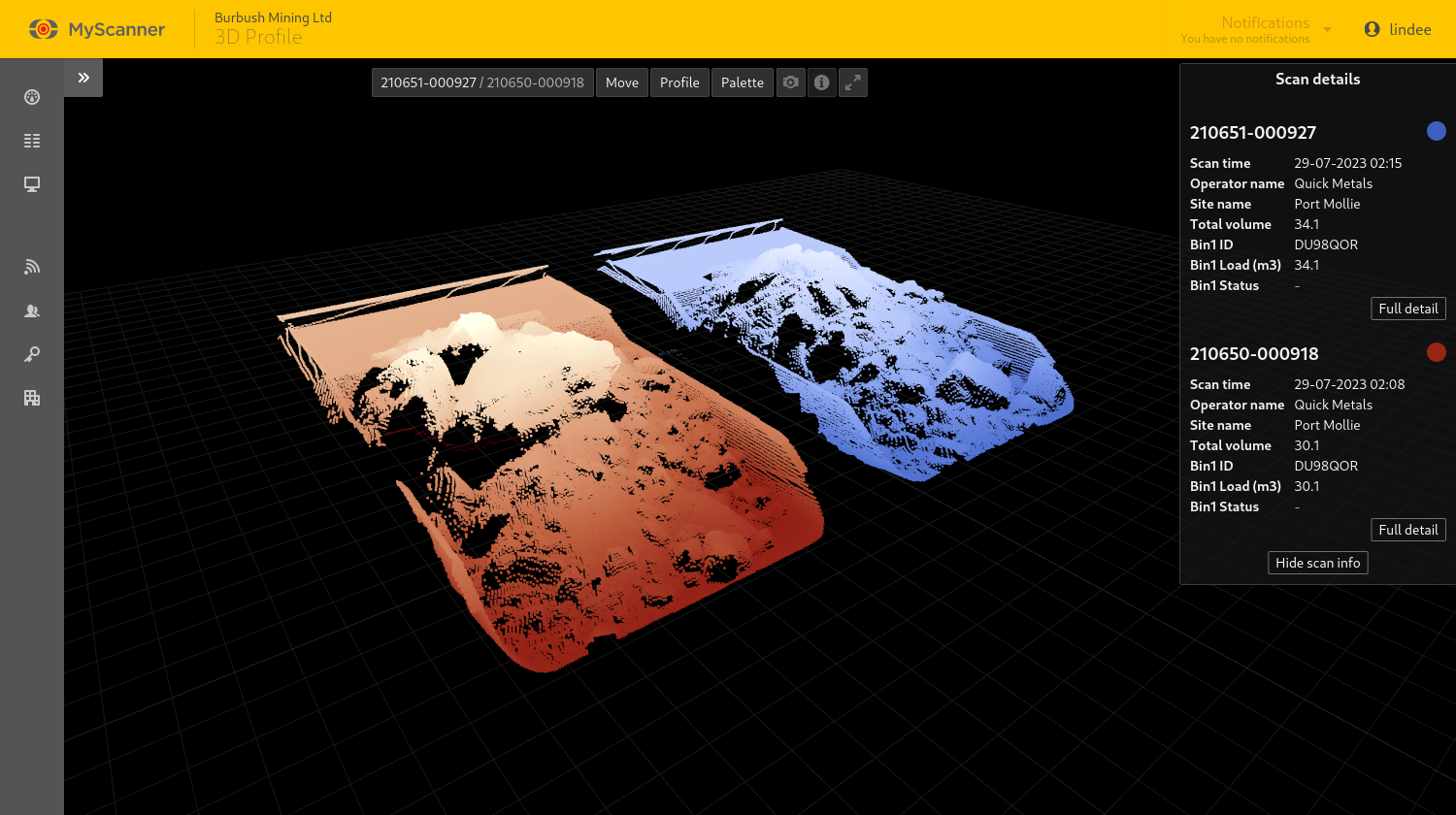
O painel de informações das varreduras pode ser aberto clicando no botão “Informações”  . Ao clicar nele, serão exibidas informações sobre as varreduras mostradas, com links para suas páginas de detalhes.

Neste artigo
O Profiler 3D pode ser usado para inspecionar qualquer digitalização recente que tenha sido enviada por um LVS ou MPS com as atualizações necessárias. Com o Profiler 3D, você pode comparar digitalizações, visualizar um perfil 2D da digitalização, medir a distância entre dois pontos e muito mais. A página de medições do MyScanner vai te mostrar links para o perfilador 3D de qualquer digitalização que tenha dados de perfil 3D relacionados enviados para o MyScanner.
Navegando até o perfilador 3D
Para navegar até o perfil 3D, na página de medições, localize a digitalização na qual você está interessado. Se o MyScanner tiver dados de perfil 3D para a digitalização, ele exibirá um botão 3D na linha de medição. Ao clicar no botão 3D, você navegará até o perfil 3D.
Controles do perfilador 3D
| Ação | Controles do mouse | Controles por toque |
|---|---|---|
| Gire a câmera ao redor das caixas | Clique com o botão esquerdo + arraste | Toque + arraste |
| Mova a câmera | Botão Ctrl + clique esquerdo + arrastar | Toque com dois dedos + arrastar |
| Aumentar e diminuir o zoom da câmera | Rolar para dentro/para fora | Aproxime ou afaste os dedos |
| Mova o painel do profiler para cima e para baixo na varredura | Clique com o botão esquerdo e arraste o painel do profiler com a ferramenta de profiler ativa | Toque e arraste no painel do profiler com a ferramenta do profiler ativa |
| Iniciar ou encerrar uma medição | Clique com o botão esquerdo no compartimento com a ferramenta de medição ativada | Toque no compartimento com a ferramenta de medição ativada |
| Mover o ponto de medição | Clique com o botão esquerdo + arraste o ponto de medição | Toque e arraste no ponto de medição |
Seletor de digitalização e ferramenta de comparação
Observação!
As varreduras de comparação não podem ser selecionadas ao usar telas de resolução mais baixa, por exemplo, em celulares.
Use o seletor de varredura e a ferramenta de comparação para alterar a varredura atual e escolher uma varredura de comparação.
O seletor mostra as varreduras de todos os scanners da organização atual. Por padrão, as opções de comparação são filtradas para mostrar apenas as varreduras que têm a mesma combinação de veículos identificados na varredura que a varredura atual. No entanto, dá pra pesquisar todas as varreduras no campo de pesquisa de comparação.
Ferramenta Mover
Observação!
A ferramenta de movimentação só está disponível ao comparar digitalizações e não em telas de resolução mais baixa.
Com a ferramenta de movimentação ativa, é possível mover a digitalização de comparação clicando e arrastando-a na visualização 3D. O painel de opções da ferramenta, à direita da visualização 3D, oferece opções para alinhar rapidamente as duas digitalizações.
A movimentação das varreduras no espaço 3D também afetará sua posição nos gráficos de perfil 2D.
Ferramenta de medição 3D
Observação!
A ferramenta de medição não está disponível ao comparar digitalizações ou em telas de resolução mais baixa.
Com a ferramenta de medição ativa, clicar em dois pontos das caixas na visualização 3D vai criar uma medição, e a distância calculada vai aparecer na parte de baixo da visualização 3D. Dá pra fazer pequenos ajustes na medição clicando e arrastando as alças da medição. As alças sempre vão tentar se alinhar aos pontos nos dados da nuvem de pontos.
A distância exibida pode ser alterada para metros ou jardas usando as opções da ferramenta que aparecem à direita da visualização 3D. A unidade de medida selecionada também se aplica às medições de perfil 2D, e o navegador vai lembrar a última unidade de medida usada até que você saia do MyScanner.
Ferramenta de criação de perfil 2D
Observação!
O profiler 2D não está disponível para telas de resolução mais baixa.
A ferramenta de perfilador 2D adiciona um painel azul interativo à visualização 3D. O painel do perfilador mostra a posição em que o LVS ou o MPS estaria acima do veículo para os dados de varredura exibidos nos gráficos 2D. O gráfico da esquerda mostra os dados de varredura transversal atuais, como vistos na posição do painel do perfilador. Da mesma forma, o gráfico da direita mostra os dados de varredura longitudinal atuais na posição do painel do perfilador.
O controle deslizante do tamanho do ponto à esquerda dos gráficos de perfil altera o tamanho dos pontos da linha de varredura nos gráficos.
| Ação | Controles do mouse | Controles por toque |
|---|---|---|
| Deslize a imagem | Clique + Arraste | Toque e arraste |
| Aumentar e diminuir o zoom | Rolar para dentro/para fora | Aproximar/afastar com os dedos |
| Iniciar ou encerrar uma medição | Clique no ponto | Toque no ponto |
A distância entre os pontos pode ser medida nos perfis 2D clicando em dois pontos em um gráfico; a distância calculada será exibida na parte inferior do gráfico e também será exibida na visualização 3D ao medir distâncias no gráfico transversal.
Ferramenta de paleta
Quando a ferramenta de paleta está ativa, o painel de opções da ferramenta apresenta opções para alterar as cores dos compartimentos e o tamanho das partículas que estão sendo usadas ao renderizar as nuvens de pontos 3D.
Partículas menores tornam os recipientes mais transparentes e podem ser mais úteis na hora de comparar dois recipientes. Partículas maiores ajudam na identificação visual de pedras grandes em uma carga.
O navegador lembrará o último tamanho de partícula usado e as cores do compartimento até que o usuário saia do MyScanner.
Ferramenta de instantâneos
É possível tirar uma captura de tela clicando no botão de captura de tela . Ao clicar nele, uma captura da visualização 3D atual será aberta em uma nova aba e/ou baixada, dependendo do navegador usado.
O painel de informações de varredura
O painel de informações das varreduras pode ser aberto clicando no botão “Informações” . Ao clicar nele, serão exibidas informações sobre as varreduras mostradas, com links para suas páginas de detalhes.