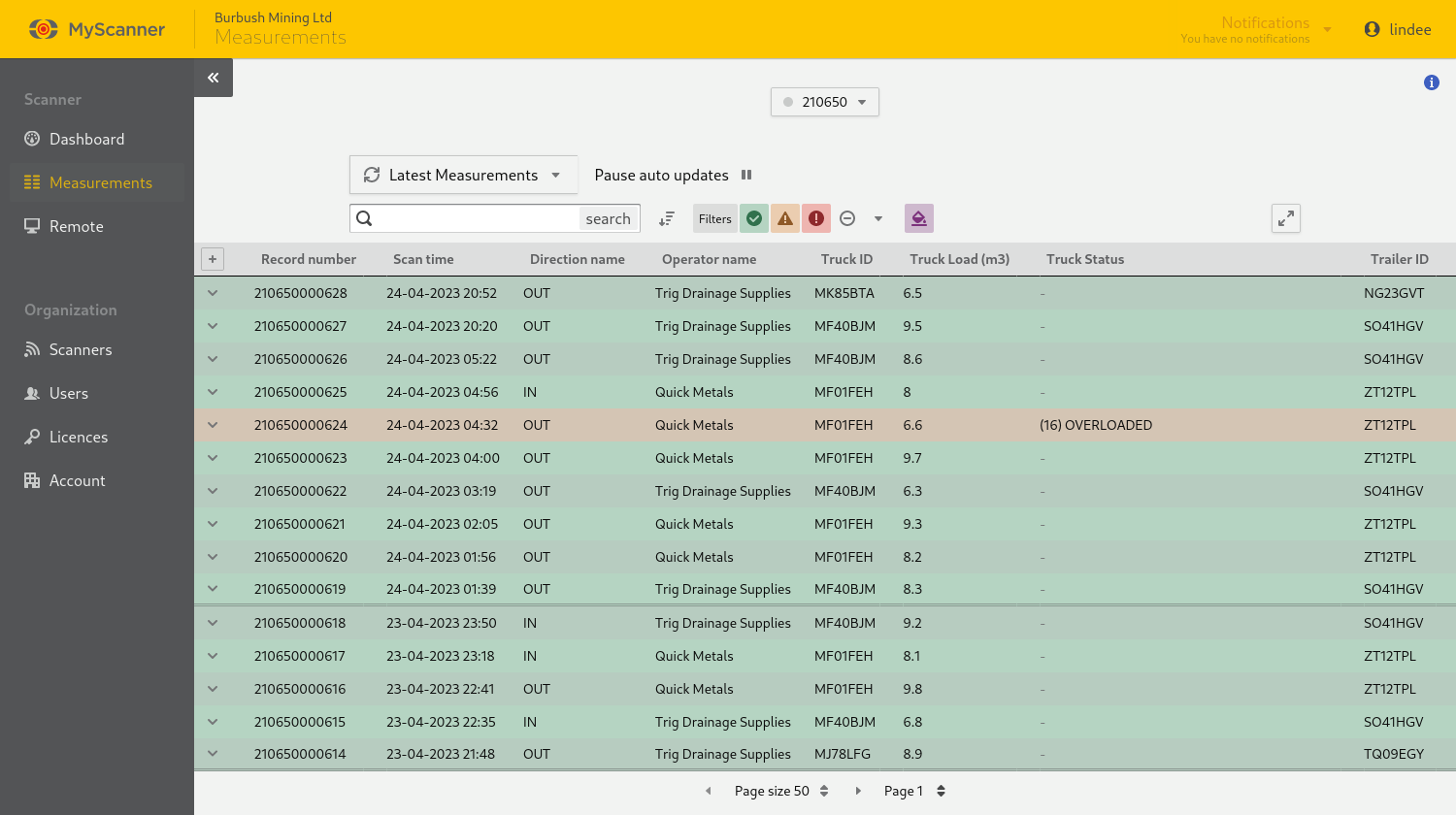
Você pode acessar as medições do seu scanner selecionando a opção “Medições” no menu da barra lateral ou, se estiver no celular, usando o menu “hambúrguer”  e selecionando o seu scanner.
Filtrar registros
Os registros podem ser filtrados com base nos seus estados: sucesso, erro, aviso e cancelado. O botão roxo em forma de balde ativa e desativa as cores na grade de medições.

Os registros com status de alerta específicos podem ser exibidos usando as opções de filtro no menu suspenso à direita dos controles principais de filtragem.
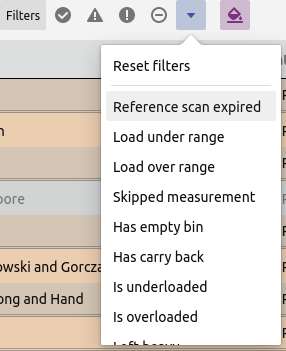
Os filtros de aviso só são compatíveis com scanners configurados para usar o formato mais recente de arquivo de log. Os formatos mais antigos ainda poderão filtrar com base nos estados de sucesso, erro e cancelamento de um registro.
Mostrando todas as medições de um dia
Por padrão, são exibidas 50 linhas por vez. Os controles de paginação podem ser configurados para “Dias ativos”, o que mostrará as medições de um dia inteiro por página. A paginação com a opção “Dias ativos” selecionada irá pular os dias que não tiverem dados de medição.

Exibindo as medições de um período
Por padrão, a página de medições exibe as “Medições mais recentes ” e é atualizada automaticamente à medida que novas medições chegam. Para ver os resultados de um período específico, mude de “Medições mais recentes ” para “Medições no período”.
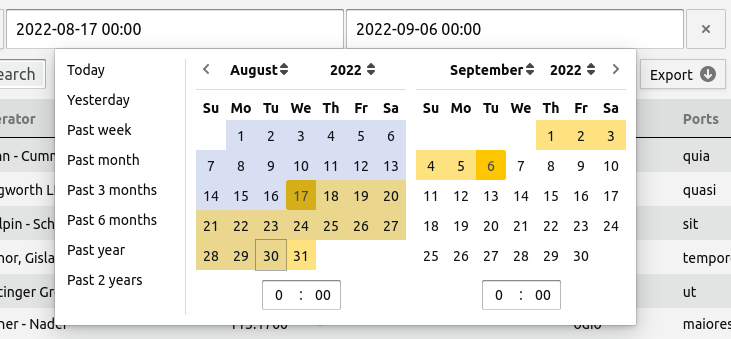
Ao visualizar as medições, dá pra selecionar as datas de início e fim do período, e o controle de busca vai mostrar os resultados dentro desse período. As atualizações automáticas ficam desativadas nesse modo. Ao selecionar o período da medição, o intervalo de datas mostra em azul os dias em que houve atividade de varredura.
Exportando medições
Para exportar medições, vá até “Medições no período”. Selecione as datas de início e término do período de medições que te interessa e escolha o formato de exportação que você quiser no menu suspenso “Exportar”.
A exportação pode conter vários arquivos do Excel ou CSV, um para cada alteração de configuração no scanner que tenha modificado os cabeçalhos do arquivo de log.
Os dados de medição exportados serão filtrados e ordenados com base no período selecionado e nos valores de pesquisa e ordenação.
Baixando arquivos de log
Para baixar os arquivos de log, vá até “Medições por período”. Selecione as datas de início e fim do período dos arquivos de log que te interessam e, para baixá-los, selecione “Baixar arquivos de log ” no menu suspenso “Exportar”. O download vai incluir todos os arquivos de log do período selecionado e vai ignorar os controles de busca, ordenação e paginação.
Alguma novidade?
Ao visualizar as “Medidas mais recentes”, o MyScanner vai se atualizar para mostrar as medidas mais recentes à medida que o scanner LVS selecionado as enviar para o MyScanner.
As medições que chegarem vão empurrar o conjunto de medições exibido para baixo e, dependendo dos controles da página, vão levá-las para a próxima página. As atualizações podem ser pausadas clicando no botão “Pausar atualizações automáticas”.
Pesquisa avançada
Usando a barra de pesquisa, dá pra consultar registros de medição com vários valores. As pesquisas não diferenciam maiúsculas de minúsculas.
Aviso!
Lembra que a busca só funciona com palavras inteiras. Ou seja, se você estiver procurando pelo texto “Austrália”, a consulta “stralia” não vai mostrar nenhum resultado.
| Operação | Palavra-chave | Exemplo |
|---|---|---|
| Encontrar medidas que contenham dois termos | & e | TruckId Destino TruckId & Destino TruckId e Destination TruckId + Destination |
| Encontrar medidas que contenham um dos dois termos | | ou | TruckId | Destination TruckId ou Destination |
| Encontrar medidas que não contenham um termo | ! | !OtherTruckId |
| Combinando consultas de busca | (termo) | (TruckId + Destino) & !NomeDoOperador |
| Como escapar de caracteres especiais | “termo” | “!Erro” |
| Combinar duas palavras em um único termo | “termo composto” | “Nova Zelândia” |

Neste artigo
Você pode acessar as medições do seu scanner selecionando a opção “Medições” no menu da barra lateral ou, se estiver no celular, usando o menu “hambúrguer” e selecionando o seu scanner.
Filtrar registros
Os registros podem ser filtrados com base nos seus estados: sucesso, erro, aviso e cancelado. O botão roxo em forma de balde ativa e desativa as cores na grade de medições.
Os registros com status de alerta específicos podem ser exibidos usando as opções de filtro no menu suspenso à direita dos controles principais de filtragem.
Os filtros de aviso só são compatíveis com scanners configurados para usar o formato mais recente de arquivo de log. Os formatos mais antigos ainda poderão filtrar com base nos estados de sucesso, erro e cancelamento de um registro.
Mostrando todas as medições de um dia
Por padrão, são exibidas 50 linhas por vez. Os controles de paginação podem ser configurados para “Dias ativos”, o que mostrará as medições de um dia inteiro por página. A paginação com a opção “Dias ativos” selecionada irá pular os dias que não tiverem dados de medição.
Exibindo as medições de um período
Por padrão, a página de medições exibe as “Medições mais recentes ” e é atualizada automaticamente à medida que novas medições chegam. Para ver os resultados de um período específico, mude de “Medições mais recentes ” para “Medições no período”.
Ao visualizar as medições, dá pra selecionar as datas de início e fim do período, e o controle de busca vai mostrar os resultados dentro desse período. As atualizações automáticas ficam desativadas nesse modo. Ao selecionar o período da medição, o intervalo de datas mostra em azul os dias em que houve atividade de varredura.
Exportando medições
Para exportar medições, vá até “Medições no período”. Selecione as datas de início e término do período de medições que te interessa e escolha o formato de exportação que você quiser no menu suspenso “Exportar”.
A exportação pode conter vários arquivos do Excel ou CSV, um para cada alteração de configuração no scanner que tenha modificado os cabeçalhos do arquivo de log.
Os dados de medição exportados serão filtrados e ordenados com base no período selecionado e nos valores de pesquisa e ordenação.
Baixando arquivos de log
Para baixar os arquivos de log, vá até “Medições por período”. Selecione as datas de início e fim do período dos arquivos de log que te interessam e, para baixá-los, selecione “Baixar arquivos de log ” no menu suspenso “Exportar”. O download vai incluir todos os arquivos de log do período selecionado e vai ignorar os controles de busca, ordenação e paginação.
Alguma novidade?
Ao visualizar as “Medidas mais recentes”, o MyScanner vai se atualizar para mostrar as medidas mais recentes à medida que o scanner LVS selecionado as enviar para o MyScanner.
As medições que chegarem vão empurrar o conjunto de medições exibido para baixo e, dependendo dos controles da página, vão levá-las para a próxima página. As atualizações podem ser pausadas clicando no botão “Pausar atualizações automáticas”.
Pesquisa avançada
Usando a barra de pesquisa, dá pra consultar registros de medição com vários valores. As pesquisas não diferenciam maiúsculas de minúsculas.
Aviso!
Lembra que a busca só funciona com palavras inteiras. Ou seja, se você estiver procurando pelo texto “Austrália”, a consulta “stralia” não vai mostrar nenhum resultado.
| Operação | Palavra-chave | Exemplo |
|---|---|---|
| Encontrar medidas que contenham dois termos | & e | TruckId Destino TruckId & Destino TruckId e Destination TruckId + Destination |
| Encontrar medidas que contenham um dos dois termos | | ou | TruckId | Destination TruckId ou Destination |
| Encontrar medidas que não contenham um termo | ! | !OtherTruckId |
| Combinando consultas de busca | (termo) | (TruckId + Destino) & !NomeDoOperador |
| Como escapar de caracteres especiais | “termo” | “!Erro” |
| Combinar duas palavras em um único termo | “termo composto” | “Nova Zelândia” |