
Esta seção descreve as funcionalidades avançadas do LVS.
Cargas divididas
Se os prompts de detalhes de carga tiverem sido ativados (consulte Configuração de prompts de detalhes de carga), será possível registrar detalhes de carga diferentes para o primeiro e o segundo compartimentos quando uma combinação de dois compartimentos for escaneada.
Nesse caso, as medições são registradas como dois registros separados, com “A” e “B” anexados aos números de registro e detalhes do caminhão (posição 1) em um registro e detalhes do reboque (posição 2) no outro.
Bilhetes separados também são impressos se a impressão estiver ativada. Isso é útil, por exemplo, se o caminhão e o reboque estiverem transportando produtos diferentes ou destinados a clientes diferentes.
Ative Permitir carregamento dividido na tela Configurações para ativar essa opção.
Como registrar cargas divididas
- Pressione o botão SPLIT LOAD no prompt do teclado para obter os detalhes da carga.
- Siga as instruções na tela.
Se vários prompts de detalhes de carga tiverem sido configurados, você deverá selecionar SPLIT LOAD para cada detalhe a ser dividido.
Se essa função não for selecionada para um detalhe de carga, o mesmo valor será registrado para ambos os compartimentos.
Cancelar/Modificar registro
A função Cancelar/Modificar permite que o usuário cancele o registro de medição atual e, opcionalmente, crie um novo registro para a mesma varredura com diferentes IDs de veículo e/ou detalhes de carga.
O recurso Cancelar/Modificar é útil quando você deseja:
- A leitura indica que o veículo está transportando mais ou menos do que o exigido, e o tamanho da carga é ajustado e a leitura é repetida. (Nesse caso, o registro da primeira leitura pode ser cancelado.)
- Foi selecionado um ID de veículo incorreto. (Nesse caso, dá pra cancelar o registro da varredura, recalcular a medição com o ID de veículo correto e criar um novo registro.)
- foram inseridos dados incorretos sobre a carga nos prompts de detalhes da carga. (Nesse caso, o registro da digitalização pode ser cancelado e um novo registro criado com os dados corretos.)
Ative Permitir cancelamento/modificação de registro na tela Configurações para ativar essa opção.
Como usar Cancelar/Modificar
Quando ativado, um botão CANCEL/MODIFY RECORD (cancelar/modificar registro) aparece na tela principal por um tempo limitado após a exibição de um novo relatório de carga. O limite de tempo é controlado pela configuração de tempo limite da caixa de diálogo, com um padrão de 3 minutos (consulte Tempo limite da caixa de diálogo).
- Pressione o botão CANCEL/MODIFY RECORD (CANCELAR/MODIFICAR REGISTRO) dentro do período de tempo limite e antes do início da próxima varredura. O usuário é solicitado a marcar o registro atual como “CANCELADO” e, opcionalmente, a reinserir os detalhes da carga como um novo registro.
- Aperta em OK para continuar com a carga exibida. Isso adiciona o status “CANCELADO” ao registro de medição e limpa a exibição do relatório de carga. Isso não apaga o registro, mas é uma maneira prática de indicar que a carga deve ser ignorada ao processar os registros de medição.
- Em seguida, o usuário é solicitado a inserir novamente os detalhes da carga como um novo registro.
Opção Ação do sistema OK As solicitações de identificação do veículo e quaisquer solicitações de detalhes da carga configuradas são repetidas para a varredura mais recente, e um novo registro é criado.
Nesse caso, a medição é recalculada, então identificações diferentes do veículo podem gerar um valor de medição diferente.CANCELAR O registro de medição atual será marcado como “CANCELADO”, mas nenhum novo registro será criado.
As varreduras de erros que não resultam em um registro logado não podem ser canceladas ou modificadas.
Respostas automáticas a solicitações de detalhes de carga
Se os prompts de detalhes de carga estiverem ativos (consulte Configuração de prompts de detalhes de carga) e um ou mais veículos sempre fornecerem o mesmo valor para um ou mais detalhes da carga para cada carga medida, é possível definir respostas automáticas para esses veículos. Se você tiver etiquetas de identificação instaladas nos veículos, o processo de escaneamento poderá ser totalmente automatizado.
As respostas automáticas podem ser definidas separadamente para cada direção de escaneamento
A funcionalidade de resposta automática deve ser usada com cautela. Se você não alterar os valores de resposta automática quando os detalhes da carga forem alterados, os detalhes da carga serão informados incorretamente.
Como definir respostas automáticas
Abra a caixa de diálogo Auto-Responses (figura 8):
- selecionar um veículo na tela Banco de dados de veículos e pressionar o botão Respostas automáticas; ou
- pressionando o botão Detalhes da carga na tela Configurações para abrir a caixa de diálogo Detalhes da carga e, em seguida, pressionando o botão Respostas automáticas.
Se você abrir a tela Vehicle Database (Banco de dados de veículos), serão exibidas as configurações de resposta automática para o veículo selecionado.
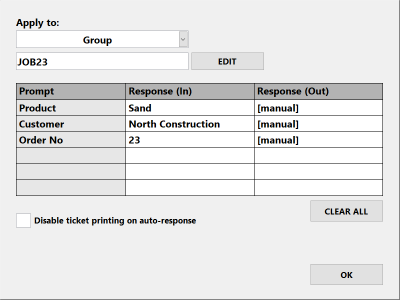
Figura 8 – Diálogo de respostas automáticas do console do operador
- Defina Aplicar para para uma das seguintes opções:
-
- Identificação do veículo: caminhão/baú individual.
- Operador do veículo: Nome do operador conforme definido quando o veículo foi inserido no banco de dados.
- Grupo: um grupo nomeado de IDs de veículos selecionados.
- Todos: todos os veículos.
- Todos os outros: todos os veículos não selecionados especificamente por um dos itens acima.
Configuração Prioridade Descrição Todas Prioridade sobre qualquer outra configuração As respostas automáticas existentes para veículos, grupos ou operadores são mantidas, mas não são aplicadas. Operador do veículo Prioridade sobre qualquer configuração de ID de veículo individual ou de grupo As respostas automáticas existentes para veículos com o mesmo operador são mantidas, mas não são aplicadas. ID do grupo/veículo O ID do grupo e o ID do veículo compartilham a mesma prioridade. Se um ID de veículo for adicionado a um grupo, todas as configurações de resposta automática existentes para esse veículo serão substituídas. Se as configurações de resposta automática forem aplicadas a um ID de veículo, ele será removido automaticamente de qualquer grupo ao qual pertença.
- Clique na caixa de texto abaixo do seletor Apply to (Aplicar a ) para selecionar um ID de caminhão/bin ou nome de operador, digite um novo nome de grupo, selecione um grupo existente e assim por diante.
- É exibida uma lista com todos os detalhes de carga configurados e as configurações atuais de resposta automática para o(s) veículo(s) selecionado(s).
Por padrão, todas as solicitações serão configuradas para resposta manual.
Para definir uma resposta automática para um detalhe específico da carga:- clique no campo correspondente ao detalhe da carga e à direção da varredura necessários.
- digite/selecione o valor necessário quando o teclado na tela abrir.
- Use o botão Reset para redefinir o(s) veículo(s) selecionado(s) para a resposta manual para todos os detalhes da carga.
- Isso pode ser usado quando caminhões específicos tiverem respostas automáticas definidas e os motoristas desses caminhões não precisarem coletar tíquetes impressos.
As respostas automáticas podem ser definidas apenas para uma direção e deixadas como resposta manual para a outra direção.
Em alguns casos, pode ser desnecessário coletar dados para um ou mais detalhes de carga configurados em uma direção de varredura. Um valor simples de resposta automática, como “NA” (Não aplicável) ou “-“, pode ser definido para desativar a solicitação manual nessa direção.
Use a opção Desativar respostas automáticas (sem remover) para desativar temporariamente a funcionalidade de resposta automática para todos os veículos sem perder as respostas automáticas configuradas.
Use o botão Remover tudo para remover permanentemente todas as respostas automáticas configuradas.
Como editar um grupo
A lista de veículos em um grupo pode ser editada usando o botão Editar. Ele é exibido depois que um nome de grupo é inserido ou selecionado.
Isso abre a caixa de diálogo Vehicle Group (Grupo de veículos) (figura 9).
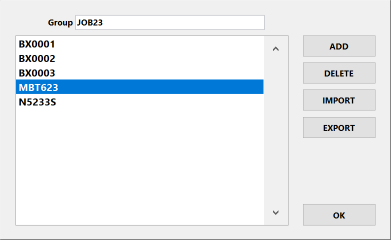
Figura 9 – Diálogo do Vehicle Group do console do operador
Use os botões Adicionar e Remover para criar a lista de IDs de caminhão/bin para o grupo.
Importar IDs de veículos
Um grupo predefinido de IDs de veículos pode ser importado de um arquivo de texto em uma unidade flash USB.
- Certifique-se de que o arquivo seja um arquivo de texto com um ID por linha e que o nome do arquivo corresponda ao nome do grupo (com extensão de arquivo ‘.txt’).
- Conecte uma unidade Flash contendo o arquivo de grupo à porta USB do console do operador.
- Pressione o botão Importar.
Exportar IDs de veículos
Use o botão Exportar para exportar o grupo de IDs de veículos para um arquivo de texto em uma unidade flash USB.
Funcionalidade adicional de resposta automática
Dá uma olhada no documento de suporte complementar do LVS, “Loadscan LVS – Opções avançadas de detalhes de carga”, para saber mais sobre como usar a funcionalidade de resposta automática de forma mais avançada.
Vincular um caminhão e um reboque como um par permanente
Se o reboque (compartimento 2) em uma combinação de caminhão e reboque de dois compartimentos for o único reboque que será rebocado por um determinado caminhão (compartimento 1), o caminhão e o reboque poderão ser vinculados como um par permanente.
O reboque será então identificado automaticamente sempre que o caminhão for identificado e um reboque for acoplado.
Isso significa que apenas uma ID precisa ser selecionada manualmente ou que apenas uma etiqueta de ID precisa ser instalada para identificar os dois compartimentos.
Essa função deve ser usada com cuidado, pois um reboque diferente acoplado ao mesmo caminhão pode ter resultados imprevisíveis.
Como criar um par permanente
Se o caminhão (posição 1) e o reboque (posição 2) tiverem que ser digitalizados juntos no banco de dados do veículo, antes da digitalização:
- selecione Permanent Pair (Par permanente ) na caixa de diálogo New Vehicle (Novo veículo)
- Se estiver usando etiquetas de identificação, coloque uma etiqueta apenas no caminhão. (Veja Identificação automática de veículos.)
Se o caminhão e o reboque já estiverem no banco de dados, mas não estiverem vinculados:
- Abra a tela Banco de dados.
- Selecione o trailer na lista Identificador.
- Pressione o botão ID TAG.
- O prompt será exibido com opções para ler a etiqueta de identificação ou selecionar um caminhão parceiro permanente.
- Selecione a opção TRUCK.
- Quando o prompt de ID de veículo padrão for exibido, selecione o caminhão a ser vinculado ao trailer.
Desvincular um caminhão e um reboque
Remova o código da etiqueta de identificação do trailer, conforme descrito em Registro manual da etiqueta de identificação
Somente rastreamento (sem medição)
Para alguns caminhões, pode ser desejável registrar os movimentos do veículo sem medir a carga.
Isso pode ser feito usando etiquetas de identificação e criando registros de banco de dados de veículos “somente de rastreamento” para esses caminhões.
Esse recurso pode ser útil para registrar tempos de viagem e direções de veículos em que o volume de carga não precisa ser conhecido.
O rastreamento apenas escaneia o registro:
- hora e data da varredura
- direção da varredura
- uma única identificação de veículo.
O rastreamento só pode ser usado com qualquer tipo de veículo que acione a varredura do site LVS. Por exemplo:
- caminhões com tampas sobre as caçambas
- caminhões de contêineres
- caminhões-tanque e outros tipos de caminhões não mensuráveis.
Os registros somente de rastreamento não fazem distinção entre:
- somente caminhão (compartimento único)
- caminhão e reboque (dois compartimentos)
- outras combinações de veículos.
Esse recurso não é adequado para veículos pequenos, como carros e veículos utilitários pequenos/picapes, que podem não acionar o LVS para fazer a varredura.
Criação de um registro de banco de dados de veículo somente para rastreamento
- Siga o procedimento padrão para digitalizar um novo veículo no banco de dados de veículos (conforme detalhado em Digitalização de um novo veículo no banco de dados), mas selecione “TRACKING- ONLY (ID tag record)” como o tipo.
- Insira um único identificador de veículo no campo Truck/Bin 1 e clique no campo ID Tag (Etiqueta de identificação) para abrir a caixa de diálogo padrão ID Tag Registration (Registro de etiqueta de identificação).
- Digitalize a etiqueta de identificação (conforme descrito em Registro manual da etiqueta de identificação).
Os veículos inseridos no banco de dados apenas como rastreamento podem passar pela área de varredura um pouco mais rápido do que o limite para varreduras de medição de carga. Mas uma varredura deve ser acionada ou nenhum registro será criado.
Os veículos devem fazer uma pausa após o escaneamento para ler o quadro de mensagens e confirmar que a viagem foi registrada.
Se um veículo somente de rastreamento der ré no scanner, isso será registrado como um registro normal de Somente rastreamento e a direção registrada será a direção de viagem reversa.
TODOS os caminhões podem ser temporariamente transformados em “somente rastreamento” para uma ou ambas as direções de escaneamento.
Para fazer isso, defina o seguinte para a(s) direção(ões) de varredura necessária(s) na seção Operação geral da tela Configurações:
- Desativar “Carga de computação”.
- Ativar “Registrar todos os erros se o ID for conhecido
Trens rodoviários
Os caminhões com reboques, com até quatro compartimentos separados, podem ser escaneados com o LVS padrão.
Isso requer uma configuração personalizada com layout de tela e diferenças de formato de registro de medição.
A funcionalidade a seguir não está disponível para veículos com mais de dois compartimentos:
- Cargas divididas (consulte Cargas divididas acima).
- Par permanente (consulte Ligar caminhão e reboque como um par permanente acima).
Fala com o seu representante da Loadscan para discutir essa opção.
TODOS os caminhões podem ser temporariamente transformados em “somente rastreamento” para uma ou ambas as direções de escaneamento.
Para fazer isso, defina o seguinte para a(s) direção(ões) de varredura necessária(s) na seção Operação geral da tela Configurações:
- Desativar “Carga de computação”.
- Ativar “Registrar todos os erros se o ID for conhecido
Entrada de dados pré-digitalização
Normalmente, o sistema solicita a identificação do veículo e os detalhes da carga após a conclusão da varredura.
Em alguns casos, pode ser desejável inserir essas informações antes da digitalização.
Por exemplo, o site LVS não é tripulado e o console do operador está localizado em um escritório do local, além de uma extremidade da área de escaneamento. Os caminhões que se aproximam pelo mesmo lado do escritório normalmente precisam fazer o escaneamento primeiro e, em seguida, o motorista volta ao console do operador para inserir os detalhes solicitados.
Isso aumenta a inconveniência e o tempo e pode ser um problema de segurança.
Ative Permitir entrada de dados pré-digitalização na tela Configurações para ativar a entrada de dados opcional antes da digitalização.
Como inserir dados de carga antes de uma varredura
- Pressione o botão NEW na tela principal.
- Siga as instruções na tela.
Observe que:
- A identificação é sempre solicitada, mesmo que as etiquetas de identificação estejam instaladas.
- Todas as etiquetas de identificação detectadas durante a leitura têm precedência sobre as identificações pré-inseridas.
- A inserção de dados antes da varredura não substitui a configuração de medição “2-Scan”, que solicita detalhes da carga na segunda varredura. (Veja Configurações de medição de 2-Scan.)
- A inserção de dados antes da leitura só é indicada para detalhes de carga com configuração de resposta automática definida, desde que as respostas automáticas sejam as mesmas tanto para a direção de entrada quanto para a de saída. Detalhes de carga com configurações de resposta automática específicas para cada direção podem gerar resultados imprevisíveis.
- Quando essa opção estiver ativada, o botão NOVO na tela principal não poderá ser usado para registrar um novo caminhão no banco de dados de veículos. Nesse caso, essa função deve ser realizada na tela Banco de Dados.
Sincronizando vários sistemas LVS
- O banco de dados de veículos do LVS pode ser sincronizado entre vários locais do LVS por meio do serviço web MyScanner™.
Quando os mesmos caminhões visitam vários sites LVS, isso evita a necessidade de realizar varreduras de referência vazias dos mesmos caminhões em cada site. Um registro de veículo criado em um site LVS pode ser enviado automaticamente para outros sistemas LVS conectados à mesma conta MyScanner.
As listas de seleção para as solicitações de detalhes de carga configuradas também podem ser sincronizadas entre vários sites do LVS.
Isso evita a necessidade de editar listas de produtos, clientes, fornecedores ou similares em cada site, quando esses são os mesmos em cada um dos sites.
Todos os sistemas LVS de um grupo de sincronização devem
- ter uma conexão ativa com a Internet
- estar conectado à mesma conta de organização do MyScanner
- têm a mesma configuração de idioma.
Consulte as configurações do serviço web MyScanner para saber quais são os requisitos de configuração para sincronizar dados entre vários sistemas LVS.
Registro da ID do motor principal
Quando as etiquetas de identificação são usadas para a identificação automática do veículo, é possível registrar a identificação de um motor principal (unidade de trator) rebocando um ou mais reboques, além das identificações do compartimento do reboque.
Como detectar e registrar a ID do motor principal
- Crie um registro de banco de dados de veículo somente de rastreamento para o motor principal, com uma etiqueta de identificação registrada, conforme descrito em Criar um registro de banco de dados de veículo somente de rastreamento.
- Monte a etiqueta de identificação no motor principal conforme descrito em Identificação automática do veículo e certifique-se de que a etiqueta esteja montada bem na frente da primeira etiqueta do compartimento para que ela seja detectada primeiro.
Quando uma etiqueta de identificação somente de rastreamento é detectada antes de uma ou mais etiquetas de identificação de compartimento durante uma varredura, presume-se que a identificação somente de rastreamento seja o motor principal.
Para relatórios de carga na tela e registros de medição salvos no formato de arquivo de log (tabular), a ID do motor principal é anexada ao campo “Operador” (com um espaço entre o nome do operador do veículo e a ID do motor principal).
Por exemplo, se o operador do veículo para os compartimentos detectados for “ABC Mining” e a ID do motor principal for “PM123”, o “Operador” será relatado como “ABC Mining PM123”.
A ID do transportador principal é registrada como “Hauler ID” nos bilhetes impressos.

Neste artigo
Esta seção descreve as funcionalidades avançadas do LVS.
Cargas divididas
Se os prompts de detalhes de carga tiverem sido ativados (consulte Configuração de prompts de detalhes de carga), será possível registrar detalhes de carga diferentes para o primeiro e o segundo compartimentos quando uma combinação de dois compartimentos for escaneada.
Nesse caso, as medições são registradas como dois registros separados, com “A” e “B” anexados aos números de registro e detalhes do caminhão (posição 1) em um registro e detalhes do reboque (posição 2) no outro.
Bilhetes separados também são impressos se a impressão estiver ativada. Isso é útil, por exemplo, se o caminhão e o reboque estiverem transportando produtos diferentes ou destinados a clientes diferentes.
Ative Permitir carregamento dividido na tela Configurações para ativar essa opção.
Como registrar cargas divididas
- Pressione o botão SPLIT LOAD no prompt do teclado para obter os detalhes da carga.
- Siga as instruções na tela.
Se vários prompts de detalhes de carga tiverem sido configurados, você deverá selecionar SPLIT LOAD para cada detalhe a ser dividido.
Se essa função não for selecionada para um detalhe de carga, o mesmo valor será registrado para ambos os compartimentos.
Cancelar/Modificar registro
A função Cancelar/Modificar permite que o usuário cancele o registro de medição atual e, opcionalmente, crie um novo registro para a mesma varredura com diferentes IDs de veículo e/ou detalhes de carga.
O recurso Cancelar/Modificar é útil quando você deseja:
- A leitura indica que o veículo está transportando mais ou menos do que o exigido, e o tamanho da carga é ajustado e a leitura é repetida. (Nesse caso, o registro da primeira leitura pode ser cancelado.)
- Foi selecionado um ID de veículo incorreto. (Nesse caso, dá pra cancelar o registro da varredura, recalcular a medição com o ID de veículo correto e criar um novo registro.)
- foram inseridos dados incorretos sobre a carga nos prompts de detalhes da carga. (Nesse caso, o registro da digitalização pode ser cancelado e um novo registro criado com os dados corretos.)
Ative Permitir cancelamento/modificação de registro na tela Configurações para ativar essa opção.
Como usar Cancelar/Modificar
Quando ativado, um botão CANCEL/MODIFY RECORD (cancelar/modificar registro) aparece na tela principal por um tempo limitado após a exibição de um novo relatório de carga. O limite de tempo é controlado pela configuração de tempo limite da caixa de diálogo, com um padrão de 3 minutos (consulte Tempo limite da caixa de diálogo).
- Pressione o botão CANCEL/MODIFY RECORD (CANCELAR/MODIFICAR REGISTRO) dentro do período de tempo limite e antes do início da próxima varredura. O usuário é solicitado a marcar o registro atual como “CANCELADO” e, opcionalmente, a reinserir os detalhes da carga como um novo registro.
- Aperta em OK para continuar com a carga exibida. Isso adiciona o status “CANCELADO” ao registro de medição e limpa a exibição do relatório de carga. Isso não apaga o registro, mas é uma maneira prática de indicar que a carga deve ser ignorada ao processar os registros de medição.
- Em seguida, o usuário é solicitado a inserir novamente os detalhes da carga como um novo registro.
Opção Ação do sistema OK As solicitações de identificação do veículo e quaisquer solicitações de detalhes da carga configuradas são repetidas para a varredura mais recente, e um novo registro é criado.
Nesse caso, a medição é recalculada, então identificações diferentes do veículo podem gerar um valor de medição diferente.CANCELAR O registro de medição atual será marcado como “CANCELADO”, mas nenhum novo registro será criado.
As varreduras de erros que não resultam em um registro logado não podem ser canceladas ou modificadas.
Respostas automáticas a solicitações de detalhes de carga
Se os prompts de detalhes de carga estiverem ativos (consulte Configuração de prompts de detalhes de carga) e um ou mais veículos sempre fornecerem o mesmo valor para um ou mais detalhes da carga para cada carga medida, é possível definir respostas automáticas para esses veículos. Se você tiver etiquetas de identificação instaladas nos veículos, o processo de escaneamento poderá ser totalmente automatizado.
As respostas automáticas podem ser definidas separadamente para cada direção de escaneamento
A funcionalidade de resposta automática deve ser usada com cautela. Se você não alterar os valores de resposta automática quando os detalhes da carga forem alterados, os detalhes da carga serão informados incorretamente.
Como definir respostas automáticas
Abra a caixa de diálogo Auto-Responses (figura 8):
- selecionar um veículo na tela Banco de dados de veículos e pressionar o botão Respostas automáticas; ou
- pressionando o botão Detalhes da carga na tela Configurações para abrir a caixa de diálogo Detalhes da carga e, em seguida, pressionando o botão Respostas automáticas.
Se você abrir a tela Vehicle Database (Banco de dados de veículos), serão exibidas as configurações de resposta automática para o veículo selecionado.
Figura 8 – Diálogo de respostas automáticas do console do operador
- Defina Aplicar para para uma das seguintes opções:
-
- Identificação do veículo: caminhão/baú individual.
- Operador do veículo: Nome do operador conforme definido quando o veículo foi inserido no banco de dados.
- Grupo: um grupo nomeado de IDs de veículos selecionados.
- Todos: todos os veículos.
- Todos os outros: todos os veículos não selecionados especificamente por um dos itens acima.
Configuração Prioridade Descrição Todas Prioridade sobre qualquer outra configuração As respostas automáticas existentes para veículos, grupos ou operadores são mantidas, mas não são aplicadas. Operador do veículo Prioridade sobre qualquer configuração de ID de veículo individual ou de grupo As respostas automáticas existentes para veículos com o mesmo operador são mantidas, mas não são aplicadas. ID do grupo/veículo O ID do grupo e o ID do veículo compartilham a mesma prioridade. Se um ID de veículo for adicionado a um grupo, todas as configurações de resposta automática existentes para esse veículo serão substituídas. Se as configurações de resposta automática forem aplicadas a um ID de veículo, ele será removido automaticamente de qualquer grupo ao qual pertença.
- Clique na caixa de texto abaixo do seletor Apply to (Aplicar a ) para selecionar um ID de caminhão/bin ou nome de operador, digite um novo nome de grupo, selecione um grupo existente e assim por diante.
- É exibida uma lista com todos os detalhes de carga configurados e as configurações atuais de resposta automática para o(s) veículo(s) selecionado(s).
Por padrão, todas as solicitações serão configuradas para resposta manual.
Para definir uma resposta automática para um detalhe específico da carga:- clique no campo correspondente ao detalhe da carga e à direção da varredura necessários.
- digite/selecione o valor necessário quando o teclado na tela abrir.
- Use o botão Reset para redefinir o(s) veículo(s) selecionado(s) para a resposta manual para todos os detalhes da carga.
- Isso pode ser usado quando caminhões específicos tiverem respostas automáticas definidas e os motoristas desses caminhões não precisarem coletar tíquetes impressos.
As respostas automáticas podem ser definidas apenas para uma direção e deixadas como resposta manual para a outra direção.
Em alguns casos, pode ser desnecessário coletar dados para um ou mais detalhes de carga configurados em uma direção de varredura. Um valor simples de resposta automática, como “NA” (Não aplicável) ou “-“, pode ser definido para desativar a solicitação manual nessa direção.
Use a opção Desativar respostas automáticas (sem remover) para desativar temporariamente a funcionalidade de resposta automática para todos os veículos sem perder as respostas automáticas configuradas.
Use o botão Remover tudo para remover permanentemente todas as respostas automáticas configuradas.
Como editar um grupo
A lista de veículos em um grupo pode ser editada usando o botão Editar. Ele é exibido depois que um nome de grupo é inserido ou selecionado.
Isso abre a caixa de diálogo Vehicle Group (Grupo de veículos) (figura 9).
Figura 9 – Diálogo do Vehicle Group do console do operador
Use os botões Adicionar e Remover para criar a lista de IDs de caminhão/bin para o grupo.
Importar IDs de veículos
Um grupo predefinido de IDs de veículos pode ser importado de um arquivo de texto em uma unidade flash USB.
- Certifique-se de que o arquivo seja um arquivo de texto com um ID por linha e que o nome do arquivo corresponda ao nome do grupo (com extensão de arquivo ‘.txt’).
- Conecte uma unidade Flash contendo o arquivo de grupo à porta USB do console do operador.
- Pressione o botão Importar.
Exportar IDs de veículos
Use o botão Exportar para exportar o grupo de IDs de veículos para um arquivo de texto em uma unidade flash USB.
Funcionalidade adicional de resposta automática
Dá uma olhada no documento de suporte complementar do LVS, “Loadscan LVS – Opções avançadas de detalhes de carga”, para saber mais sobre como usar a funcionalidade de resposta automática de forma mais avançada.
Vincular um caminhão e um reboque como um par permanente
Se o reboque (compartimento 2) em uma combinação de caminhão e reboque de dois compartimentos for o único reboque que será rebocado por um determinado caminhão (compartimento 1), o caminhão e o reboque poderão ser vinculados como um par permanente.
O reboque será então identificado automaticamente sempre que o caminhão for identificado e um reboque for acoplado.
Isso significa que apenas uma ID precisa ser selecionada manualmente ou que apenas uma etiqueta de ID precisa ser instalada para identificar os dois compartimentos.
Essa função deve ser usada com cuidado, pois um reboque diferente acoplado ao mesmo caminhão pode ter resultados imprevisíveis.
Como criar um par permanente
Se o caminhão (posição 1) e o reboque (posição 2) tiverem que ser digitalizados juntos no banco de dados do veículo, antes da digitalização:
- selecione Permanent Pair (Par permanente ) na caixa de diálogo New Vehicle (Novo veículo)
- Se estiver usando etiquetas de identificação, coloque uma etiqueta apenas no caminhão. (Veja Identificação automática de veículos.)
Se o caminhão e o reboque já estiverem no banco de dados, mas não estiverem vinculados:
- Abra a tela Banco de dados.
- Selecione o trailer na lista Identificador.
- Pressione o botão ID TAG.
- O prompt será exibido com opções para ler a etiqueta de identificação ou selecionar um caminhão parceiro permanente.
- Selecione a opção TRUCK.
- Quando o prompt de ID de veículo padrão for exibido, selecione o caminhão a ser vinculado ao trailer.
Desvincular um caminhão e um reboque
Remova o código da etiqueta de identificação do trailer, conforme descrito em Registro manual da etiqueta de identificação
Somente rastreamento (sem medição)
Para alguns caminhões, pode ser desejável registrar os movimentos do veículo sem medir a carga.
Isso pode ser feito usando etiquetas de identificação e criando registros de banco de dados de veículos “somente de rastreamento” para esses caminhões.
Esse recurso pode ser útil para registrar tempos de viagem e direções de veículos em que o volume de carga não precisa ser conhecido.
O rastreamento apenas escaneia o registro:
- hora e data da varredura
- direção da varredura
- uma única identificação de veículo.
O rastreamento só pode ser usado com qualquer tipo de veículo que acione a varredura do site LVS. Por exemplo:
- caminhões com tampas sobre as caçambas
- caminhões de contêineres
- caminhões-tanque e outros tipos de caminhões não mensuráveis.
Os registros somente de rastreamento não fazem distinção entre:
- somente caminhão (compartimento único)
- caminhão e reboque (dois compartimentos)
- outras combinações de veículos.
Esse recurso não é adequado para veículos pequenos, como carros e veículos utilitários pequenos/picapes, que podem não acionar o LVS para fazer a varredura.
Criação de um registro de banco de dados de veículo somente para rastreamento
- Siga o procedimento padrão para digitalizar um novo veículo no banco de dados de veículos (conforme detalhado em Digitalização de um novo veículo no banco de dados), mas selecione “TRACKING- ONLY (ID tag record)” como o tipo.
- Insira um único identificador de veículo no campo Truck/Bin 1 e clique no campo ID Tag (Etiqueta de identificação) para abrir a caixa de diálogo padrão ID Tag Registration (Registro de etiqueta de identificação).
- Digitalize a etiqueta de identificação (conforme descrito em Registro manual da etiqueta de identificação).
Os veículos inseridos no banco de dados apenas como rastreamento podem passar pela área de varredura um pouco mais rápido do que o limite para varreduras de medição de carga. Mas uma varredura deve ser acionada ou nenhum registro será criado.
Os veículos devem fazer uma pausa após o escaneamento para ler o quadro de mensagens e confirmar que a viagem foi registrada.
Se um veículo somente de rastreamento der ré no scanner, isso será registrado como um registro normal de Somente rastreamento e a direção registrada será a direção de viagem reversa.
TODOS os caminhões podem ser temporariamente transformados em “somente rastreamento” para uma ou ambas as direções de escaneamento.
Para fazer isso, defina o seguinte para a(s) direção(ões) de varredura necessária(s) na seção Operação geral da tela Configurações:
- Desativar “Carga de computação”.
- Ativar “Registrar todos os erros se o ID for conhecido
Trens rodoviários
Os caminhões com reboques, com até quatro compartimentos separados, podem ser escaneados com o LVS padrão.
Isso requer uma configuração personalizada com layout de tela e diferenças de formato de registro de medição.
A funcionalidade a seguir não está disponível para veículos com mais de dois compartimentos:
- Cargas divididas (consulte Cargas divididas acima).
- Par permanente (consulte Ligar caminhão e reboque como um par permanente acima).
Fala com o seu representante da Loadscan para discutir essa opção.
TODOS os caminhões podem ser temporariamente transformados em “somente rastreamento” para uma ou ambas as direções de escaneamento.
Para fazer isso, defina o seguinte para a(s) direção(ões) de varredura necessária(s) na seção Operação geral da tela Configurações:
- Desativar “Carga de computação”.
- Ativar “Registrar todos os erros se o ID for conhecido
Entrada de dados pré-digitalização
Normalmente, o sistema solicita a identificação do veículo e os detalhes da carga após a conclusão da varredura.
Em alguns casos, pode ser desejável inserir essas informações antes da digitalização.
Por exemplo, o site LVS não é tripulado e o console do operador está localizado em um escritório do local, além de uma extremidade da área de escaneamento. Os caminhões que se aproximam pelo mesmo lado do escritório normalmente precisam fazer o escaneamento primeiro e, em seguida, o motorista volta ao console do operador para inserir os detalhes solicitados.
Isso aumenta a inconveniência e o tempo e pode ser um problema de segurança.
Ative Permitir entrada de dados pré-digitalização na tela Configurações para ativar a entrada de dados opcional antes da digitalização.
Como inserir dados de carga antes de uma varredura
- Pressione o botão NEW na tela principal.
- Siga as instruções na tela.
Observe que:
- A identificação é sempre solicitada, mesmo que as etiquetas de identificação estejam instaladas.
- Todas as etiquetas de identificação detectadas durante a leitura têm precedência sobre as identificações pré-inseridas.
- A inserção de dados antes da varredura não substitui a configuração de medição “2-Scan”, que solicita detalhes da carga na segunda varredura. (Veja Configurações de medição de 2-Scan.)
- A inserção de dados antes da leitura só é indicada para detalhes de carga com configuração de resposta automática definida, desde que as respostas automáticas sejam as mesmas tanto para a direção de entrada quanto para a de saída. Detalhes de carga com configurações de resposta automática específicas para cada direção podem gerar resultados imprevisíveis.
- Quando essa opção estiver ativada, o botão NOVO na tela principal não poderá ser usado para registrar um novo caminhão no banco de dados de veículos. Nesse caso, essa função deve ser realizada na tela Banco de Dados.
Sincronizando vários sistemas LVS
- O banco de dados de veículos do LVS pode ser sincronizado entre vários locais do LVS por meio do serviço web MyScanner™.
Quando os mesmos caminhões visitam vários sites LVS, isso evita a necessidade de realizar varreduras de referência vazias dos mesmos caminhões em cada site. Um registro de veículo criado em um site LVS pode ser enviado automaticamente para outros sistemas LVS conectados à mesma conta MyScanner.
As listas de seleção para as solicitações de detalhes de carga configuradas também podem ser sincronizadas entre vários sites do LVS.
Isso evita a necessidade de editar listas de produtos, clientes, fornecedores ou similares em cada site, quando esses são os mesmos em cada um dos sites.
Todos os sistemas LVS de um grupo de sincronização devem
- ter uma conexão ativa com a Internet
- estar conectado à mesma conta de organização do MyScanner
- têm a mesma configuração de idioma.
Consulte as configurações do serviço web MyScanner para saber quais são os requisitos de configuração para sincronizar dados entre vários sistemas LVS.
Registro da ID do motor principal
Quando as etiquetas de identificação são usadas para a identificação automática do veículo, é possível registrar a identificação de um motor principal (unidade de trator) rebocando um ou mais reboques, além das identificações do compartimento do reboque.
Como detectar e registrar a ID do motor principal
- Crie um registro de banco de dados de veículo somente de rastreamento para o motor principal, com uma etiqueta de identificação registrada, conforme descrito em Criar um registro de banco de dados de veículo somente de rastreamento.
- Monte a etiqueta de identificação no motor principal conforme descrito em Identificação automática do veículo e certifique-se de que a etiqueta esteja montada bem na frente da primeira etiqueta do compartimento para que ela seja detectada primeiro.
Quando uma etiqueta de identificação somente de rastreamento é detectada antes de uma ou mais etiquetas de identificação de compartimento durante uma varredura, presume-se que a identificação somente de rastreamento seja o motor principal.
Para relatórios de carga na tela e registros de medição salvos no formato de arquivo de log (tabular), a ID do motor principal é anexada ao campo “Operador” (com um espaço entre o nome do operador do veículo e a ID do motor principal).
Por exemplo, se o operador do veículo para os compartimentos detectados for “ABC Mining” e a ID do motor principal for “PM123”, o “Operador” será relatado como “ABC Mining PM123”.
A ID do transportador principal é registrada como “Hauler ID” nos bilhetes impressos.