
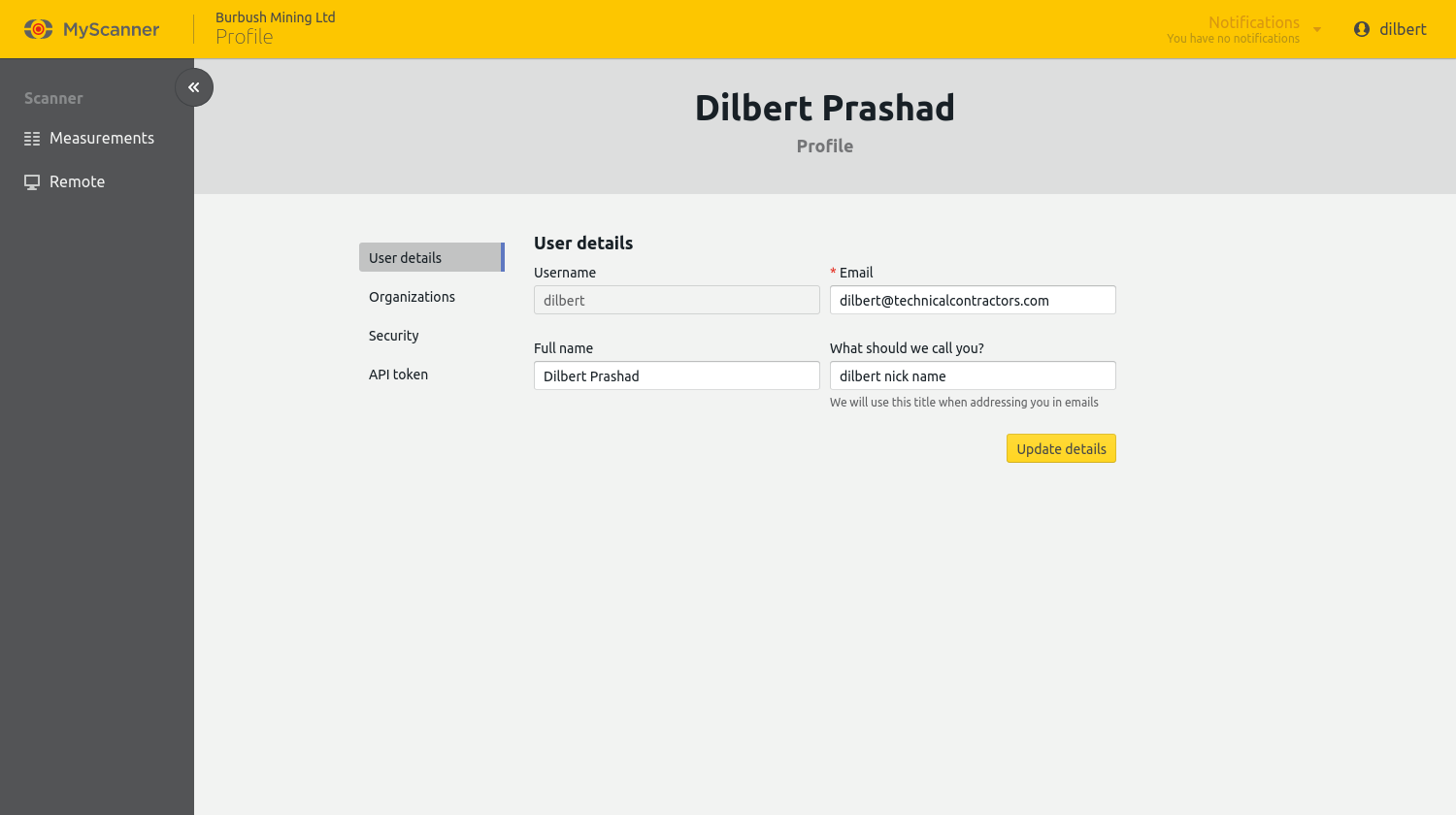
Cada usuário tem uma tela de perfil que só pode ser acessada com seu login. Lá, você pode gerenciar suas próprias preferências e senhas. Os dados do usuário que podem ser editados nessa tela podem ser exibidos para as organizações nas quais você está ativo. As organizações que têm acesso a esses dados só podem alterá-los se o usuário for gerenciado por essa conta.
Navegue até a página do seu perfil selecionando o item de menu Profile usando o botão do menu User (Usuário )  ou, se estiver no celular, o menu Hamburger (Hambúrguer)
  localizado na parte superior direita da tela.
Como alterar sua organização principal
Os usuários que foram adicionados a mais de uma organização podem alterar para qual organização o MyScanner te direciona quando você faz login. Na prática, o MyScanner lembra qual organização você usou pela última vez, a menos que você troque de navegador.
- Selecione a guia Organizações.
- Usando a caixa de seleção, selecione a organização que você deseja como a principal.
Como alterar sua senha
Quando sua senha for alterada, todos os outros dispositivos e navegadores serão desconectados.
- Selecione a guia Segurança.
- Siga as instruções na seção Senha da guia Segurança.
Configuração da autenticação multifatorial
- Selecione a guia Segurança.
- Selecione o método de autenticação multifator que você deseja configurar e siga as instruções da caixa de diálogo para concluir o processo.
Seleção de um aplicativo autenticador
Testamos os seguintes aplicativos de autenticação com o MyScanner, mas a maioria dos autenticadores deve funcionar.
Geração de um novo token de API
A API REST do MyScanner permite que você recupere registros de medição por meio de programação. Mais informações sobre a API estão disponíveis na documentação da API REST do MyScanner.
Perigo!
Se você já tiver um software usando um token de API gerado por esse usuário, a geração de um novo token de API invalidará o antigo e as solicitações de API do software serão rejeitadas até que ele seja configurado para usar o novo token.
- Selecione a guia Token de API.
- Abra a caixa de diálogo Gerar token de API clicando no botão Gerar novo token.
- Confirme a ação clicando no botão Generate API token (Gerar token de API).
- O novo token vai aparecer sob o cabeçalho “API Token” na página. Copie o valor para usar depois, pois ele não vai aparecer aqui de novo.

Neste artigo
Cada usuário tem uma tela de perfil que só pode ser acessada com seu login. Lá, você pode gerenciar suas próprias preferências e senhas. Os dados do usuário que podem ser editados nessa tela podem ser exibidos para as organizações nas quais você está ativo. As organizações que têm acesso a esses dados só podem alterá-los se o usuário for gerenciado por essa conta.
Navegue até a página do seu perfil selecionando o item de menu Profile usando o botão do menu User (Usuário ) ou, se estiver no celular, o menu Hamburger (Hambúrguer) localizado na parte superior direita da tela.
Como alterar sua organização principal
Os usuários que foram adicionados a mais de uma organização podem alterar para qual organização o MyScanner te direciona quando você faz login. Na prática, o MyScanner lembra qual organização você usou pela última vez, a menos que você troque de navegador.
- Selecione a guia Organizações.
- Usando a caixa de seleção, selecione a organização que você deseja como a principal.
Como alterar sua senha
Quando sua senha for alterada, todos os outros dispositivos e navegadores serão desconectados.
- Selecione a guia Segurança.
- Siga as instruções na seção Senha da guia Segurança.
Configuração da autenticação multifatorial
- Selecione a guia Segurança.
- Selecione o método de autenticação multifator que você deseja configurar e siga as instruções da caixa de diálogo para concluir o processo.
Seleção de um aplicativo autenticador
Testamos os seguintes aplicativos de autenticação com o MyScanner, mas a maioria dos autenticadores deve funcionar.
Geração de um novo token de API
A API REST do MyScanner permite que você recupere registros de medição por meio de programação. Mais informações sobre a API estão disponíveis na documentação da API REST do MyScanner.
Perigo!
Se você já tiver um software usando um token de API gerado por esse usuário, a geração de um novo token de API invalidará o antigo e as solicitações de API do software serão rejeitadas até que ele seja configurado para usar o novo token.
- Selecione a guia Token de API.
- Abra a caixa de diálogo Gerar token de API clicando no botão Gerar novo token.
- Confirme a ação clicando no botão Generate API token (Gerar token de API).
- O novo token vai aparecer sob o cabeçalho “API Token” na página. Copie o valor para usar depois, pois ele não vai aparecer aqui de novo.