
Esta seção descreve o funcionamento básico do LVS após a instalação e o comissionamento.
Inicialização e desligamento
Use o interruptor de isolamento de energia na parte da frente da caixa de força para ligar o LVS.
Após a sequência de inicialização, o console do operador e o quadro de mensagens exibirão “READY TO SCAN” (Pronto para escanear) se nenhum problema for detectado.
Para desligar o sistema, aguarde até que o sistema esteja ocioso antes de desligar a energia com o interruptor do isolador de energia.
Se as verificações falharem, será exibida a mensagem “SYSTEM SETUP REQUIRED” e será necessário realizar o procedimento de alinhamento do cabeçote de digitalização. (Veja o Apêndice 2 – Instalação e alinhamento do cabeçote de digitalização.)
A tela principal
A tela principal do console do operador (figura 2) é exibida:
- detalhes da carga para a medição mais recente
- mensagens de status
- para acessar outras telas.
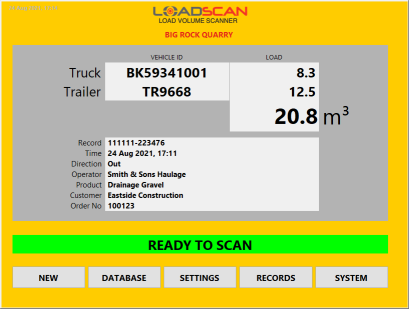
Figura 2 – Tela principal do console do operador
Todas as outras telas podem ser protegidas por senha. O padrão para todas as senhas é “TALLY”. Consulte Configurações de senha para alterar as opções de senha.
A mensagem “READY TO SCAN” indica que o sistema está operacional e pronto para iniciar uma varredura.
Certifique-se de que essa mensagem seja exibida e que a área de escaneamento esteja livre de obstáculos após a ligação e a inicialização.
Se a mensagem for ‘SYSTEM SETUP REQUIRED’ (CONFIGURAÇÃO DO SISTEMA NECESSÁRIA) e a área de digitalização estiver limpa, o sistema detectou que o alinhamento do cabeçote de digitalização está incorreto e deve ser realinhado. (Consulte o Apêndice 2 – Instalação e alinhamento da cabeça de leitura.)
As mensagens de status mudam para mostrar o status atual do sistema.
Os avisos na tela solicitam a entrada manual de IDs de veículos/bins ou outras informações, conforme necessário.
As mensagens de status também são exibidas no quadro de mensagens. Para ver uma lista das mensagens de status, consulte Apêndice 3 – Mensagens de status e códigos de erro.
Procedimento geral de varredura
O procedimento geral para escanear qualquer combinação de veículos é o seguinte:
- Aguarde a mensagem “READY TO SCAN” no quadro de mensagens.
- Aproxime-se lentamente do scanner e pare o veículo longe do cabeçote do scanner.
As tampas devem estar totalmente recolhidas durante o escaneamento
- Aguarde a mensagem “PROCEED” no quadro de mensagens.
- Prossiga em uma velocidade LENTA e VELOZ (ritmo de caminhada) pela área de exame.
- Pare de limpar o cabeçote de digitalização quando a mensagem mudar para “ESPERAR RESULTADO”.
- Insira os detalhes no console do operador, se solicitado no quadro de mensagens/tela do console. A varredura começa e para automaticamente quando o veículo-alvo cruza a área de varredura.
Se o veículo estiver vazio e ainda não tiver sido registrado no banco de dados de veículos, os detalhes do veículo precisam ser inseridos no console do operador antes da leitura. (Veja “Registrar um novo veículo no banco de dados”.)
Se o veículo estiver carregado, faça a leitura como acima e, em seguida, insira as IDs de compartimento e os detalhes da carga conforme solicitado para concluir a medição. (Consulte Escanear uma carga.)
Digitalizar um novo veículo no banco de dados
Normalmente, um caminhão/reboque é escaneado vazio e registrado como um escaneamento de referência no banco de dados do veículo antes de ser escaneado com uma carga.
Em visitas subsequentes, o veículo carregado é escaneado e o volume de carga é calculado pela comparação do novo escaneamento com o escaneamento de referência.
Para criar uma nova varredura de referência:
- Certifique-se de que o veículo esteja descarregado.
Todos os compartimentos do caminhão e do reboque devem estar completamente vazios e as tampas totalmente recolhidas.
- Pressione o botão NEW (novo) na tela principal ou na tela Database (banco de dados) (não disponível se o sistema não estiver pronto para digitalizar) para abrir a caixa de diálogo New Vehicle (novo veículo) (figura 3).
- Escolha o tipo de veículo a ser verificado:
- 1 BIN – TRUCK/DUMPER/SEMI-TRAILER: o alvo do scanner tem apenas um bin de transporte de carga (por exemplo, caminhão de carroceria rígida, semirreboque ou trator-reboque).
- 2 BINS – TRUCK AND TRAILER (TANDEM/DOUBLE): o alvo do scanner tem dois bins de transporte de carga (por exemplo, caminhão e trailer/combinação dupla/tandem).
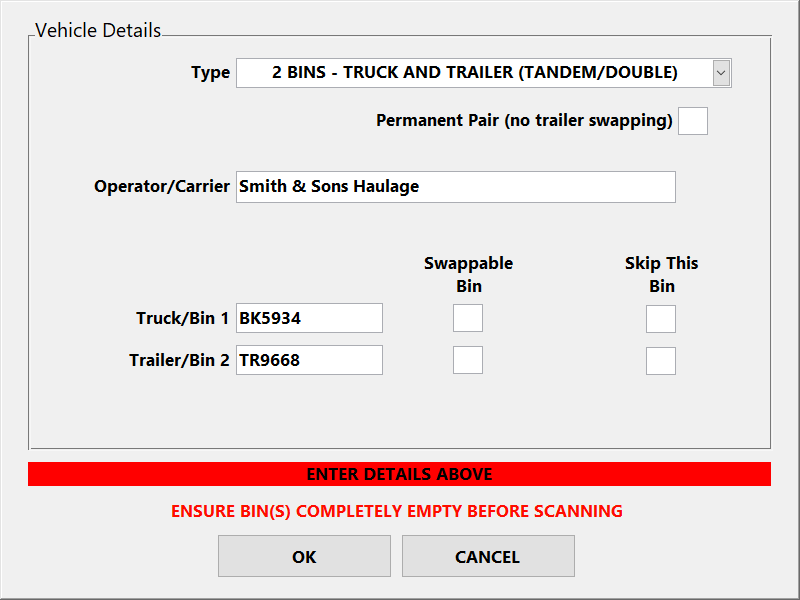
Figura 3 – Diálogo New Vehicle (Novo veículo) do console do operador
- Digite o nome do operador do veículo (proprietário/empresa) no campo Operador/transportadora
- Para cada compartimento, insira o número da placa do veículo ou o identificador exclusivo correspondente a esse compartimento.
- Para semirreboques em que o reboque tem um identificador diferente da unidade do trator e pode ser trocado por um diferente, use o identificador do reboque.
- Selecione a opção “Contêiner trocável” se um contêiner for removível da carroceria do caminhão/reboque que o transporta e puder ser trocado por outros contêineres ou alternado entre a primeira e a segunda posição em um veículo combinado de dois contêineres. Nesse caso, digite um ID exclusivo que identifique o contêiner, e não o veículo que o transporta. Os contêineres intercambiáveis aparecem nas listas de seleção tanto do caminhão (contêiner 1) quanto do reboque (contêiner 2) nas solicitações de ID manual após a leitura.
- Selecione a opção Ignorar esse compartimento se o compartimento correspondente não precisar ser inserido no banco de dados do veículo – por exemplo, quando o compartimento já estiver no banco de dados e não precisar ser atualizado ou estiver atualmente carregado ou coberto.
- Se o tipo com 2 compartimentos tiver sido selecionado, a opção “Par Permanente” fica disponível. (Veja “Vincular caminhão e reboque como um par permanente” para mais detalhes.)
- Se estiverem sendo usadas etiquetas de identificação, coloque-as antes de escanear o veículo. (Veja Identificação automática de veículos)
- Pressione o botão OK e siga o procedimento Procedimento geral de digitalização acima.
Quando a digitalização for concluída com êxito, a caixa de diálogo será fechada e o quadro de mensagens exibirá SCAN OK por um breve período.
Se a nova verificação do veículo tiver sido iniciada na tela principal, o sistema retornará à tela principal com o status PRONTO PARA VERIFICAR.
Os registros dos veículos podem ser consultados na tela “Banco de dados”. (Veja “Gerenciamento do banco de dados de veículos”.)
As digitalizações de referência expiram após 6 a 12 meses (dependendo das configurações regionais/legais) e precisam ser atualizadas. (Veja “Atualizando digitalizações de referência”.)
Se forem feitas alterações estruturais ou se uma tampa/tarpaulina for adicionada/retirada, a varredura de referência do compartimento afetado deverá ser atualizada imediatamente.
Escanear uma carga
Scan
- Scan the loaded vehicle (as per the General scan procedure above).
Identify vehicle
- When the scan is complete, identify the vehicle. Each bin (truck, trailer) is identified separately. If registered ID tags are fitted to the vehicle, identification is automatic. (See Automatic vehicle identification below.)If no tags are fitted or a tag cannot be read, enter manually. The operator console prompts for manual ID entry (figure 4).Vehicles (bins) in the database can be selected from the displayed list. Keying the first letter(s) of the ID auto-scrolls the list to the closest match for quick selection.
- Select the bin ID and press the Enter key [ ] to confirm. If a trailer (second bin) is present, its ID will be requested with a second prompt. The LVS searches for the identified vehicles(s) in the database. If found, the load volume is computed.
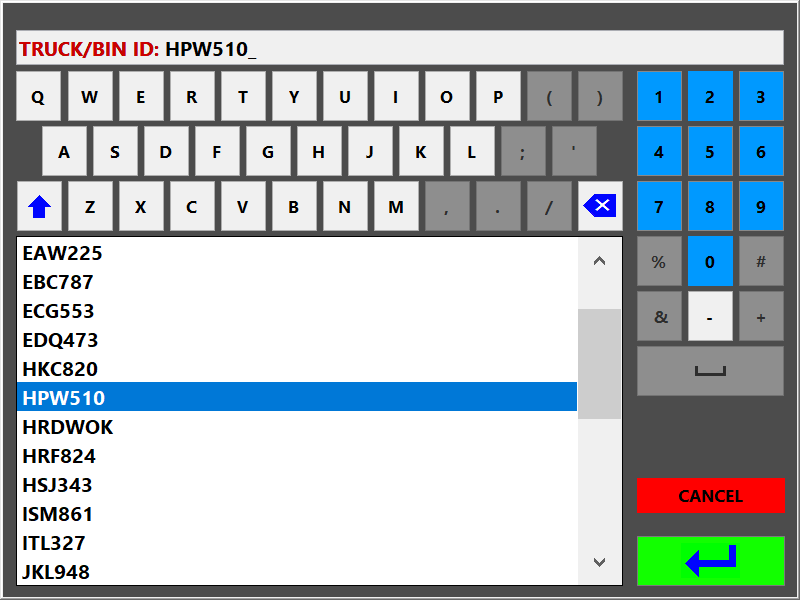
Figura 4 – Prompt de ID do console do operador
- Se o veículo não for encontrado, o console do operador exibirá as opções 2-SCAN e RE-ENTER:
– No caso de digitação incorreta, selecione RE-ENTER.
— Se o veículo não estiver no banco de dados, selecione 2-SCAN para concluir a medição no modo 2-Scan. Isso exige uma segunda varredura do(s) compartimento(s) vazio(s) depois que o veículo for descarregado. (Veja as medições no modo 2-Scan abaixo.)
Inserir detalhes da carga
- Se forem configurados avisos adicionais para detalhes da carga, o console do operador também solicitará informações sobre a carga medida (figura 5).
Nesta etapa, é possível coletar detalhes da carga definidos pelo usuário, como tipo de produto, cliente ou número do pedido. (Veja Configurando solicitações de detalhes da carga.)
Depois que uma carga tiver sido escaneada e todos os prompts concluídos, um relatório de carga será exibido na tela do console do operador e no quadro de mensagens.
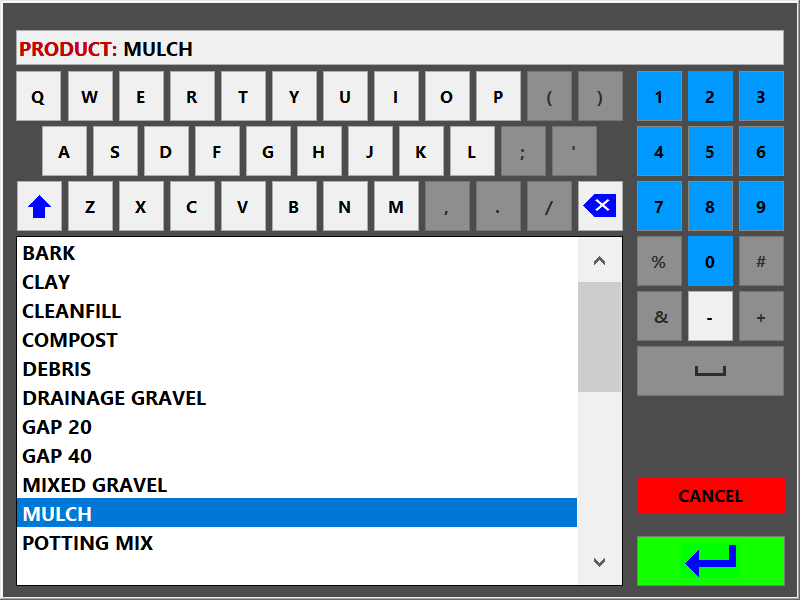
Figura 5 – prompt de detalhes de carga do console do operador
Os detalhes da carga também são registrados em um arquivo e pode ser impresso um comprovante, dependendo da configuração. (Veja Opções de configuração do usuário.)
Opções de escaneamento para um veículo de 2 compartimentos
Para um veículo combinado de 2 compartimentos carregado, em que apenas um dos dois compartimentos está no banco de dados ou um dos compartimentos está coberto e não deve ser medido:
- Se for preciso medir as duas caixas, faça uma medição de 2-Scan. (Veja medições de 2-Scan abaixo.)
- Se for possível pular um compartimento (sem necessidade de medição), faça uma medição “somente caminhão” ou “somente reboque”, cancelando a solicitação de identificação do compartimento a ser pulado. Nesse caso, os detalhes da carga (no relatório de carga, no bilhete impresso e assim por diante) ficam em branco para o compartimento cancelado.
Medições de 2 varreduras
É possível medir uma carga em um veículo que não tenha sido escaneado vazio anteriormente.
Nesse caso, o caminhão ou a combinação de caminhão e reboque é escaneado uma vez carregado e depois novamente quando vazio. A carga é calculada como a diferença entre os dois escaneamentos.
A vantagem da medição 2-Scan é que não é preciso criar primeiro uma digitalização de referência. A desvantagem é que são necessárias duas digitalizações para cada medição.
Normalmente, esse modo só deve ser usado para a primeira carga em um caminhão que é novo no local. O veículo deve ser inserido no banco de dados como uma varredura de referência imediatamente após a conclusão da medição de 2 varreduras.
No entanto, às vezes pode ser desejável realizar medições 2-Scan para todas as cargas:
- Os caminhões chegam ao local já carregados e cada um deles passa por lá um número bem limitado de vezes. Nesse caso, talvez não valha a pena fazer varreduras controladas com o caminhão vazio.
- É desejável medir o transporte (material de carga preso no compartimento após o descarregamento) para cada carga e informar o volume líquido como o volume de carga medido (a diferença entre o volume de transporte e o volume bruto totalmente carregado).
Procedimento de primeira varredura 2-Scan
- Para a primeira verificação (1 de 2), verifique o veículo de acordo com o procedimento geral de verificação acima.
- Digite uma ID para identificar o veículo quando o prompt de ID for exibido. Para uma combinação de caminhão e reboque de 2 compartimentos, apenas uma ID precisa ser inserida. O console do operador exibirá uma mensagem informando que a ID não pode ser encontrada no banco de dados, com as opções 2-SCAN e RE-ENTER (figura 6).
- Selecione 2-SCAN para iniciar uma nova medição 2-Scan.
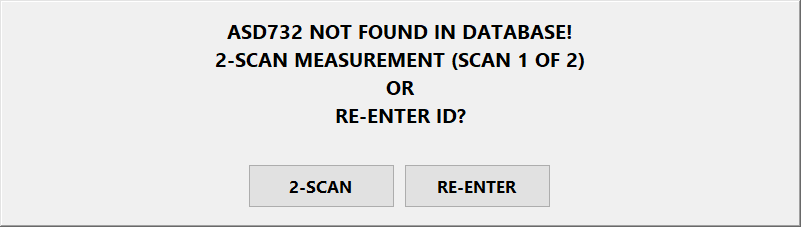
Figura 6 – prompt do console do operador no modo 2-Scan
2-Scan segundo procedimento de escaneamento
- Para a segunda varredura (2 de 2), faça a varredura do veículo.
- Selecione o ID inserido anteriormente na lista de solicitações de ID.
O cálculo e o processamento da carga continuarão normalmente.
Os detalhes da carga podem ser solicitados na primeira ou na segunda varredura no modo de 2 varreduras, e as medições de 2 varreduras podem ser desativadas. (Consulte as configurações de medição de 2 varreduras . )
A primeira leitura de uma medição 2-Scan só é válida por 6 horas. Depois disso, não dá mais para concluir a medição 2-Scan.
Dentro de 10 minutos após a segunda varredura, dá pra repetir a varredura se você quiser fazer uma nova medição. Nesse caso, a nova medição vai ser marcada como REPEAT SCAN.
Criar uma varredura de referência após uma medição de 2 varreduras
A segunda varredura de uma medição de 2 varreduras pode, opcionalmente, ser convertida em uma varredura de referência no banco de dados do veículo para evitar a execução de uma varredura vazia separada.
Isso só é possível dentro de 10 minutos após a conclusão da segunda varredura e antes de qualquer outra varredura ser realizada.
Para registrar a segunda varredura como uma varredura de referência:
- Confirme se todas as lixeiras estão completamente vazias.
- Siga as etapas de Digitalize um novo veículo no banco de dados acima.
- Quando for perguntado se você deseja criar o registro do banco de dados a partir da varredura anterior ou de uma nova varredura, selecione PREVIOUS.
- Depois de inserir os detalhes necessários do veículo, clique no botão OK – a varredura de referência será registrada no banco de dados.
Identificação automática de veículos
Opcionalmente, os veículos podem ser equipados com etiquetas de identificação para identificação automática.
Um leitor de etiquetas RFID no cabeçote de escaneamento detecta as etiquetas durante o escaneamento.
Para combinações de 2 compartimentos, são necessárias etiquetas de identificação separadas para o caminhão (compartimento 1) e o reboque (compartimento 2), a menos que o reboque tenha sido acoplado ao caminhão como um par permanente. (Veja Vincule caminhão e reboque como um par permanente.)
Para registrar uma etiqueta de identificação em um veículo que ainda não foi digitalizado no banco de dados, monte a etiqueta no veículo, conforme descrito abaixo, antes de fazer a digitalização de referência vazia.
Monte a etiqueta:
- o mais próximo possível da horizontal (plano, com a face para cima)
- o mais próximo possível do centro do veículo (largura das vias)
- com uma linha de visão clara para o cabeçote de escaneamento quando o veículo passar por baixo dele
- com a zona livre, conforme mostrado na figura 7, em todos os lados da etiqueta.
Na parte superior do para-sol externo, na frente da cabine, geralmente é uma boa posição para um caminhão.
Em um trailer, coloque a etiqueta em uma posição central na frente, longe de possíveis danos.
As etiquetas têm dois orifícios de fixação compatíveis com parafusos M4 ou fixadores mecânicos semelhantes. Também dá pra usar fita adesiva dupla-face industrial de alta resistência pra fixação.
Não armazene tags não utilizadas dentro do alcance de leitura do leitor de tags.
Para registrar, substituir ou limpar manualmente uma etiqueta de identificação de um veículo já existente no banco de dados, consulte Registro manual da etiqueta de identificação.
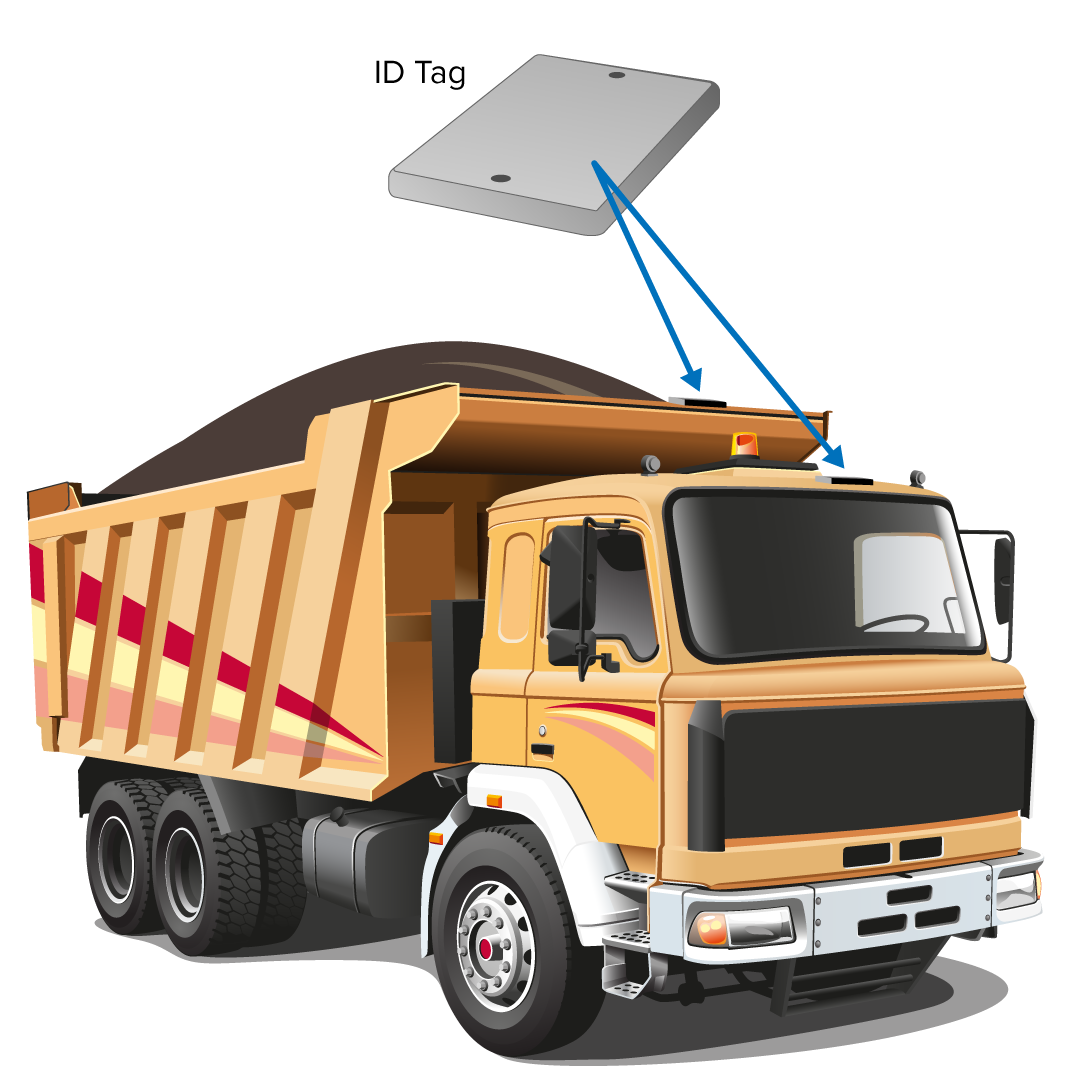
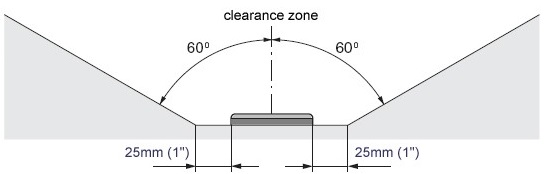
Figura 7 – Locais típicos de montagem e zona livre necessária para etiquetas de identificação

Neste artigo
Esta seção descreve o funcionamento básico do LVS após a instalação e o comissionamento.
Inicialização e desligamento
Use o interruptor de isolamento de energia na parte da frente da caixa de força para ligar o LVS.
Após a sequência de inicialização, o console do operador e o quadro de mensagens exibirão “READY TO SCAN” (Pronto para escanear) se nenhum problema for detectado.
Para desligar o sistema, aguarde até que o sistema esteja ocioso antes de desligar a energia com o interruptor do isolador de energia.
Se as verificações falharem, será exibida a mensagem “SYSTEM SETUP REQUIRED” e será necessário realizar o procedimento de alinhamento do cabeçote de digitalização. (Veja o Apêndice 2 – Instalação e alinhamento do cabeçote de digitalização.)
A tela principal
A tela principal do console do operador (figura 2) é exibida:
- detalhes da carga para a medição mais recente
- mensagens de status
- para acessar outras telas.
Figura 2 – Tela principal do console do operador
Todas as outras telas podem ser protegidas por senha. O padrão para todas as senhas é “TALLY”. Consulte Configurações de senha para alterar as opções de senha.
A mensagem “READY TO SCAN” indica que o sistema está operacional e pronto para iniciar uma varredura.
Certifique-se de que essa mensagem seja exibida e que a área de escaneamento esteja livre de obstáculos após a ligação e a inicialização.
Se a mensagem for ‘SYSTEM SETUP REQUIRED’ (CONFIGURAÇÃO DO SISTEMA NECESSÁRIA) e a área de digitalização estiver limpa, o sistema detectou que o alinhamento do cabeçote de digitalização está incorreto e deve ser realinhado. (Consulte o Apêndice 2 – Instalação e alinhamento da cabeça de leitura.)
As mensagens de status mudam para mostrar o status atual do sistema.
Os avisos na tela solicitam a entrada manual de IDs de veículos/bins ou outras informações, conforme necessário.
As mensagens de status também são exibidas no quadro de mensagens. Para ver uma lista das mensagens de status, consulte Apêndice 3 – Mensagens de status e códigos de erro.
Procedimento geral de varredura
O procedimento geral para escanear qualquer combinação de veículos é o seguinte:
- Aguarde a mensagem “READY TO SCAN” no quadro de mensagens.
- Aproxime-se lentamente do scanner e pare o veículo longe do cabeçote do scanner.
As tampas devem estar totalmente recolhidas durante o escaneamento
- Aguarde a mensagem “PROCEED” no quadro de mensagens.
- Prossiga em uma velocidade LENTA e VELOZ (ritmo de caminhada) pela área de exame.
- Pare de limpar o cabeçote de digitalização quando a mensagem mudar para “ESPERAR RESULTADO”.
- Insira os detalhes no console do operador, se solicitado no quadro de mensagens/tela do console. A varredura começa e para automaticamente quando o veículo-alvo cruza a área de varredura.
Se o veículo estiver vazio e ainda não tiver sido registrado no banco de dados de veículos, os detalhes do veículo precisam ser inseridos no console do operador antes da leitura. (Veja “Registrar um novo veículo no banco de dados”.)
Se o veículo estiver carregado, faça a leitura como acima e, em seguida, insira as IDs de compartimento e os detalhes da carga conforme solicitado para concluir a medição. (Consulte Escanear uma carga.)
Digitalizar um novo veículo no banco de dados
Normalmente, um caminhão/reboque é escaneado vazio e registrado como um escaneamento de referência no banco de dados do veículo antes de ser escaneado com uma carga.
Em visitas subsequentes, o veículo carregado é escaneado e o volume de carga é calculado pela comparação do novo escaneamento com o escaneamento de referência.
Para criar uma nova varredura de referência:
- Certifique-se de que o veículo esteja descarregado.
Todos os compartimentos do caminhão e do reboque devem estar completamente vazios e as tampas totalmente recolhidas.
- Pressione o botão NEW (novo) na tela principal ou na tela Database (banco de dados) (não disponível se o sistema não estiver pronto para digitalizar) para abrir a caixa de diálogo New Vehicle (novo veículo) (figura 3).
- Escolha o tipo de veículo a ser verificado:
- 1 BIN – TRUCK/DUMPER/SEMI-TRAILER: o alvo do scanner tem apenas um bin de transporte de carga (por exemplo, caminhão de carroceria rígida, semirreboque ou trator-reboque).
- 2 BINS – TRUCK AND TRAILER (TANDEM/DOUBLE): o alvo do scanner tem dois bins de transporte de carga (por exemplo, caminhão e trailer/combinação dupla/tandem).
Figura 3 – Diálogo New Vehicle (Novo veículo) do console do operador
- Digite o nome do operador do veículo (proprietário/empresa) no campo Operador/transportadora
- Para cada compartimento, insira o número da placa do veículo ou o identificador exclusivo correspondente a esse compartimento.
- Para semirreboques em que o reboque tem um identificador diferente da unidade do trator e pode ser trocado por um diferente, use o identificador do reboque.
- Selecione a opção “Contêiner trocável” se um contêiner for removível da carroceria do caminhão/reboque que o transporta e puder ser trocado por outros contêineres ou alternado entre a primeira e a segunda posição em um veículo combinado de dois contêineres. Nesse caso, digite um ID exclusivo que identifique o contêiner, e não o veículo que o transporta. Os contêineres intercambiáveis aparecem nas listas de seleção tanto do caminhão (contêiner 1) quanto do reboque (contêiner 2) nas solicitações de ID manual após a leitura.
- Selecione a opção Ignorar esse compartimento se o compartimento correspondente não precisar ser inserido no banco de dados do veículo – por exemplo, quando o compartimento já estiver no banco de dados e não precisar ser atualizado ou estiver atualmente carregado ou coberto.
- Se o tipo com 2 compartimentos tiver sido selecionado, a opção “Par Permanente” fica disponível. (Veja “Vincular caminhão e reboque como um par permanente” para mais detalhes.)
- Se estiverem sendo usadas etiquetas de identificação, coloque-as antes de escanear o veículo. (Veja Identificação automática de veículos)
- Pressione o botão OK e siga o procedimento Procedimento geral de digitalização acima.
Quando a digitalização for concluída com êxito, a caixa de diálogo será fechada e o quadro de mensagens exibirá SCAN OK por um breve período.
Se a nova verificação do veículo tiver sido iniciada na tela principal, o sistema retornará à tela principal com o status PRONTO PARA VERIFICAR.
Os registros dos veículos podem ser consultados na tela “Banco de dados”. (Veja “Gerenciamento do banco de dados de veículos”.)
As digitalizações de referência expiram após 6 a 12 meses (dependendo das configurações regionais/legais) e precisam ser atualizadas. (Veja “Atualizando digitalizações de referência”.)
Se forem feitas alterações estruturais ou se uma tampa/tarpaulina for adicionada/retirada, a varredura de referência do compartimento afetado deverá ser atualizada imediatamente.
Escanear uma carga
Scan
- Scan the loaded vehicle (as per the General scan procedure above).
Identify vehicle
- When the scan is complete, identify the vehicle. Each bin (truck, trailer) is identified separately. If registered ID tags are fitted to the vehicle, identification is automatic. (See Automatic vehicle identification below.)If no tags are fitted or a tag cannot be read, enter manually. The operator console prompts for manual ID entry (figure 4).Vehicles (bins) in the database can be selected from the displayed list. Keying the first letter(s) of the ID auto-scrolls the list to the closest match for quick selection.
- Select the bin ID and press the Enter key [ ] to confirm. If a trailer (second bin) is present, its ID will be requested with a second prompt. The LVS searches for the identified vehicles(s) in the database. If found, the load volume is computed.
Figura 4 – Prompt de ID do console do operador
- Se o veículo não for encontrado, o console do operador exibirá as opções 2-SCAN e RE-ENTER:
– No caso de digitação incorreta, selecione RE-ENTER.
— Se o veículo não estiver no banco de dados, selecione 2-SCAN para concluir a medição no modo 2-Scan. Isso exige uma segunda varredura do(s) compartimento(s) vazio(s) depois que o veículo for descarregado. (Veja as medições no modo 2-Scan abaixo.)
Inserir detalhes da carga
- Se forem configurados avisos adicionais para detalhes da carga, o console do operador também solicitará informações sobre a carga medida (figura 5).
Nesta etapa, é possível coletar detalhes da carga definidos pelo usuário, como tipo de produto, cliente ou número do pedido. (Veja Configurando solicitações de detalhes da carga.)
Depois que uma carga tiver sido escaneada e todos os prompts concluídos, um relatório de carga será exibido na tela do console do operador e no quadro de mensagens.
Figura 5 – prompt de detalhes de carga do console do operador
Os detalhes da carga também são registrados em um arquivo e pode ser impresso um comprovante, dependendo da configuração. (Veja Opções de configuração do usuário.)
Opções de escaneamento para um veículo de 2 compartimentos
Para um veículo combinado de 2 compartimentos carregado, em que apenas um dos dois compartimentos está no banco de dados ou um dos compartimentos está coberto e não deve ser medido:
- Se for preciso medir as duas caixas, faça uma medição de 2-Scan. (Veja medições de 2-Scan abaixo.)
- Se for possível pular um compartimento (sem necessidade de medição), faça uma medição “somente caminhão” ou “somente reboque”, cancelando a solicitação de identificação do compartimento a ser pulado. Nesse caso, os detalhes da carga (no relatório de carga, no bilhete impresso e assim por diante) ficam em branco para o compartimento cancelado.
Medições de 2 varreduras
É possível medir uma carga em um veículo que não tenha sido escaneado vazio anteriormente.
Nesse caso, o caminhão ou a combinação de caminhão e reboque é escaneado uma vez carregado e depois novamente quando vazio. A carga é calculada como a diferença entre os dois escaneamentos.
A vantagem da medição 2-Scan é que não é preciso criar primeiro uma digitalização de referência. A desvantagem é que são necessárias duas digitalizações para cada medição.
Normalmente, esse modo só deve ser usado para a primeira carga em um caminhão que é novo no local. O veículo deve ser inserido no banco de dados como uma varredura de referência imediatamente após a conclusão da medição de 2 varreduras.
No entanto, às vezes pode ser desejável realizar medições 2-Scan para todas as cargas:
- Os caminhões chegam ao local já carregados e cada um deles passa por lá um número bem limitado de vezes. Nesse caso, talvez não valha a pena fazer varreduras controladas com o caminhão vazio.
- É desejável medir o transporte (material de carga preso no compartimento após o descarregamento) para cada carga e informar o volume líquido como o volume de carga medido (a diferença entre o volume de transporte e o volume bruto totalmente carregado).
Procedimento de primeira varredura 2-Scan
- Para a primeira verificação (1 de 2), verifique o veículo de acordo com o procedimento geral de verificação acima.
- Digite uma ID para identificar o veículo quando o prompt de ID for exibido. Para uma combinação de caminhão e reboque de 2 compartimentos, apenas uma ID precisa ser inserida. O console do operador exibirá uma mensagem informando que a ID não pode ser encontrada no banco de dados, com as opções 2-SCAN e RE-ENTER (figura 6).
- Selecione 2-SCAN para iniciar uma nova medição 2-Scan.
Figura 6 – prompt do console do operador no modo 2-Scan
2-Scan segundo procedimento de escaneamento
- Para a segunda varredura (2 de 2), faça a varredura do veículo.
- Selecione o ID inserido anteriormente na lista de solicitações de ID.
O cálculo e o processamento da carga continuarão normalmente.
Os detalhes da carga podem ser solicitados na primeira ou na segunda varredura no modo de 2 varreduras, e as medições de 2 varreduras podem ser desativadas. (Consulte as configurações de medição de 2 varreduras . )
A primeira leitura de uma medição 2-Scan só é válida por 6 horas. Depois disso, não dá mais para concluir a medição 2-Scan.
Dentro de 10 minutos após a segunda varredura, dá pra repetir a varredura se você quiser fazer uma nova medição. Nesse caso, a nova medição vai ser marcada como REPEAT SCAN.
Criar uma varredura de referência após uma medição de 2 varreduras
A segunda varredura de uma medição de 2 varreduras pode, opcionalmente, ser convertida em uma varredura de referência no banco de dados do veículo para evitar a execução de uma varredura vazia separada.
Isso só é possível dentro de 10 minutos após a conclusão da segunda varredura e antes de qualquer outra varredura ser realizada.
Para registrar a segunda varredura como uma varredura de referência:
- Confirme se todas as lixeiras estão completamente vazias.
- Siga as etapas de Digitalize um novo veículo no banco de dados acima.
- Quando for perguntado se você deseja criar o registro do banco de dados a partir da varredura anterior ou de uma nova varredura, selecione PREVIOUS.
- Depois de inserir os detalhes necessários do veículo, clique no botão OK – a varredura de referência será registrada no banco de dados.
Identificação automática de veículos
Opcionalmente, os veículos podem ser equipados com etiquetas de identificação para identificação automática.
Um leitor de etiquetas RFID no cabeçote de escaneamento detecta as etiquetas durante o escaneamento.
Para combinações de 2 compartimentos, são necessárias etiquetas de identificação separadas para o caminhão (compartimento 1) e o reboque (compartimento 2), a menos que o reboque tenha sido acoplado ao caminhão como um par permanente. (Veja Vincule caminhão e reboque como um par permanente.)
Para registrar uma etiqueta de identificação em um veículo que ainda não foi digitalizado no banco de dados, monte a etiqueta no veículo, conforme descrito abaixo, antes de fazer a digitalização de referência vazia.
Monte a etiqueta:
- o mais próximo possível da horizontal (plano, com a face para cima)
- o mais próximo possível do centro do veículo (largura das vias)
- com uma linha de visão clara para o cabeçote de escaneamento quando o veículo passar por baixo dele
- com a zona livre, conforme mostrado na figura 7, em todos os lados da etiqueta.
Na parte superior do para-sol externo, na frente da cabine, geralmente é uma boa posição para um caminhão.
Em um trailer, coloque a etiqueta em uma posição central na frente, longe de possíveis danos.
As etiquetas têm dois orifícios de fixação compatíveis com parafusos M4 ou fixadores mecânicos semelhantes. Também dá pra usar fita adesiva dupla-face industrial de alta resistência pra fixação.
Não armazene tags não utilizadas dentro do alcance de leitura do leitor de tags.
Para registrar, substituir ou limpar manualmente uma etiqueta de identificação de um veículo já existente no banco de dados, consulte Registro manual da etiqueta de identificação.
Figura 7 – Locais típicos de montagem e zona livre necessária para etiquetas de identificação