
A tela “Configurações” (figura 14) oferece opções para personalizar a configuração do LVS.
Acesse essa tela pelo botão CONFIGURAÇÕES na tela principal. É preciso digitar a senha do “sistema”.
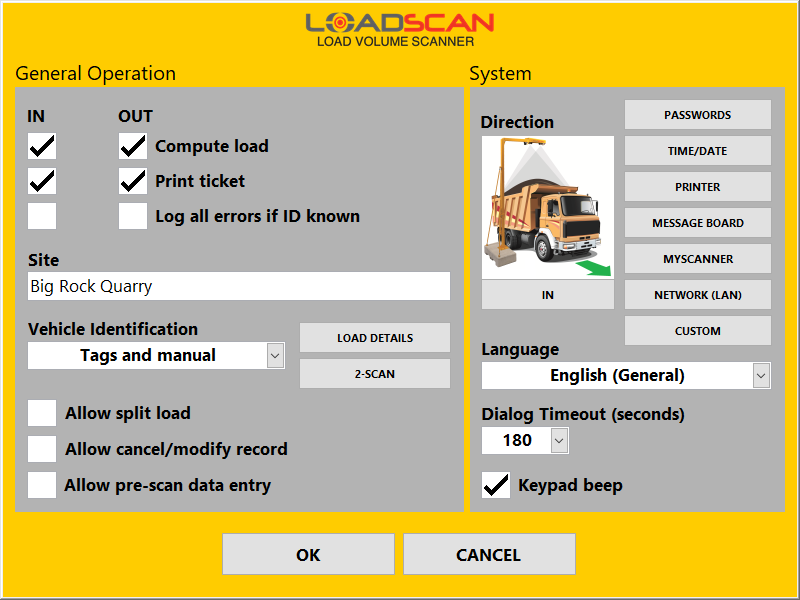
Figura 14 – Tela de configurações do console do operador
Configurações gerais de operação
A seção Operação geral da tela Configurações oferece opções para:
- veículos que entram ou saem do local (consulte Definição de direções de varredura de “entrada” e “saída.)
- opções gerais que se aplicam a ambas as direções de varredura.
Se todas as opções específicas de direção estiverem desativadas para uma determinada direção de varredura, a varredura fica desativada nessa direção. Isso pode ser útil quando o LVS é usado em apenas uma direção, mas os veículos precisam passar pela área de varredura nos dois sentidos.
As varreduras de referência vazias sempre podem ser realizadas em qualquer direção.
| Configuração | Descrição |
|---|---|
| Carga de computação | Ativar/desativar a medição da carga para a direção de varredura correspondente. |
| Imprimir tíquete | Ativar/desativar a impressão de tíquetes para a direção de escaneamento correspondente
Se estiver ativado, as configurações da impressora deverão estar corretas. (Consulte Configurações da impressora de tíquetes). |
| Registre todos os erros se a ID for conhecida | Ative/desative o registro de erros para a direção de varredura correspondente. Quando ativado, as varreduras em que o veículo-alvo é identificado por etiqueta(s) de identificação, mas nenhuma medição é relatada devido a erros, serão registradas em arquivo. Essa função é normalmente usada para registrar a hora, a data e a(s) identificação(ões) do veículo para varreduras com falha em que todos os veículos têm etiquetas de identificação instaladas e não param após a varredura (nenhum prompt de detalhes de carga). Não são impressos tíquetes para varreduras de erros registrados. Se essa opção estiver desativada, as varreduras de erro que não resultarem em uma medição de carga não serão registradas. Se a opção Log all errors if ID known (Registrar todos os erros se a ID conhecida) estiver ativada e a opção Compute load (Computar carga) estiver desativada, os veículos com etiquetas de ID serão registrados, mas marcados como TRACKING-ONLY (ou seja, sem dados de medição). |
| Nome do local | O nome do local aparece na parte superior da tela principal, nos bilhetes impressos e nos registros de medição. |
| Permitir carga dividida | Se estiver ativado e os prompts de detalhes de carga estiverem ativos, é possível registrar detalhes de carga diferentes para o caminhão (posição 1) e o reboque (posição 2) quando uma combinação de duas posições for digitalizada. Consulte Configuração de prompts de detalhes de carga e Dividir cargas. |
| Permitir cancelar / modificar o registro | Se ativado, um registro de varredura pode ser cancelado ou os detalhes da carga podem ser modificados até dois minutos após um novo relatório de carga. |
| Permitir a inserção de dados antes da leitura | Se ativado, os IDs dos veículos e quaisquer detalhes de carga configurados podem ser inseridos antes de fazer a leitura, em vez de depois dela. Veja Entrada de dados antes da leitura. |
| Identificação do veículo | Esse seletor permite que você defina o método de identificação do veículo:
|
Configuração de prompts de detalhes de carga
Os detalhes da carga definidos pelo usuário podem ser configurados para registrar o material da carga, o cliente, o número do pedido ou algo semelhante, juntamente com os registros de medição.
Para adicionar ou editar prompts de detalhes de carga definidos pelo usuário, use o botão Load Details (Detalhes de carga) na seção General Operation (Operação geral) da tela Settings (Configurações).
Isso exibe a caixa de diálogo Load Details (Detalhes da carga) (figura 15).
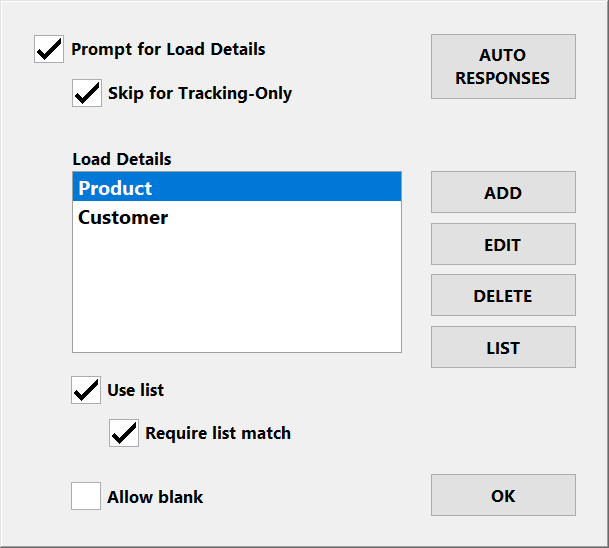
Figura 15 – Console do operador Diálogo de detalhes de carga
| Configuração/botão | Descrição |
|---|---|
| Solicitação de detalhes da carga | Se ativado, o sistema solicitará a entrada/seleção no teclado de detalhes de carga definidos pelo usuário após cada varredura, antes de relatar e registrar os dados de medição.
Um relatório básico de carga é exibido no quadro de mensagens, enquanto os avisos de detalhes da carga aparecem na tela do console do operador após uma varredura. Um relatório de carga não aparecerá na tela do console do operador até que todos os detalhes da carga tenham sido inseridos. Todos os detalhes de carga coletados aparecem nos tíquetes impressos e são salvos com os registros de medição. Você pode criar no máximo seis detalhes de carga definidos pelo usuário. Se essa opção estiver desativada, todos os detalhes de carga configurados que aparecerem na lista Detalhes de carga serão registrados com valores em branco. |
| Pular para somente rastreamento | Se ativado, os prompts de detalhes de carga serão ignorados para varreduras de veículos somente de rastreamento. (Consulte Somente rastreamento (sem medição).) |
| Detalhes da carga | A lista atual de detalhes de carga definidos pelo usuário, na ordem em que serão solicitados e registrados. Use esse seletor para escolher um detalhe de carga específico para editar ou excluir. |
| Adicionar | Adicione um novo detalhe de carga definido pelo usuário após os existentes. (Consulte Propriedades do detalhe de carga abaixo). |
| Editar | Edite o detalhe da carga selecionada. (Consulte Propriedades do detalhe de carga abaixo). |
| Remover | Remova os detalhes da carga selecionada. |
| Respostas automáticas | Abre a caixa de diálogo Respostas automáticas, onde as respostas automáticas aos prompts de detalhes de carga podem ser definidas para os veículos selecionados. (Consulte Respostas automáticas a prompts de detalhes de carga.) |
Carregar propriedades de detalhes
A caixa de diálogo Load Detail Properties (Propriedades do detalhe de carga) (figura 16) é aberta quando um detalhe de carga é adicionado ou editado.
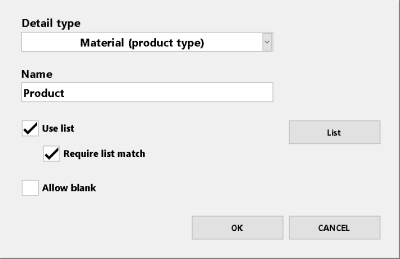
Figura 16 – Diálogo de propriedades de detalhes de carga do console do operador
| Configuração | Descrição |
|---|---|
| Tipo de detalhe |
|
| Nome | O nome a ser atribuído ao detalhe da carga. O nome deve corresponder ao detalhe a ser solicitado, como “Produto”, “Cliente” ou “Número do pedido”. |
| Lista de uso | Ativar/desativar a seleção de lista no prompt de detalhes de carga (consulte Listas de seleção de detalhes de carga abaixo). |
| Exigir correspondência de lista | Se ativado, o texto inserido deverá corresponder exatamente a um dos itens da lista. Se não estiver ativado, qualquer texto poderá ser inserido. Se a opção Exigir correspondência de lista estiver ativada e a lista de seleção tiver apenas um item, esse item será selecionado automaticamente, sem aviso. |
| Permitir deixar em branco | Se estiver ativado, dá pra fechar o prompt sem digitar nada. |
Carregar listas de seleção de detalhes
Para cada detalhe de carga configurado, uma lista de seleção predefinida pode ser exibida com o prompt do teclado para uma entrada de texto rápida e precisa.
Para criar ou atualizar uma lista de seleção para um detalhe de carga configurado:
- Selecione o detalhe da carga na caixa de diálogo Load Details (Detalhes da carga) (figura 15).
- Pressione o botão Edit (Editar ) para abrir a caixa de diálogo Load Detail Properties (Propriedades de detalhes de carga) (figura 16).
- Pressione o botão List para abrir a caixa de diálogo List (figura 17).
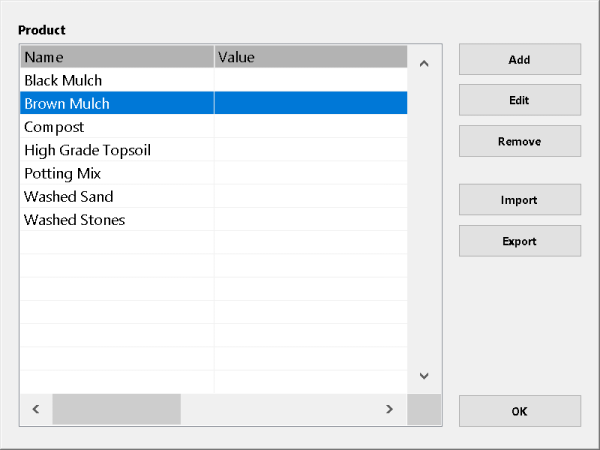
Figura 17 – Diálogo da lista do console do operador
Use a barra de rolagem horizontal para visualizar os campos ocultos.
| Configuração/botão | Descrição |
|---|---|
| Adicionar | Adiciona um item à lista. (Veja “Campos do item da lista” abaixo.) Se um item já existente da lista estiver selecionado, o novo item é inserido imediatamente antes da seleção. Se nenhum item estiver selecionado, o novo item é acrescentado ao final da lista. A ordem dos itens da lista só é importante se você usar filtros de lista dependentes de seleção. (Consulte o documento de suporte suplementar Loadscan LVS – Opções avançadas de detalhes de carga). |
| Editar | Edite o item de lista selecionado. (Consulte Campos de itens de lista abaixo). |
| Remover | Remova o item selecionado da lista. |
| Importação | Importe um arquivo de lista predefinido da unidade flash USB. A lista pode ser criada antecipadamente em um computador de escritório. (Consulte Como gerar e importar um arquivo de lista de seleção de detalhes de carga abaixo). |
| Exportar | Exporte a lista para um arquivo em um pen drive para edição externa, transferência para outro LVS ou backup. |
Os itens da lista podem ser gerenciados com os botões ADD, EDIT e DELETE. ADD e EDIT abrem a caixa de diálogo List Item para você definir os campos do item (figura 18).
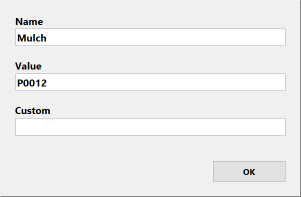
Figura 18 – Diálogo List Item do console do operador
Cada item da lista tem pelo menos os três campos a seguir:
| Campo | Descrição |
|---|---|
| Nome | O nome do item como aparece na lista de seleção. Esse campo é obrigatório. |
| Valor | O valor que é emitido quando o nome é selecionado. Esse é o valor de texto mostrado nos relatórios de carga e salvo nos registros de medição. Se não for definido, o valor será o mesmo que o nome. Pode ser desejável emitir um valor diferente do nome exibido na lista de seleção. Por exemplo, abreviações ou apelidos para a seleção e nomes completos em relatórios de carga e registros de medição. |
| Personalizado | Uma propriedade opcional definida pelo usuário, associada ao item da lista e salva junto com os registros de medição. Pode ser, por exemplo, um “código de produto” associado ao nome de um produto e exigido por sistemas externos que processam registros de medição do LVS. |
Outros campos podem estar presentes, dependendo do tipo de detalhe de carga. Eles são necessários apenas para funções personalizadas específicas e o uso é detalhado na documentação associada.
Dá uma olhada no documento de suporte complementar “Loadscan LVS – Opções avançadas de detalhes de carga” para ver exemplos de uso de campos de valor e campos personalizados, além de funcionalidades avançadas adicionais da lista.
Como gerar e importar um arquivo de lista de seleção de detalhes de carga
As listas podem ser criadas no Microsoft® Notepad ou em um editor de texto semelhante:
- Crie a lista como um arquivo de texto, com cada item em uma nova linha.
Se forem necessários campos adicionais, adicione-os após os nomes, separados por vírgulas, na ordem em que aparecem na caixa de diálogo “Item da lista” (figura 18).
Os campos que não são obrigatórios podem ficar em branco (pule-os usando apenas uma vírgula) e não é preciso preencher nenhum campo depois do último campo obrigatório.
Não coloque vírgulas nos valores de texto. - Copie o arquivo de lista para uma unidade flash USB com um nome de arquivo que corresponda ao nome do detalhe da carga. Por exemplo, se o detalhe da carga for “Product”, o nome do arquivo deverá ser “Product.txt”.
- Insira a unidade USB na porta USB do console do operador e pressione o botão Importar na caixa de diálogo Lista.
Se a importação for bem-sucedida, os itens da lista aparecerão no visor de listas.
Definição das direções de varredura “dentro” e “fora
Altere a posição do botão abaixo da imagem “Direção”, na seção “Sistema” da tela “Configurações”, para que corresponda à direção do caminhão mostrado, em relação ao leitor de código de barras da imagem e de acordo com a direção real do LVS instalado.
Configurações de data e hora
O botão Time/Date (Hora/Data) na seção System (Sistema) da tela Settings (Configurações) abre a caixa de diálogo Time and Date (Hora e data) (figura 19) para definir a hora, a data e o fuso horário atuais.
Se o console do operador estiver conectado a uma rede local com acesso à Internet ou a um servidor de horário NTP local, o horário do sistema poderá ser ajustado automaticamente.
Quando a opção Ajustar a hora automaticamente estiver ativada, o sistema sincronizará a hora com o servidor de horário especificado em Servidor NTP.
O servidor NTP pode ser especificado pelo nome DNS ou pelo endereço IP.
A hora/data pode ser ajustada manualmente somente quando o ajuste automático da hora estiver desativado.
Defina o fuso horário de acordo com a região onde o LVS está instalado.
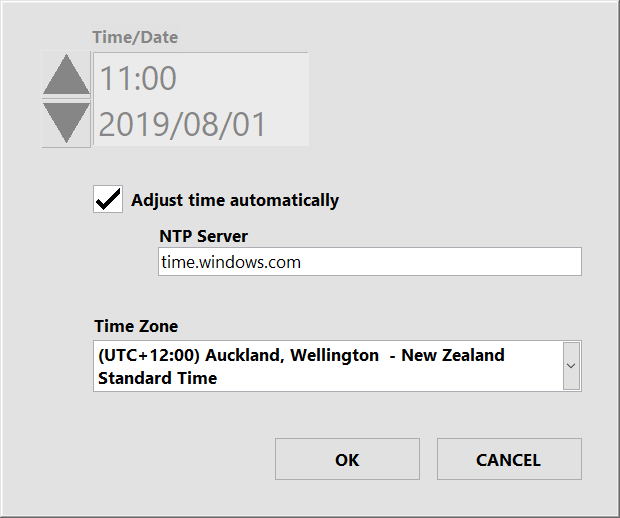
Figura 19 – Diálogo de data e hora do console do operador
Observe que a hora é exibida no formato de 24 horas e que os nomes abreviados dos meses específicos do idioma são usados para exibição de datas na tela e nos bilhetes impressos.
A data e a hora são gravadas nos registros de medição no seguinte formato compatível com a ISO 8601:
AAAA-MM-DD HH:MM:SS±hh:mm
Em que ±hh:mm é a diferença de fuso horário em relação ao Tempo Universal (UTC).
Esse formato oferece compatibilidade para a importação de registros de medição para bancos de dados e outros sistemas de software e é um formato internacional amplamente aceito.
A hora atual é exibida no canto superior esquerdo da tela principal do console do operador.
Configuração do idioma
Se houver idiomas alternativos ou variantes regionais instalados para o software LVS, dá pra usar o seletor de idioma na seção “Sistema” da tela “Configurações” pra alternar entre os idiomas/regiões instalados.
O sistema deve ser reiniciado para que as alterações de idioma ou região tenham efeito.
Configurações do quadro de mensagens
O botão Message Board (Quadro de mensagens) na seção System (Sistema) da tela Settings (Configurações) abre a caixa de diálogo Message Board Settings (Configurações do quadro de mensagens) (figura 19).
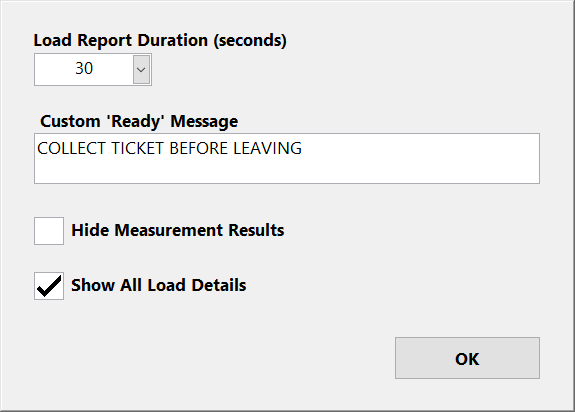
Figura 19 – Diálogo de configurações do quadro de mensagens do console do operador
| Configuração | Descrição |
|---|---|
| Duração do relatório de carga (segundos) | O número de segundos que os relatórios de carga ficam exibidos antes de voltar ao estado “Pronto”. Isso pode ser configurado para dar aos motoristas de caminhão tempo suficiente para lerem os relatórios de carga no painel de mensagens antes que o relatório seja substituído pela mensagem “Pronto” (PRONTO PARA ESCANEAR). É possível escanear o próximo veículo enquanto um relatório de carga está sendo exibido, mas nenhuma mensagem de “Pronto” ou “Continuar” será exibida antes que o tempo do relatório de carga termine. No entanto, assim que uma nova varredura começar, o relatório de carga será interrompido imediatamente pela mensagem “Escaneando”. |
| Mensagem personalizada “Ready” (Pronto) | Permite que uma mensagem de texto rolante opcional, definida pelo usuário, seja exibida no painel de mensagens, abaixo da mensagem padrão “Pronto”, que aparece quando o LVS está pronto para fazer a leitura, mas nenhum veículo foi detectado.
Isso permite que informações personalizadas sejam exibidas aos motoristas de caminhão. |
| Ocultar resultados de medição | Apaga os volumes de carga medidos no quadro de mensagens para que não possam ser lidos por motoristas de caminhão ou observadores casuais.
As medições são exibidas no painel do operador, impressas em recibos e registradas normalmente. Use essa opção apenas quando os resultados das medições forem confidenciais. Essa função não deve ser ativada se o LVS estiver sendo usado para medição legal comercial. |
| Mostrar todos os detalhes da carga | Se essa opção estiver ativada, os dados detalhados da carga coletados a cada medição são exibidos no quadro de mensagens junto com o relatório de carga. |
| Brilho | Permite ajustar o brilho do letreiro. |
Configurações da impressora de tíquetes
O botão Printer (Impressora) na seção System (Sistema) da tela Settings (Configurações) abre a caixa de diálogo Ticket Printer Settings (Configurações da impressora de bilhetes) (figura 21).
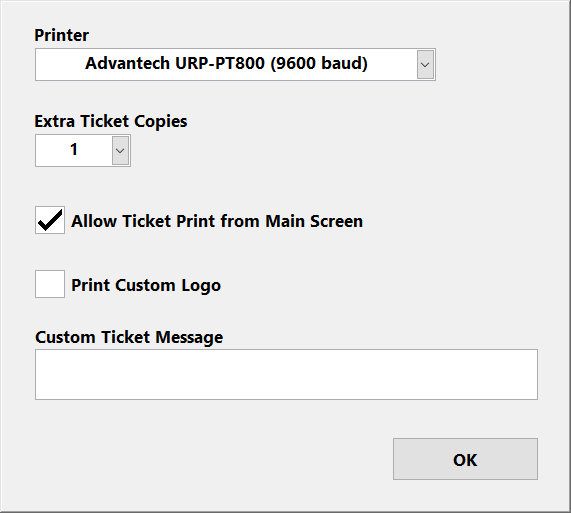
Figura 21 – Diálogo Ticket Printer Settings do console do operador
| Configuração | Descrição |
|---|---|
| Impressora | Precisa corresponder ao tipo da impressora instalada. Se não houver nenhuma impressora instalada, defina como “Nenhuma”. |
| Cópias extras de ingressos | O número de cópias adicionais a serem impressas sempre que um tíquete for impresso.
As cópias extras são marcadas com “COPY ONLY”. Você pode imprimir até duas cópias extras (para um total de 3 tíquetes). |
| Permitir a impressão de bilhetes na tela principal | Se essa opção estiver ativada, um botão IMPRIMIR aparece na seção de relatórios de carga da tela principal sempre que um relatório de carga válido for exibido, e cópias adicionais do bilhete para o registro exibido no momento podem ser impressas manualmente. |
| Mensagem personalizada no ticket | Permite que uma mensagem de texto opcional, definida pelo usuário, seja adicionada ao final de cada ticket. |
| Imprimir logotipo personalizado | Quando ativado, imprime um logotipo personalizado da empresa na parte superior de cada tíquete. Para isso, é necessário que a imagem do logotipo seja pré-carregada na impressora.
Se quiser usar essa opção, entre em contato com o seu representante da Loadscan. |
Configurações de senha
O botão Passwords (Senhas) na seção System (Sistema) da tela Settings (Configurações) abre a caixa de diálogo Password Settings (Configurações de senha) (figura 22).
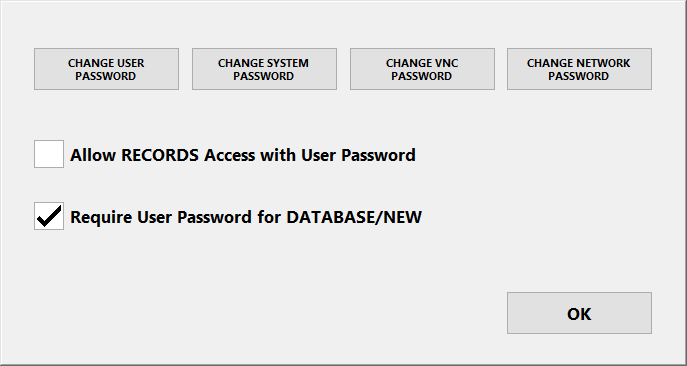
Figura 22 – Diálogo de configurações de senha do console do operador
| Configuração/Botão | Descrição |
|---|---|
| Alterar a senha do usuário | Use esse botão para alterar a senha de “usuário” de nível inferior que pode ser usada para acessar as telas Vehicle Database e Records.
Essa senha deve ser fornecida aos usuários que precisam adicionar novos veículos ao banco de dados e visualizar os registros de medição, mas que não devem ser capazes de alterar a configuração do sistema. A senha padrão é “TALLY”. |
| Alterar a senha do sistema | Use esse botão para alterar a senha do “sistema” que permite o acesso a todas as telas.
A configuração do usuário e as definições de alinhamento do sistema não podem ser modificadas sem essa senha. A senha padrão é “TALLY”. |
| Permitir acesso ao RECORDS com a senha do usuário | Se ativada, a tela Records (Registros) para revisão dos registros de medição pode ser acessada com a senha “user” (usuário).
Se essa opção não estiver ativada, a senha do “sistema” será necessária para acessar a tela de registros. |
| Exigir senha do usuário para DATABASE/NEW | Se ativado, a senha do “usuário” é necessária para acessar a tela do Banco de Dados de Veículos ou para registrar novos veículos no banco de dados. Se essa opção não estiver ativada, não é necessária nenhuma senha. |
Configurações de rede
O LVS pode ser conectado a redes de computadores com e sem fio para:
- acesso remoto a registros de medição e outros dados do usuário
- controle remoto e entrada remota de dados.
Pode ser necessária uma conexão à rede local ou à internet, dependendo dos serviços do LVS que precisarem ser usados.
Uma porta Ethernet é fornecida na parte traseira do console do operador para conexão com fio a uma rede de escritório, roteador de celular ou equipamento de rede fornecido pelo usuário.
Além disso, um rádio sem fio opcional pode ser instalado no cabeçote de escaneamento e configurado como um ponto de acesso para conexões de dispositivos sem fio locais ou como um cliente para conexão sem fio de longa distância a uma rede remota.
Configurações da porta Ethernet
O botão Network (LAN) na seção System (Sistema) da tela Settings (Configurações) abre a caixa de diálogo Network Settings (Configurações de rede) (figura 23).
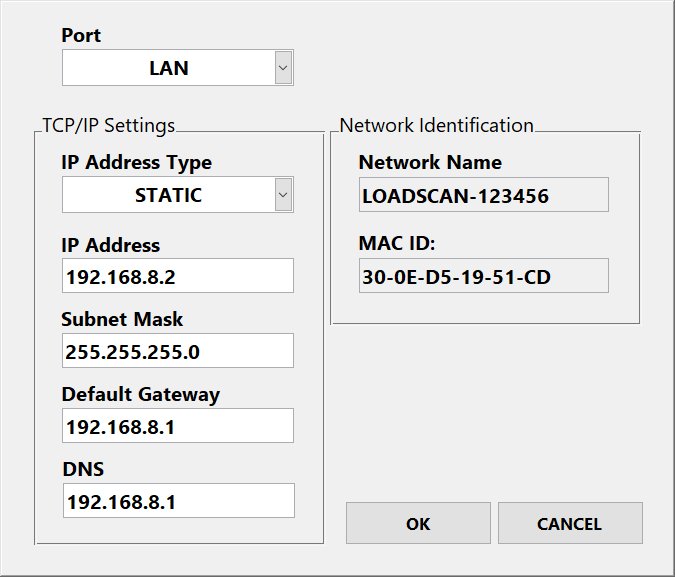
Figura 22 – Diálogo de configurações de rede do console do operador
| Configuração | Descrição |
|---|---|
| Porto | Defina como LAN ou WLAN para visualizar ou alterar as configurações da porta Ethernet correspondente.
O padrão é LAN, que corresponde à porta Ethernet com fio no console do operador. Se o seu LVS tiver um módulo de rádio sem fio instalado no cabeçote de leitura, é possível selecionar a opção WLAN para configurar as definições de TCP/IP da porta do console do operador no lado com fio do módulo de rádio. Nesse caso, as configurações adequadas vão depender da configuração do módulo de rádio sem fio. Se as configurações pré-definidas da porta WLAN não atenderem às suas necessidades, entre em contato com o suporte técnico da Loadscan antes de fazer qualquer alteração. |
| Tipo de endereço IP | Por padrão, isso é definido como DHCP para configurações automáticas de rede na porta LAN.
Para definir um endereço IP estático, selecione a opção STATIC e insira os valores adequados para a sua rede nos campos Endereço IP, Máscara de sub-rede, Gateway padrão e DNS. O DHCP não está disponível para a porta WLAN e não pode ser definido na porta LAN enquanto um gateway padrão estiver configurado na porta WLAN. |
| Endereço IP | Endereço IP da porta selecionada no formato XXX.XXX.XXX.XXX.
Essa configuração é somente de leitura se o tipo de endereço IP estiver definido como DHCP. |
| Máscara de sub-rede | Máscara de sub-rede para a porta selecionada no formato XXX.XXX.XXX.XXX.
Essa configuração é somente de leitura se o tipo de endereço IP estiver definido como DHCP. |
| Gateway padrão | Gateway padrão para a porta selecionada no formato XXX.XXX.XXX.XXX.
Um gateway padrão pode ser definido na LAN ou na WLAN, mas não em ambas. Essa configuração é somente de leitura se o tipo de endereço IP estiver definido como DHCP. |
| DNS | Servidor DNS para a porta selecionada no formato XXX.XXX.XXX.XXX. Essa configuração é somente para leitura se o Tipo de endereço IP estiver definido como DHCP. |
| Nome da rede | O nome da rede (nome do host) do console do operador. Essa configuração é somente para leitura. |
| ID MAC | O ID MAC (endereço físico) da porta selecionada. Lembre-se de que o ID MAC da porta WLAN é o endereço físico da porta correspondente no console do operador, e não do dispositivo sem fio conectado. Essa configuração é somente para leitura. |
Entre em contato com o administrador da sua rede ou com o suporte técnico do Loadscan se precisar de mais ajuda para se conectar à sua rede.
Pastas compartilhadas em rede
Várias pastas de dados do usuário do LVS são compartilhadas em rede e podem ser acessadas de uma rede conectada se o compartilhamento de arquivos estiver ativado. (Consulte Configurações de segurança de rede abaixo).
| Pasta | Acesso | Descrição |
|---|---|---|
| Registros | Somente leitura | Arquivos de log diários em formato de texto contendo registros de medição dos últimos 90 dias. (Veja Como revisar os registros de medição.) |
| Listas | Leitura/gravação | Arquivos de lista de seleção para solicitações de detalhes de carga. (Veja Configurando solicitações de detalhes de carga acima.) |
| Dbase | Leitura/gravação | Arquivos de registros do banco de dados de veículos. É possível fazer backup/restauração do banco de dados ou importações de outros sistemas LVS pela rede. (Veja Gerenciamento do banco de dados de veículos.) |
| Dados | Somente leitura | Arquivos de dados de digitalização que registram os dados brutos de cada digitalização. Eles podem ser recuperados para a criação de perfis de carga 3D no software de relatórios Loadscan OverView™ ou quando solicitados para fins de suporte técnico. (Veja Arquivos de dados de varredura.) |
| InfoTags | Leitura/gravação | Arquivos de dados em formato de texto usados pela função de resposta automática (Veja Respostas automáticas a solicitações de detalhes de carga.) |
| Downloads | Leitura/gravação | Repositório para arquivos diversos que precisam ser baixados para o LVS. Usado principalmente para suporte técnico remoto pela internet. |
O acesso ao compartilhamento de arquivos em rede pode ser protegido por senha. (Veja Configurações de senha.)
Configurações de segurança de rede
Para aumentar a segurança de TI, as conexões de rede de entrada que usam serviços e portas de rede específicos podem ser bloqueadas quando não estiverem em uso.
O botão Segurança na caixa de diálogo Configurações de rede abre a caixa de diálogo Segurança de rede (figura 24).
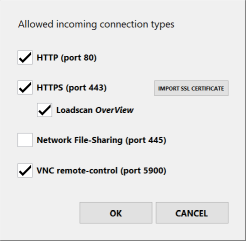
Figura 24 – Diálogo de segurança de rede do console do operador
| Configuração | Descrição |
|---|---|
| HTTP (porta 80) | Se ativado, as conexões HTTP de entrada para serviços da Web ativos são possíveis na porta 80.
Se estiver desativado, todas as conexões HTTP de entrada serão bloqueadas e a porta 80 será fechada. Essa configuração deve ser ativada para sistemas que executam o LoadTrak™. |
| HTTPS (porta 443) | Se ativado, as conexões HTTP seguras de entrada para serviços da Web ativos são possíveis na porta 443.
Se estiver desativado, todas as conexões HTTP seguras de entrada serão bloqueadas e a porta 443 será fechada. |
| Importar certificado SSL | Para permitir a validação de conexões HTTP seguras, você pode importar um certificado HTTPS e um par de chaves para o domínio da sua rede. Para fazer isso:
|
| Controle remoto VNC (porta 5900) | Se estiver ativado, os clientes do Virtual Network Computing (VNC) podem se conectar ao LVS na porta 5900 para controlar remotamente a interface do usuário do LVS.
Se estiver desativado, o serviço VNC não estará disponível e a porta 5900 será fechada. |
| Alterar a senha da VNC | Altere a senha para o controle remoto do console do operador do LVS a partir de clientes VNC (Virtual Network Computing) conectados à rede.
A senha padrão é “TALLY”. |
O controle remoto do LVS por meio do serviço web MyScanner™ não é bloqueado quando desativamos as conexões de controle remoto HTTP, HTTPS ou VNC de entrada, já que ele usa uma conexão HTTPS de saída do LVS para o servidor web do MyScanner.
O controle remoto do MyScanner pode ser bloqueado desativando-o nas configurações do MyScanner, conforme abaixo.
Configurações do serviço web MyScanner
O botão MyScanner na seção System (Sistema) da tela Settings (Configurações) abre a caixa de diálogo MyScanner Settings (Configurações do MyScanner) (figura 25).
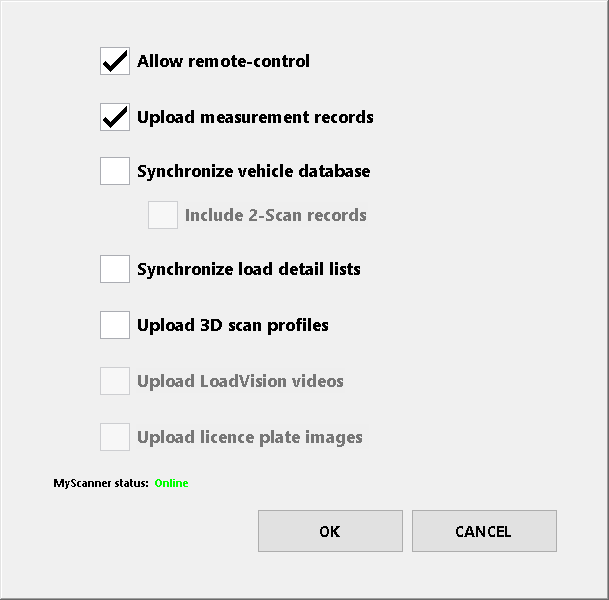
Figura 25 – Diálogo de configurações do MyScanner no console do operador
O serviço da Web MyScanner™ oferece acesso seguro e baseado em nuvem aos sistemas e dados do LVS. Ele inclui funcionalidades para:
- visualizar, editar e exportar registros de medição
- controlar remotamente sistemas LVS
- visualizar perfis de digitalização em 3D para perfis de carga avançados
- fazer backup dos dados do LVS e sincronizar vários sistemas LVS
- visualizar imagens/vídeo para revisões manuais de escaneamento (se a câmera LoadVision™ estiver instalada)
- visualizar imagens de placas de veículos para auditoria de identificação de veículos (se houver câmera(s) LPR instalada(s) para identificação automática de veículos).
É preciso ter uma conexão com a internet para acessar o console do operador do LVS e uma conta ativa no MyScanner.
| Configuração | Descrição |
|---|---|
| Ativar controle remoto | Ativa/desativa o controle remoto do LVS pela web através do portal MyScanner. O controle remoto do MyScanner permite controlar remotamente a interface do usuário do LVS de qualquer lugar com conexão à internet e facilita as conexões remotas feitas pelo Suporte Técnico da Loadscan. |
| Carregar registros de medição |
Ativa/desativa o upload automático de registros de medição para o servidor da Web MyScanner para backup em tempo real e acesso remoto aos dados de medição. Os usuários podem fazer login no portal da Web MyScanner para visualizar, editar e baixar manualmente os registros de medição. |
| Sincronizar o banco de dados do veículo |
Se estiver ativado, o banco de dados de veículos do LVS é sincronizado com um banco de dados online vinculado à sua conta do MyScanner (organização). Isso pode ser usado:
Se os mesmos caminhões passarem por várias unidades da LVS, isso evita a necessidade de fazer varreduras de referência com o caminhão vazio em cada unidade. Se Include 2-Scan records (Incluir registros de 2 varreduras) estiver ativado, é possível realizar a primeira varredura de uma medição de 2 varreduras em um LVS e a segunda varredura em outro. Nesse caso, os dois sistemas LVS devem estar sincronizados com a mesma conta MyScanner e ter essa opção ativada. |
| Sincronizar listas de detalhes de carga |
Se ativado, as listas de seleção para prompts de detalhes de carga configurados serão sincronizadas com listas on-line vinculadas à sua conta MyScanner. Isso pode ser usado:
Se for preciso coletar os mesmos detalhes da carga em cada LVS, isso evita ter que manter listas separadas em cada local. Não ative essa opção para vários sistemas LVS conectados à mesma conta do MyScanner (organização) se as listas precisarem ser diferentes em cada local. |
| Carregar perfis de digitalização 3D |
Se ativado, um perfil de digitalização 3D é carregado no servidor da Web MyScanner para cada digitalização que aparece nos registros de medição.
|
| Carregar vídeos do LoadVision* |
Se ativado, os arquivos de vídeo/imagem são carregados no servidor da Web MyScanner para cada varredura que aparece nos registros de medição. *Disponível apenas se uma câmera LoadVision™ estiver instalada. |
| Fazer upload de imagens de placas de veículos* |
Se ativado, as imagens das placas de licença detectadas são carregadas no servidor da Web MyScanner para cada digitalização que aparece nos registros de medição. *Disponível apenas se a(s) câmera(s) LPR estiver(em) instalada(s) para identificação automática do veículo. |
| Status do MyScanner | Indica se o LVS tem uma conexão autenticada com o servidor web do MyScanner.
Online: o LVS tem uma conexão autenticada com o MyScanner. |
Entre em contato com seu representante da Loadscan para saber mais sobre o serviço web MyScanner™ e as opções de conexão à internet.
Configurações de medição de 2 varreduras
O botão 2-Scan na seção General Operation (Operação geral) da tela Settings (Configurações) abre a caixa de diálogo 2-Scan Measurement Settings (Configurações de medição 2-Scan) (figura 26).
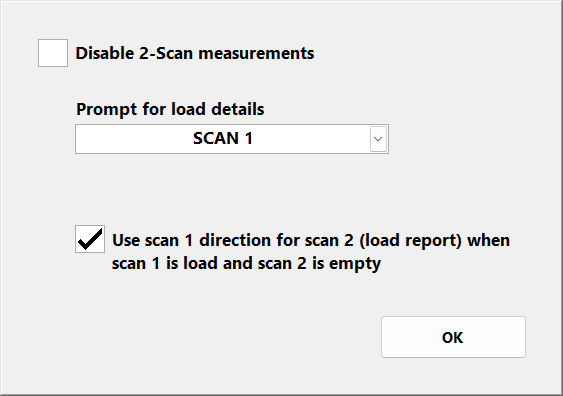
Figura 26 – Console do operador Diálogo 2-Scan Measurement Settings (Configurações de medição de varredura)
| Configuração | Descrição |
|---|---|
| Desativar medições 2-Scan | Pode ser usado para desativar o modo 2-Scan.
Quando desativado, o sistema não solicitará uma medição de 2 varreduras quando uma ID de veículo que não esteja no banco de dados do veículo for inserida em um prompt de ID de veículo após uma varredura. |
| Solicitação de detalhes da carga | Defina como SCAN 1 ou SCAN 2 para controlar se as solicitações de detalhes da carga configuradas serão exibidas após a primeira ou a segunda leitura no modo de 2 leituras. Geralmente, se os caminhões chegarem ao local já carregados para a primeira varredura, os detalhes da carga devem ser coletados na primeira varredura. Se os caminhões chegarem vazios para a primeira varredura e pegarem uma carga no local antes da segunda varredura, os detalhes da carga devem ser coletados na segunda varredura. |
| Use a direção da varredura 1 para a varredura 2 (relatório de carga) quando a varredura 1 estiver carregada e a varredura 2 estiver vazia | No modo 2-Scan, a carga só é medida e registrada na segunda varredura. Se a primeira varredura for com carga, a segunda sem carga e as varreduras forem feitas em direções opostas, a “direção de carga” desejada provavelmente é a da primeira varredura, e não a da segunda.
Nesse caso, ative Usar direção da varredura 1 para a varredura 2 (relatório de carga) quando a varredura 1 estiver carregada e a varredura 2 estiver vazia para usar a direção da primeira varredura como a direção relatada para o relatório de carga. Essa regra é aplicada independentemente da direção física da segunda varredura, mas somente no caso em que a primeira varredura é a varredura de carga e a segunda varredura é a varredura vazia. |
Bip do teclado
Se o bipe do teclado estiver ativado, o console do operador emitirá um bipe regular quando o teclado na tela for exibido e exigir uma entrada manual.
O bipe só começará a soar depois que o teclado estiver visível por 10 segundos e nenhuma entrada for recebida.
Tempo limite da caixa de diálogo
O seletor Dialog Timeout (segundos) controla o tempo de espera para os avisos na tela e para o cancelamento de um registro de medição, se essa opção estiver ativada.
Por padrão, o teclado na tela solicita a ID do veículo e o tempo limite de entrada de detalhes da carga após 3 minutos (180 segundos).
Se as IDs do veículo não forem inseridas nesse período, a verificação será cancelada.
Se os detalhes da carga não forem inseridos, eles serão definidos como “não inseridos” nos registros de medição.
Se você aumentar o tempo limite, terá mais tempo para inserir dados.
Diminuir o tempo limite reduz o tempo antes que o sistema retorne ao estado READY (PRONTO) e o próximo caminhão possa ser escaneado (quando nenhum dado é inserido).
Configurações personalizadas
No LVS, é possível ativar funções personalizadas para atender a requisitos específicos de cada aplicação.
Use o botão Custom (Personalizado) na seção System (Sistema) da tela Settings (Configurações) para abrir a caixa de diálogo Custom Settings (Configurações personalizadas) (figura 27) e editar os parâmetros de configuração personalizados ativados.
Se nenhuma funcionalidade personalizada estiver ativada, o botão CUSTOM será desativado e ficará acinzentado.
Para editar as configurações personalizadas:
- Selecione (destaque) o parâmetro de configuração desejado, conforme ilustrado na figura 27.
- Use o botão Editar para abrir o teclado na tela.
- Insira o valor necessário com referência à documentação da função personalizada relacionada.
Para algumas configurações, é fornecida uma lista de opções. Para outras, é preciso digitar o texto livremente.
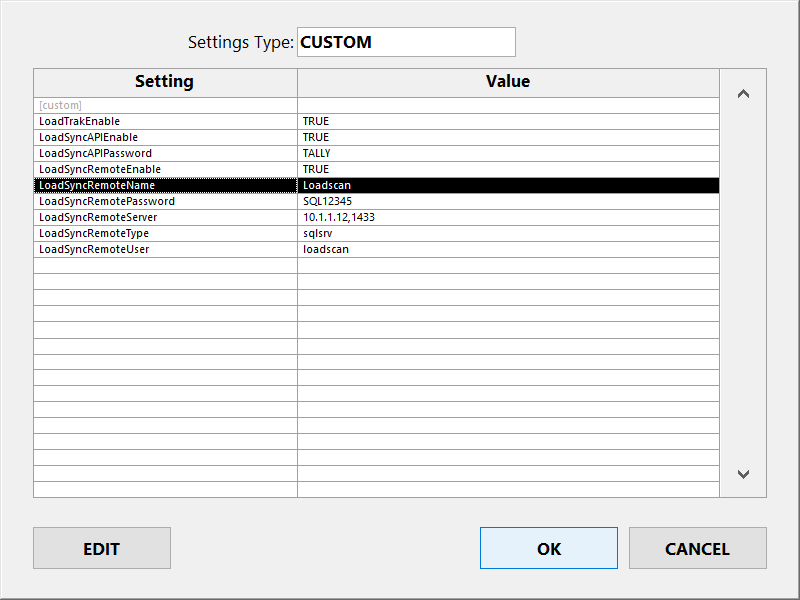
Figura 27 – Diálogo de configurações personalizadas do console do operador
As funcionalidades personalizadas só podem ser ativadas pelo Loadscan e estão documentadas separadamente.
Se você tiver interesse em adicionar funcionalidades personalizadas ao seu sistema LVS, entre em contato com o representante da Loadscan para discutir as possibilidades.
| Funções personalizadas comuns | Descrição |
|---|---|
| Estimativa de peso | Calcula o peso em toneladas a partir dos valores de densidade específicos do produto para cada carga medida e apresenta os resultados como detalhes adicionais da carga. Não disponível em sistemas certificados para uso comercial. |
| Ajuste do fator de compactação | Ajusta os volumes medidos com base em fatores de compactação específicos do produto para compensar o afundamento da carga devido ao seu próprio peso. Não disponível em sistemas certificados para uso comercial. |
| LoadSync API™ | Permite que registros de medição sejam recuperados do LVS por meio de uma conexão de rede local usando uma API web JSON. |
| LoadSync SQL™ | Envia registros de medição do LVS para um banco de dados SQL externo por meio de uma conexão de rede local. |

Neste artigo
A tela “Configurações” (figura 14) oferece opções para personalizar a configuração do LVS.
Acesse essa tela pelo botão CONFIGURAÇÕES na tela principal. É preciso digitar a senha do “sistema”.
Figura 14 – Tela de configurações do console do operador
Configurações gerais de operação
A seção Operação geral da tela Configurações oferece opções para:
- veículos que entram ou saem do local (consulte Definição de direções de varredura de “entrada” e “saída.)
- opções gerais que se aplicam a ambas as direções de varredura.
Se todas as opções específicas de direção estiverem desativadas para uma determinada direção de varredura, a varredura fica desativada nessa direção. Isso pode ser útil quando o LVS é usado em apenas uma direção, mas os veículos precisam passar pela área de varredura nos dois sentidos.
As varreduras de referência vazias sempre podem ser realizadas em qualquer direção.
| Configuração | Descrição |
|---|---|
| Carga de computação | Ativar/desativar a medição da carga para a direção de varredura correspondente. |
| Imprimir tíquete | Ativar/desativar a impressão de tíquetes para a direção de escaneamento correspondente
Se estiver ativado, as configurações da impressora deverão estar corretas. (Consulte Configurações da impressora de tíquetes). |
| Registre todos os erros se a ID for conhecida | Ative/desative o registro de erros para a direção de varredura correspondente. Quando ativado, as varreduras em que o veículo-alvo é identificado por etiqueta(s) de identificação, mas nenhuma medição é relatada devido a erros, serão registradas em arquivo. Essa função é normalmente usada para registrar a hora, a data e a(s) identificação(ões) do veículo para varreduras com falha em que todos os veículos têm etiquetas de identificação instaladas e não param após a varredura (nenhum prompt de detalhes de carga). Não são impressos tíquetes para varreduras de erros registrados. Se essa opção estiver desativada, as varreduras de erro que não resultarem em uma medição de carga não serão registradas. Se a opção Log all errors if ID known (Registrar todos os erros se a ID conhecida) estiver ativada e a opção Compute load (Computar carga) estiver desativada, os veículos com etiquetas de ID serão registrados, mas marcados como TRACKING-ONLY (ou seja, sem dados de medição). |
| Nome do local | O nome do local aparece na parte superior da tela principal, nos bilhetes impressos e nos registros de medição. |
| Permitir carga dividida | Se estiver ativado e os prompts de detalhes de carga estiverem ativos, é possível registrar detalhes de carga diferentes para o caminhão (posição 1) e o reboque (posição 2) quando uma combinação de duas posições for digitalizada. Consulte Configuração de prompts de detalhes de carga e Dividir cargas. |
| Permitir cancelar / modificar o registro | Se ativado, um registro de varredura pode ser cancelado ou os detalhes da carga podem ser modificados até dois minutos após um novo relatório de carga. |
| Permitir a inserção de dados antes da leitura | Se ativado, os IDs dos veículos e quaisquer detalhes de carga configurados podem ser inseridos antes de fazer a leitura, em vez de depois dela. Veja Entrada de dados antes da leitura. |
| Identificação do veículo | Esse seletor permite que você defina o método de identificação do veículo:
|
Configuração de prompts de detalhes de carga
Os detalhes da carga definidos pelo usuário podem ser configurados para registrar o material da carga, o cliente, o número do pedido ou algo semelhante, juntamente com os registros de medição.
Para adicionar ou editar prompts de detalhes de carga definidos pelo usuário, use o botão Load Details (Detalhes de carga) na seção General Operation (Operação geral) da tela Settings (Configurações).
Isso exibe a caixa de diálogo Load Details (Detalhes da carga) (figura 15).
Figura 15 – Console do operador Diálogo de detalhes de carga
| Configuração/botão | Descrição |
|---|---|
| Solicitação de detalhes da carga | Se ativado, o sistema solicitará a entrada/seleção no teclado de detalhes de carga definidos pelo usuário após cada varredura, antes de relatar e registrar os dados de medição.
Um relatório básico de carga é exibido no quadro de mensagens, enquanto os avisos de detalhes da carga aparecem na tela do console do operador após uma varredura. Um relatório de carga não aparecerá na tela do console do operador até que todos os detalhes da carga tenham sido inseridos. Todos os detalhes de carga coletados aparecem nos tíquetes impressos e são salvos com os registros de medição. Você pode criar no máximo seis detalhes de carga definidos pelo usuário. Se essa opção estiver desativada, todos os detalhes de carga configurados que aparecerem na lista Detalhes de carga serão registrados com valores em branco. |
| Pular para somente rastreamento | Se ativado, os prompts de detalhes de carga serão ignorados para varreduras de veículos somente de rastreamento. (Consulte Somente rastreamento (sem medição).) |
| Detalhes da carga | A lista atual de detalhes de carga definidos pelo usuário, na ordem em que serão solicitados e registrados. Use esse seletor para escolher um detalhe de carga específico para editar ou excluir. |
| Adicionar | Adicione um novo detalhe de carga definido pelo usuário após os existentes. (Consulte Propriedades do detalhe de carga abaixo). |
| Editar | Edite o detalhe da carga selecionada. (Consulte Propriedades do detalhe de carga abaixo). |
| Remover | Remova os detalhes da carga selecionada. |
| Respostas automáticas | Abre a caixa de diálogo Respostas automáticas, onde as respostas automáticas aos prompts de detalhes de carga podem ser definidas para os veículos selecionados. (Consulte Respostas automáticas a prompts de detalhes de carga.) |
Carregar propriedades de detalhes
A caixa de diálogo Load Detail Properties (Propriedades do detalhe de carga) (figura 16) é aberta quando um detalhe de carga é adicionado ou editado.
Figura 16 – Diálogo de propriedades de detalhes de carga do console do operador
| Configuração | Descrição |
|---|---|
| Tipo de detalhe |
|
| Nome | O nome a ser atribuído ao detalhe da carga. O nome deve corresponder ao detalhe a ser solicitado, como “Produto”, “Cliente” ou “Número do pedido”. |
| Lista de uso | Ativar/desativar a seleção de lista no prompt de detalhes de carga (consulte Listas de seleção de detalhes de carga abaixo). |
| Exigir correspondência de lista | Se ativado, o texto inserido deverá corresponder exatamente a um dos itens da lista. Se não estiver ativado, qualquer texto poderá ser inserido. Se a opção Exigir correspondência de lista estiver ativada e a lista de seleção tiver apenas um item, esse item será selecionado automaticamente, sem aviso. |
| Permitir deixar em branco | Se estiver ativado, dá pra fechar o prompt sem digitar nada. |
Carregar listas de seleção de detalhes
Para cada detalhe de carga configurado, uma lista de seleção predefinida pode ser exibida com o prompt do teclado para uma entrada de texto rápida e precisa.
Para criar ou atualizar uma lista de seleção para um detalhe de carga configurado:
- Selecione o detalhe da carga na caixa de diálogo Load Details (Detalhes da carga) (figura 15).
- Pressione o botão Edit (Editar ) para abrir a caixa de diálogo Load Detail Properties (Propriedades de detalhes de carga) (figura 16).
- Pressione o botão List para abrir a caixa de diálogo List (figura 17).
Figura 17 – Diálogo da lista do console do operador
Use a barra de rolagem horizontal para visualizar os campos ocultos.
| Configuração/botão | Descrição |
|---|---|
| Adicionar | Adiciona um item à lista. (Veja “Campos do item da lista” abaixo.) Se um item já existente da lista estiver selecionado, o novo item é inserido imediatamente antes da seleção. Se nenhum item estiver selecionado, o novo item é acrescentado ao final da lista. A ordem dos itens da lista só é importante se você usar filtros de lista dependentes de seleção. (Consulte o documento de suporte suplementar Loadscan LVS – Opções avançadas de detalhes de carga). |
| Editar | Edite o item de lista selecionado. (Consulte Campos de itens de lista abaixo). |
| Remover | Remova o item selecionado da lista. |
| Importação | Importe um arquivo de lista predefinido da unidade flash USB. A lista pode ser criada antecipadamente em um computador de escritório. (Consulte Como gerar e importar um arquivo de lista de seleção de detalhes de carga abaixo). |
| Exportar | Exporte a lista para um arquivo em um pen drive para edição externa, transferência para outro LVS ou backup. |
Os itens da lista podem ser gerenciados com os botões ADD, EDIT e DELETE. ADD e EDIT abrem a caixa de diálogo List Item para você definir os campos do item (figura 18).
Figura 18 – Diálogo List Item do console do operador
Cada item da lista tem pelo menos os três campos a seguir:
| Campo | Descrição |
|---|---|
| Nome | O nome do item como aparece na lista de seleção. Esse campo é obrigatório. |
| Valor | O valor que é emitido quando o nome é selecionado. Esse é o valor de texto mostrado nos relatórios de carga e salvo nos registros de medição. Se não for definido, o valor será o mesmo que o nome. Pode ser desejável emitir um valor diferente do nome exibido na lista de seleção. Por exemplo, abreviações ou apelidos para a seleção e nomes completos em relatórios de carga e registros de medição. |
| Personalizado | Uma propriedade opcional definida pelo usuário, associada ao item da lista e salva junto com os registros de medição. Pode ser, por exemplo, um “código de produto” associado ao nome de um produto e exigido por sistemas externos que processam registros de medição do LVS. |
Outros campos podem estar presentes, dependendo do tipo de detalhe de carga. Eles são necessários apenas para funções personalizadas específicas e o uso é detalhado na documentação associada.
Dá uma olhada no documento de suporte complementar “Loadscan LVS – Opções avançadas de detalhes de carga” para ver exemplos de uso de campos de valor e campos personalizados, além de funcionalidades avançadas adicionais da lista.
Como gerar e importar um arquivo de lista de seleção de detalhes de carga
As listas podem ser criadas no Microsoft® Notepad ou em um editor de texto semelhante:
- Crie a lista como um arquivo de texto, com cada item em uma nova linha.
Se forem necessários campos adicionais, adicione-os após os nomes, separados por vírgulas, na ordem em que aparecem na caixa de diálogo “Item da lista” (figura 18).
Os campos que não são obrigatórios podem ficar em branco (pule-os usando apenas uma vírgula) e não é preciso preencher nenhum campo depois do último campo obrigatório.
Não coloque vírgulas nos valores de texto. - Copie o arquivo de lista para uma unidade flash USB com um nome de arquivo que corresponda ao nome do detalhe da carga. Por exemplo, se o detalhe da carga for “Product”, o nome do arquivo deverá ser “Product.txt”.
- Insira a unidade USB na porta USB do console do operador e pressione o botão Importar na caixa de diálogo Lista.
Se a importação for bem-sucedida, os itens da lista aparecerão no visor de listas.
Definição das direções de varredura “dentro” e “fora
Altere a posição do botão abaixo da imagem “Direção”, na seção “Sistema” da tela “Configurações”, para que corresponda à direção do caminhão mostrado, em relação ao leitor de código de barras da imagem e de acordo com a direção real do LVS instalado.
Configurações de data e hora
O botão Time/Date (Hora/Data) na seção System (Sistema) da tela Settings (Configurações) abre a caixa de diálogo Time and Date (Hora e data) (figura 19) para definir a hora, a data e o fuso horário atuais.
Se o console do operador estiver conectado a uma rede local com acesso à Internet ou a um servidor de horário NTP local, o horário do sistema poderá ser ajustado automaticamente.
Quando a opção Ajustar a hora automaticamente estiver ativada, o sistema sincronizará a hora com o servidor de horário especificado em Servidor NTP.
O servidor NTP pode ser especificado pelo nome DNS ou pelo endereço IP.
A hora/data pode ser ajustada manualmente somente quando o ajuste automático da hora estiver desativado.
Defina o fuso horário de acordo com a região onde o LVS está instalado.
Figura 19 – Diálogo de data e hora do console do operador
Observe que a hora é exibida no formato de 24 horas e que os nomes abreviados dos meses específicos do idioma são usados para exibição de datas na tela e nos bilhetes impressos.
A data e a hora são gravadas nos registros de medição no seguinte formato compatível com a ISO 8601:
AAAA-MM-DD HH:MM:SS±hh:mm
Em que ±hh:mm é a diferença de fuso horário em relação ao Tempo Universal (UTC).
Esse formato oferece compatibilidade para a importação de registros de medição para bancos de dados e outros sistemas de software e é um formato internacional amplamente aceito.
A hora atual é exibida no canto superior esquerdo da tela principal do console do operador.
Configuração do idioma
Se houver idiomas alternativos ou variantes regionais instalados para o software LVS, dá pra usar o seletor de idioma na seção “Sistema” da tela “Configurações” pra alternar entre os idiomas/regiões instalados.
O sistema deve ser reiniciado para que as alterações de idioma ou região tenham efeito.
Configurações do quadro de mensagens
O botão Message Board (Quadro de mensagens) na seção System (Sistema) da tela Settings (Configurações) abre a caixa de diálogo Message Board Settings (Configurações do quadro de mensagens) (figura 19).
Figura 19 – Diálogo de configurações do quadro de mensagens do console do operador
| Configuração | Descrição |
|---|---|
| Duração do relatório de carga (segundos) | O número de segundos que os relatórios de carga ficam exibidos antes de voltar ao estado “Pronto”. Isso pode ser configurado para dar aos motoristas de caminhão tempo suficiente para lerem os relatórios de carga no painel de mensagens antes que o relatório seja substituído pela mensagem “Pronto” (PRONTO PARA ESCANEAR). É possível escanear o próximo veículo enquanto um relatório de carga está sendo exibido, mas nenhuma mensagem de “Pronto” ou “Continuar” será exibida antes que o tempo do relatório de carga termine. No entanto, assim que uma nova varredura começar, o relatório de carga será interrompido imediatamente pela mensagem “Escaneando”. |
| Mensagem personalizada “Ready” (Pronto) | Permite que uma mensagem de texto rolante opcional, definida pelo usuário, seja exibida no painel de mensagens, abaixo da mensagem padrão “Pronto”, que aparece quando o LVS está pronto para fazer a leitura, mas nenhum veículo foi detectado.
Isso permite que informações personalizadas sejam exibidas aos motoristas de caminhão. |
| Ocultar resultados de medição | Apaga os volumes de carga medidos no quadro de mensagens para que não possam ser lidos por motoristas de caminhão ou observadores casuais.
As medições são exibidas no painel do operador, impressas em recibos e registradas normalmente. Use essa opção apenas quando os resultados das medições forem confidenciais. Essa função não deve ser ativada se o LVS estiver sendo usado para medição legal comercial. |
| Mostrar todos os detalhes da carga | Se essa opção estiver ativada, os dados detalhados da carga coletados a cada medição são exibidos no quadro de mensagens junto com o relatório de carga. |
| Brilho | Permite ajustar o brilho do letreiro. |
Configurações da impressora de tíquetes
O botão Printer (Impressora) na seção System (Sistema) da tela Settings (Configurações) abre a caixa de diálogo Ticket Printer Settings (Configurações da impressora de bilhetes) (figura 21).
Figura 21 – Diálogo Ticket Printer Settings do console do operador
| Configuração | Descrição |
|---|---|
| Impressora | Precisa corresponder ao tipo da impressora instalada. Se não houver nenhuma impressora instalada, defina como “Nenhuma”. |
| Cópias extras de ingressos | O número de cópias adicionais a serem impressas sempre que um tíquete for impresso.
As cópias extras são marcadas com “COPY ONLY”. Você pode imprimir até duas cópias extras (para um total de 3 tíquetes). |
| Permitir a impressão de bilhetes na tela principal | Se essa opção estiver ativada, um botão IMPRIMIR aparece na seção de relatórios de carga da tela principal sempre que um relatório de carga válido for exibido, e cópias adicionais do bilhete para o registro exibido no momento podem ser impressas manualmente. |
| Mensagem personalizada no ticket | Permite que uma mensagem de texto opcional, definida pelo usuário, seja adicionada ao final de cada ticket. |
| Imprimir logotipo personalizado | Quando ativado, imprime um logotipo personalizado da empresa na parte superior de cada tíquete. Para isso, é necessário que a imagem do logotipo seja pré-carregada na impressora.
Se quiser usar essa opção, entre em contato com o seu representante da Loadscan. |
Configurações de senha
O botão Passwords (Senhas) na seção System (Sistema) da tela Settings (Configurações) abre a caixa de diálogo Password Settings (Configurações de senha) (figura 22).
Figura 22 – Diálogo de configurações de senha do console do operador
| Configuração/Botão | Descrição |
|---|---|
| Alterar a senha do usuário | Use esse botão para alterar a senha de “usuário” de nível inferior que pode ser usada para acessar as telas Vehicle Database e Records.
Essa senha deve ser fornecida aos usuários que precisam adicionar novos veículos ao banco de dados e visualizar os registros de medição, mas que não devem ser capazes de alterar a configuração do sistema. A senha padrão é “TALLY”. |
| Alterar a senha do sistema | Use esse botão para alterar a senha do “sistema” que permite o acesso a todas as telas.
A configuração do usuário e as definições de alinhamento do sistema não podem ser modificadas sem essa senha. A senha padrão é “TALLY”. |
| Permitir acesso ao RECORDS com a senha do usuário | Se ativada, a tela Records (Registros) para revisão dos registros de medição pode ser acessada com a senha “user” (usuário).
Se essa opção não estiver ativada, a senha do “sistema” será necessária para acessar a tela de registros. |
| Exigir senha do usuário para DATABASE/NEW | Se ativado, a senha do “usuário” é necessária para acessar a tela do Banco de Dados de Veículos ou para registrar novos veículos no banco de dados. Se essa opção não estiver ativada, não é necessária nenhuma senha. |
Configurações de rede
O LVS pode ser conectado a redes de computadores com e sem fio para:
- acesso remoto a registros de medição e outros dados do usuário
- controle remoto e entrada remota de dados.
Pode ser necessária uma conexão à rede local ou à internet, dependendo dos serviços do LVS que precisarem ser usados.
Uma porta Ethernet é fornecida na parte traseira do console do operador para conexão com fio a uma rede de escritório, roteador de celular ou equipamento de rede fornecido pelo usuário.
Além disso, um rádio sem fio opcional pode ser instalado no cabeçote de escaneamento e configurado como um ponto de acesso para conexões de dispositivos sem fio locais ou como um cliente para conexão sem fio de longa distância a uma rede remota.
Configurações da porta Ethernet
O botão Network (LAN) na seção System (Sistema) da tela Settings (Configurações) abre a caixa de diálogo Network Settings (Configurações de rede) (figura 23).
Figura 22 – Diálogo de configurações de rede do console do operador
| Configuração | Descrição |
|---|---|
| Porto | Defina como LAN ou WLAN para visualizar ou alterar as configurações da porta Ethernet correspondente.
O padrão é LAN, que corresponde à porta Ethernet com fio no console do operador. Se o seu LVS tiver um módulo de rádio sem fio instalado no cabeçote de leitura, é possível selecionar a opção WLAN para configurar as definições de TCP/IP da porta do console do operador no lado com fio do módulo de rádio. Nesse caso, as configurações adequadas vão depender da configuração do módulo de rádio sem fio. Se as configurações pré-definidas da porta WLAN não atenderem às suas necessidades, entre em contato com o suporte técnico da Loadscan antes de fazer qualquer alteração. |
| Tipo de endereço IP | Por padrão, isso é definido como DHCP para configurações automáticas de rede na porta LAN.
Para definir um endereço IP estático, selecione a opção STATIC e insira os valores adequados para a sua rede nos campos Endereço IP, Máscara de sub-rede, Gateway padrão e DNS. O DHCP não está disponível para a porta WLAN e não pode ser definido na porta LAN enquanto um gateway padrão estiver configurado na porta WLAN. |
| Endereço IP | Endereço IP da porta selecionada no formato XXX.XXX.XXX.XXX.
Essa configuração é somente de leitura se o tipo de endereço IP estiver definido como DHCP. |
| Máscara de sub-rede | Máscara de sub-rede para a porta selecionada no formato XXX.XXX.XXX.XXX.
Essa configuração é somente de leitura se o tipo de endereço IP estiver definido como DHCP. |
| Gateway padrão | Gateway padrão para a porta selecionada no formato XXX.XXX.XXX.XXX.
Um gateway padrão pode ser definido na LAN ou na WLAN, mas não em ambas. Essa configuração é somente de leitura se o tipo de endereço IP estiver definido como DHCP. |
| DNS | Servidor DNS para a porta selecionada no formato XXX.XXX.XXX.XXX. Essa configuração é somente para leitura se o Tipo de endereço IP estiver definido como DHCP. |
| Nome da rede | O nome da rede (nome do host) do console do operador. Essa configuração é somente para leitura. |
| ID MAC | O ID MAC (endereço físico) da porta selecionada. Lembre-se de que o ID MAC da porta WLAN é o endereço físico da porta correspondente no console do operador, e não do dispositivo sem fio conectado. Essa configuração é somente para leitura. |
Entre em contato com o administrador da sua rede ou com o suporte técnico do Loadscan se precisar de mais ajuda para se conectar à sua rede.
Pastas compartilhadas em rede
Várias pastas de dados do usuário do LVS são compartilhadas em rede e podem ser acessadas de uma rede conectada se o compartilhamento de arquivos estiver ativado. (Consulte Configurações de segurança de rede abaixo).
| Pasta | Acesso | Descrição |
|---|---|---|
| Registros | Somente leitura | Arquivos de log diários em formato de texto contendo registros de medição dos últimos 90 dias. (Veja Como revisar os registros de medição.) |
| Listas | Leitura/gravação | Arquivos de lista de seleção para solicitações de detalhes de carga. (Veja Configurando solicitações de detalhes de carga acima.) |
| Dbase | Leitura/gravação | Arquivos de registros do banco de dados de veículos. É possível fazer backup/restauração do banco de dados ou importações de outros sistemas LVS pela rede. (Veja Gerenciamento do banco de dados de veículos.) |
| Dados | Somente leitura | Arquivos de dados de digitalização que registram os dados brutos de cada digitalização. Eles podem ser recuperados para a criação de perfis de carga 3D no software de relatórios Loadscan OverView™ ou quando solicitados para fins de suporte técnico. (Veja Arquivos de dados de varredura.) |
| InfoTags | Leitura/gravação | Arquivos de dados em formato de texto usados pela função de resposta automática (Veja Respostas automáticas a solicitações de detalhes de carga.) |
| Downloads | Leitura/gravação | Repositório para arquivos diversos que precisam ser baixados para o LVS. Usado principalmente para suporte técnico remoto pela internet. |
O acesso ao compartilhamento de arquivos em rede pode ser protegido por senha. (Veja Configurações de senha.)
Configurações de segurança de rede
Para aumentar a segurança de TI, as conexões de rede de entrada que usam serviços e portas de rede específicos podem ser bloqueadas quando não estiverem em uso.
O botão Segurança na caixa de diálogo Configurações de rede abre a caixa de diálogo Segurança de rede (figura 24).
Figura 24 – Diálogo de segurança de rede do console do operador
| Configuração | Descrição |
|---|---|
| HTTP (porta 80) | Se ativado, as conexões HTTP de entrada para serviços da Web ativos são possíveis na porta 80.
Se estiver desativado, todas as conexões HTTP de entrada serão bloqueadas e a porta 80 será fechada. Essa configuração deve ser ativada para sistemas que executam o LoadTrak™. |
| HTTPS (porta 443) | Se ativado, as conexões HTTP seguras de entrada para serviços da Web ativos são possíveis na porta 443.
Se estiver desativado, todas as conexões HTTP seguras de entrada serão bloqueadas e a porta 443 será fechada. |
| Importar certificado SSL | Para permitir a validação de conexões HTTP seguras, você pode importar um certificado HTTPS e um par de chaves para o domínio da sua rede. Para fazer isso:
|
| Controle remoto VNC (porta 5900) | Se estiver ativado, os clientes do Virtual Network Computing (VNC) podem se conectar ao LVS na porta 5900 para controlar remotamente a interface do usuário do LVS.
Se estiver desativado, o serviço VNC não estará disponível e a porta 5900 será fechada. |
| Alterar a senha da VNC | Altere a senha para o controle remoto do console do operador do LVS a partir de clientes VNC (Virtual Network Computing) conectados à rede.
A senha padrão é “TALLY”. |
O controle remoto do LVS por meio do serviço web MyScanner™ não é bloqueado quando desativamos as conexões de controle remoto HTTP, HTTPS ou VNC de entrada, já que ele usa uma conexão HTTPS de saída do LVS para o servidor web do MyScanner.
O controle remoto do MyScanner pode ser bloqueado desativando-o nas configurações do MyScanner, conforme abaixo.
Configurações do serviço web MyScanner
O botão MyScanner na seção System (Sistema) da tela Settings (Configurações) abre a caixa de diálogo MyScanner Settings (Configurações do MyScanner) (figura 25).
Figura 25 – Diálogo de configurações do MyScanner no console do operador
O serviço da Web MyScanner™ oferece acesso seguro e baseado em nuvem aos sistemas e dados do LVS. Ele inclui funcionalidades para:
- visualizar, editar e exportar registros de medição
- controlar remotamente sistemas LVS
- visualizar perfis de digitalização em 3D para perfis de carga avançados
- fazer backup dos dados do LVS e sincronizar vários sistemas LVS
- visualizar imagens/vídeo para revisões manuais de escaneamento (se a câmera LoadVision™ estiver instalada)
- visualizar imagens de placas de veículos para auditoria de identificação de veículos (se houver câmera(s) LPR instalada(s) para identificação automática de veículos).
É preciso ter uma conexão com a internet para acessar o console do operador do LVS e uma conta ativa no MyScanner.
| Configuração | Descrição |
|---|---|
| Ativar controle remoto | Ativa/desativa o controle remoto do LVS pela web através do portal MyScanner. O controle remoto do MyScanner permite controlar remotamente a interface do usuário do LVS de qualquer lugar com conexão à internet e facilita as conexões remotas feitas pelo Suporte Técnico da Loadscan. |
| Carregar registros de medição |
Ativa/desativa o upload automático de registros de medição para o servidor da Web MyScanner para backup em tempo real e acesso remoto aos dados de medição. Os usuários podem fazer login no portal da Web MyScanner para visualizar, editar e baixar manualmente os registros de medição. |
| Sincronizar o banco de dados do veículo |
Se estiver ativado, o banco de dados de veículos do LVS é sincronizado com um banco de dados online vinculado à sua conta do MyScanner (organização). Isso pode ser usado:
Se os mesmos caminhões passarem por várias unidades da LVS, isso evita a necessidade de fazer varreduras de referência com o caminhão vazio em cada unidade. Se Include 2-Scan records (Incluir registros de 2 varreduras) estiver ativado, é possível realizar a primeira varredura de uma medição de 2 varreduras em um LVS e a segunda varredura em outro. Nesse caso, os dois sistemas LVS devem estar sincronizados com a mesma conta MyScanner e ter essa opção ativada. |
| Sincronizar listas de detalhes de carga |
Se ativado, as listas de seleção para prompts de detalhes de carga configurados serão sincronizadas com listas on-line vinculadas à sua conta MyScanner. Isso pode ser usado:
Se for preciso coletar os mesmos detalhes da carga em cada LVS, isso evita ter que manter listas separadas em cada local. Não ative essa opção para vários sistemas LVS conectados à mesma conta do MyScanner (organização) se as listas precisarem ser diferentes em cada local. |
| Carregar perfis de digitalização 3D |
Se ativado, um perfil de digitalização 3D é carregado no servidor da Web MyScanner para cada digitalização que aparece nos registros de medição.
|
| Carregar vídeos do LoadVision* |
Se ativado, os arquivos de vídeo/imagem são carregados no servidor da Web MyScanner para cada varredura que aparece nos registros de medição. *Disponível apenas se uma câmera LoadVision™ estiver instalada. |
| Fazer upload de imagens de placas de veículos* |
Se ativado, as imagens das placas de licença detectadas são carregadas no servidor da Web MyScanner para cada digitalização que aparece nos registros de medição. *Disponível apenas se a(s) câmera(s) LPR estiver(em) instalada(s) para identificação automática do veículo. |
| Status do MyScanner | Indica se o LVS tem uma conexão autenticada com o servidor web do MyScanner.
Online: o LVS tem uma conexão autenticada com o MyScanner. |
Entre em contato com seu representante da Loadscan para saber mais sobre o serviço web MyScanner™ e as opções de conexão à internet.
Configurações de medição de 2 varreduras
O botão 2-Scan na seção General Operation (Operação geral) da tela Settings (Configurações) abre a caixa de diálogo 2-Scan Measurement Settings (Configurações de medição 2-Scan) (figura 26).
Figura 26 – Console do operador Diálogo 2-Scan Measurement Settings (Configurações de medição de varredura)
| Configuração | Descrição |
|---|---|
| Desativar medições 2-Scan | Pode ser usado para desativar o modo 2-Scan.
Quando desativado, o sistema não solicitará uma medição de 2 varreduras quando uma ID de veículo que não esteja no banco de dados do veículo for inserida em um prompt de ID de veículo após uma varredura. |
| Solicitação de detalhes da carga | Defina como SCAN 1 ou SCAN 2 para controlar se as solicitações de detalhes da carga configuradas serão exibidas após a primeira ou a segunda leitura no modo de 2 leituras. Geralmente, se os caminhões chegarem ao local já carregados para a primeira varredura, os detalhes da carga devem ser coletados na primeira varredura. Se os caminhões chegarem vazios para a primeira varredura e pegarem uma carga no local antes da segunda varredura, os detalhes da carga devem ser coletados na segunda varredura. |
| Use a direção da varredura 1 para a varredura 2 (relatório de carga) quando a varredura 1 estiver carregada e a varredura 2 estiver vazia | No modo 2-Scan, a carga só é medida e registrada na segunda varredura. Se a primeira varredura for com carga, a segunda sem carga e as varreduras forem feitas em direções opostas, a “direção de carga” desejada provavelmente é a da primeira varredura, e não a da segunda.
Nesse caso, ative Usar direção da varredura 1 para a varredura 2 (relatório de carga) quando a varredura 1 estiver carregada e a varredura 2 estiver vazia para usar a direção da primeira varredura como a direção relatada para o relatório de carga. Essa regra é aplicada independentemente da direção física da segunda varredura, mas somente no caso em que a primeira varredura é a varredura de carga e a segunda varredura é a varredura vazia. |
Bip do teclado
Se o bipe do teclado estiver ativado, o console do operador emitirá um bipe regular quando o teclado na tela for exibido e exigir uma entrada manual.
O bipe só começará a soar depois que o teclado estiver visível por 10 segundos e nenhuma entrada for recebida.
Tempo limite da caixa de diálogo
O seletor Dialog Timeout (segundos) controla o tempo de espera para os avisos na tela e para o cancelamento de um registro de medição, se essa opção estiver ativada.
Por padrão, o teclado na tela solicita a ID do veículo e o tempo limite de entrada de detalhes da carga após 3 minutos (180 segundos).
Se as IDs do veículo não forem inseridas nesse período, a verificação será cancelada.
Se os detalhes da carga não forem inseridos, eles serão definidos como “não inseridos” nos registros de medição.
Se você aumentar o tempo limite, terá mais tempo para inserir dados.
Diminuir o tempo limite reduz o tempo antes que o sistema retorne ao estado READY (PRONTO) e o próximo caminhão possa ser escaneado (quando nenhum dado é inserido).
Configurações personalizadas
No LVS, é possível ativar funções personalizadas para atender a requisitos específicos de cada aplicação.
Use o botão Custom (Personalizado) na seção System (Sistema) da tela Settings (Configurações) para abrir a caixa de diálogo Custom Settings (Configurações personalizadas) (figura 27) e editar os parâmetros de configuração personalizados ativados.
Se nenhuma funcionalidade personalizada estiver ativada, o botão CUSTOM será desativado e ficará acinzentado.
Para editar as configurações personalizadas:
- Selecione (destaque) o parâmetro de configuração desejado, conforme ilustrado na figura 27.
- Use o botão Editar para abrir o teclado na tela.
- Insira o valor necessário com referência à documentação da função personalizada relacionada.
Para algumas configurações, é fornecida uma lista de opções. Para outras, é preciso digitar o texto livremente.
Figura 27 – Diálogo de configurações personalizadas do console do operador
As funcionalidades personalizadas só podem ser ativadas pelo Loadscan e estão documentadas separadamente.
Se você tiver interesse em adicionar funcionalidades personalizadas ao seu sistema LVS, entre em contato com o representante da Loadscan para discutir as possibilidades.
| Funções personalizadas comuns | Descrição |
|---|---|
| Estimativa de peso | Calcula o peso em toneladas a partir dos valores de densidade específicos do produto para cada carga medida e apresenta os resultados como detalhes adicionais da carga. Não disponível em sistemas certificados para uso comercial. |
| Ajuste do fator de compactação | Ajusta os volumes medidos com base em fatores de compactação específicos do produto para compensar o afundamento da carga devido ao seu próprio peso. Não disponível em sistemas certificados para uso comercial. |
| LoadSync API™ | Permite que registros de medição sejam recuperados do LVS por meio de uma conexão de rede local usando uma API web JSON. |
| LoadSync SQL™ | Envia registros de medição do LVS para um banco de dados SQL externo por meio de uma conexão de rede local. |