
Adicionando usuários à sua organização
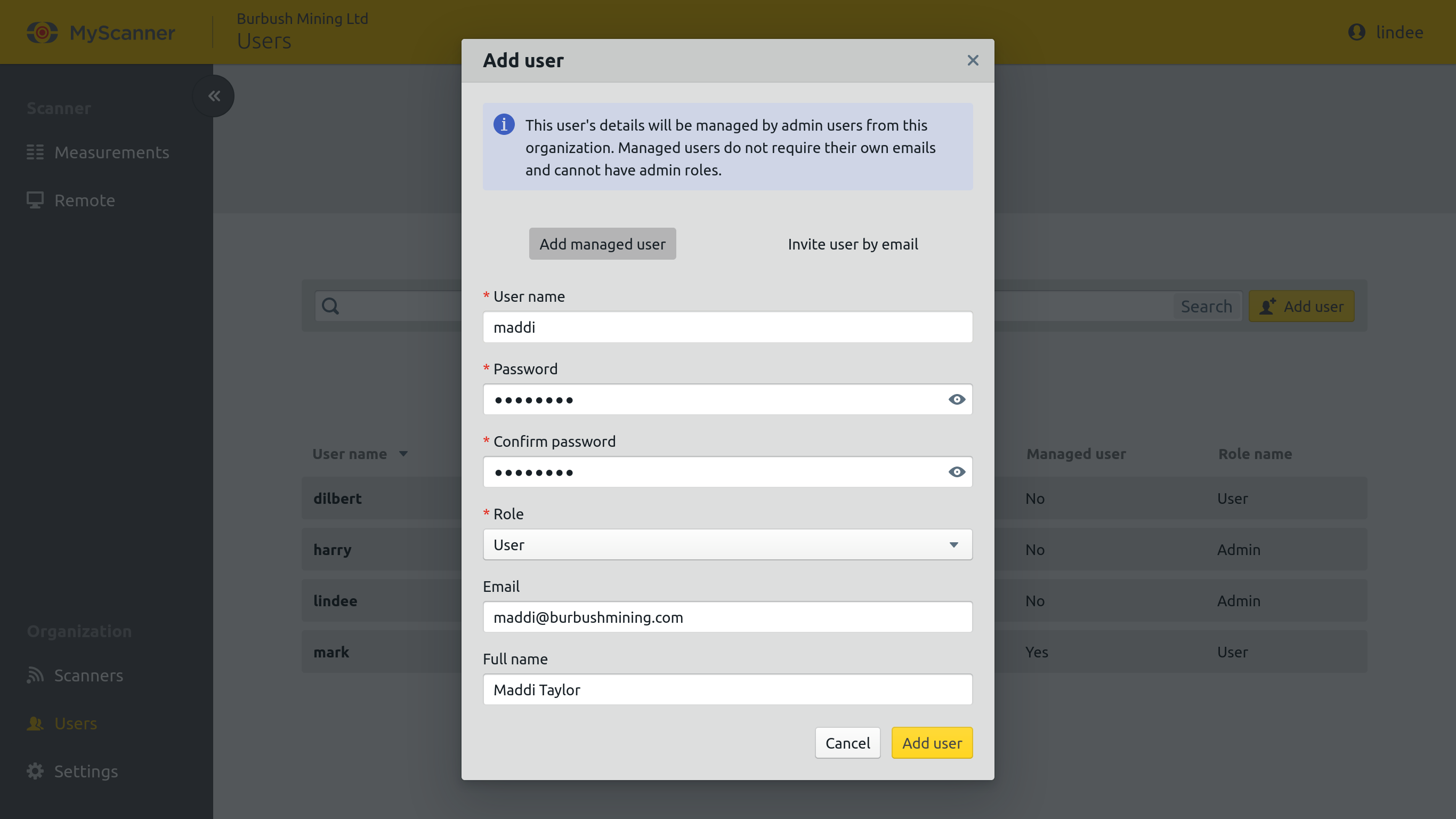
- Navegue até a página de listagem de usuários selecionando o item de menu Usuários na barra lateral ou, se estiver no celular, usando o menu Hambúrguer
 localizado no canto superior direito da tela.
 - Abra a caixa de diálogo Adicionar usuário clicando no botão Adicionar usuários
 na área principal da página de listagem de usuários.
 - Por padrão, a caixa de diálogo vai adicionar um usuário gerenciado. Clique no botão “Convidar usuário por e-mail ” se quiser convidar um usuário por e-mail.
- Preencha o formulário e envie-o clicando no botão Add user (Adicionar usuário ) na parte inferior da caixa de diálogo.
Os novos usuários com a função “Usuário” vão precisar ter acesso ao scanner concedido antes de poderem visualizar medições no MyScanner ou ter acesso remoto a um scanner da organização.
Atualizando os dados de um usuário gerenciado
Aviso!
Só os usuários administradores podem atualizar os dados dos usuários gerenciados.
- Navegue até a página de listagem de usuários selecionando o item de menu Usuários na barra lateral ou, se estiver no celular, usando o menu Hambúrguer localizado no canto superior direito da tela.
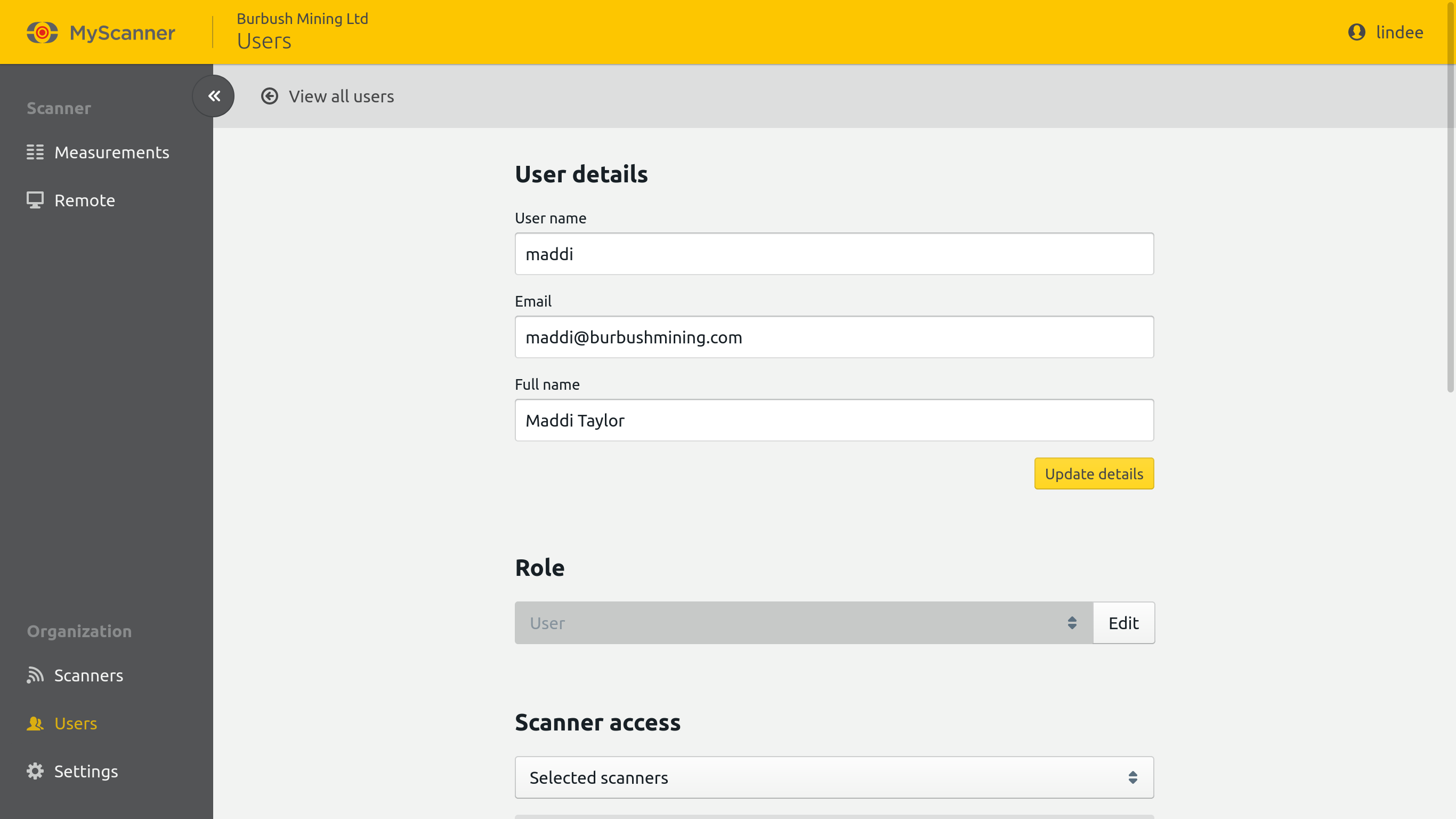
- Encontre o usuário na lista de usuários e acesse a página de detalhes dele clicando no item correspondente na lista.
- Atualize os detalhes do usuário e clique no botão Update details (Atualizar detalhes ) para salvar suas alterações
Atualizando a função de um usuário
- Navegue até a página de listagem de usuários selecionando o item de menu Usuários na barra lateral ou, se estiver no celular, usando o menu Hambúrguer localizado no canto superior direito da tela.
- Encontre o usuário na lista de usuários e acesse a página de detalhes dele clicando no item correspondente na lista.
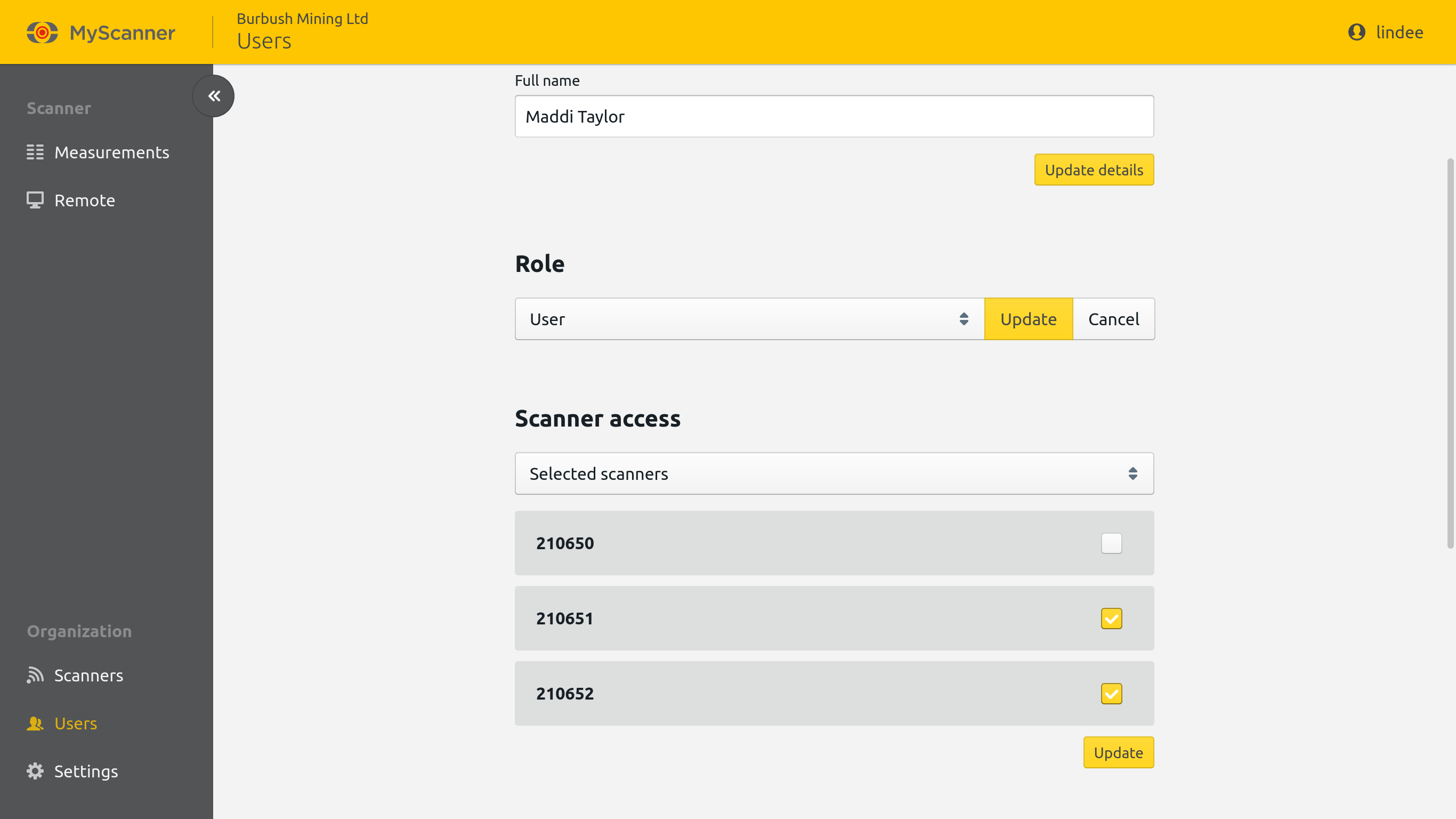
- Clique no botão de edição da entrada na seção Role (Função ).
- Selecione os Tipos de função de usuário que o usuário deve ter.
- Clique no botão Update (Atualizar ) para salvar as alterações.
Atualizando o acesso ao scanner de um usuário
Observação:
Só os usuários com a função “Usuário” podem ter o acesso ao scanner alterado.
- Navegue até a página de listagem de usuários selecionando o item de menu Usuários na barra lateral ou, se estiver no celular, usando o menu Hambúrguer localizado no canto superior direito da tela.
- Encontre o usuário na lista de usuários e acesse a página de detalhes dele clicando no item correspondente na lista.
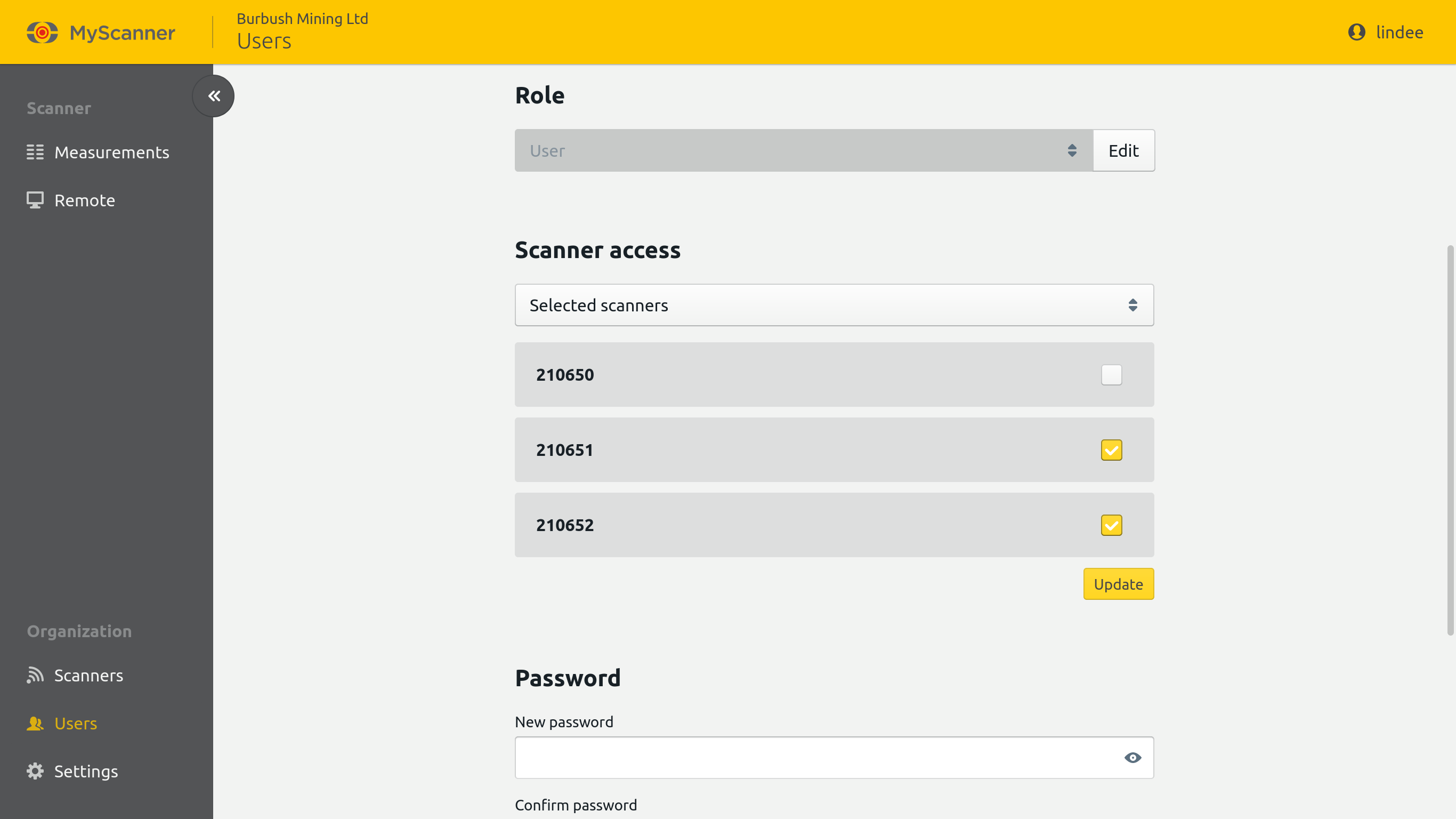
- Role para baixo até a seção Acesso ao scanner da página de detalhes do usuário.
- Se for o caso, use a caixa de seleção na parte superior da seção “Acesso ao scanner ” para atualizar os Modos de acesso ao scanner.
- Se você estiver usando a opção Scanners selecionados marque a caixa de todos os scanners aos quais o usuário deve ter acesso.
- Clique no botão Update (Atualizar ) na parte inferior da seção para salvar as alterações.
Como alterar a senha de um usuário gerenciado
Aviso!
Só o usuário administrador pode definir as senhas dos usuários gerenciados.
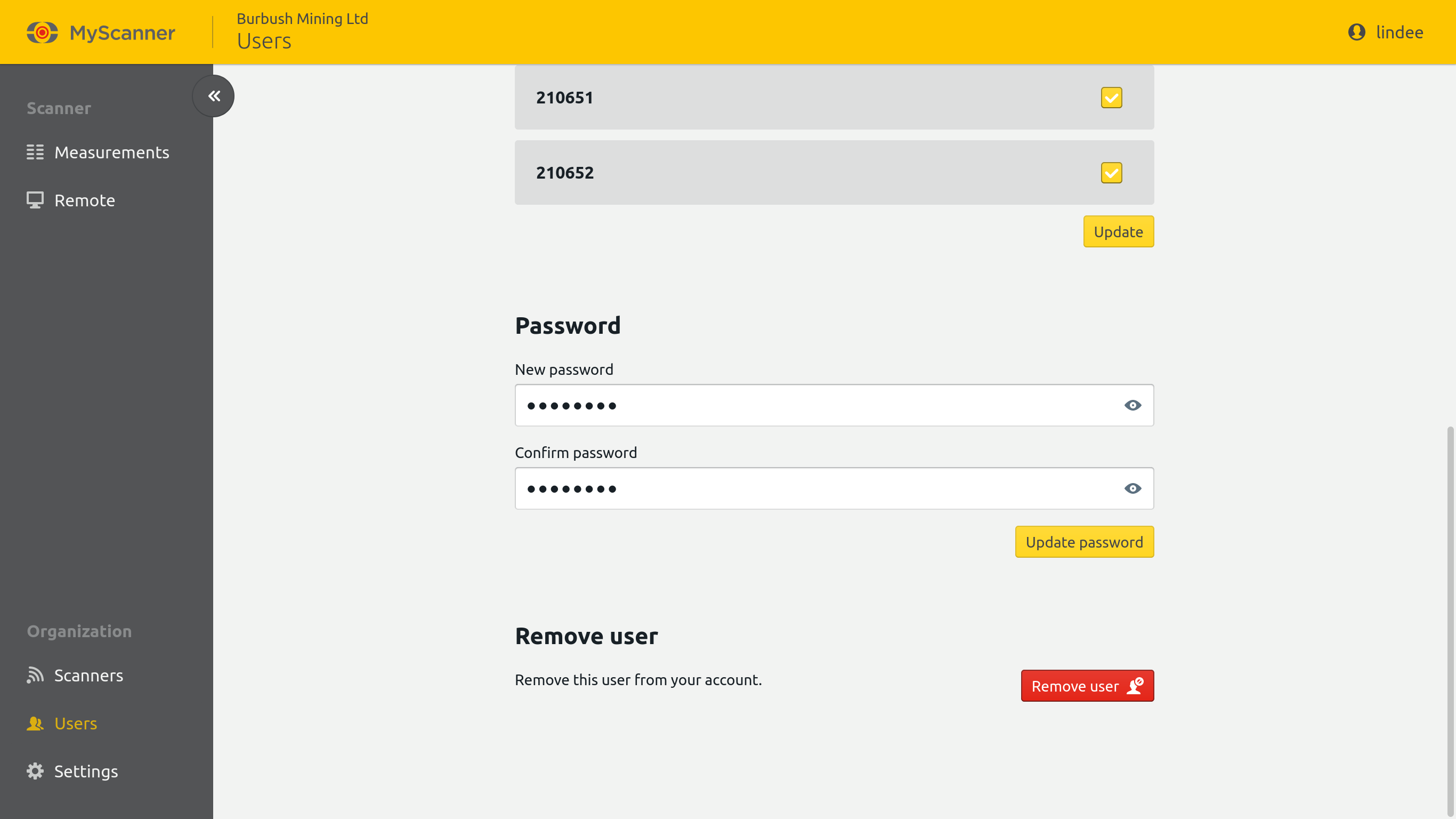
- Navegue até a página de listagem de usuários selecionando o item de menu Usuários na barra lateral.
- Localize o usuário na listagem de usuários e navegue até a página de detalhes clicando no item de listagem do usuário.
- Role para baixo até a seção Senha.
- Defina a senha do usuário e clique no botão Atualizar senha para salvar as alterações.
Como remover um usuário da sua organização
Observação:
O usuário só será excluído se for um usuário gerenciado. Os usuários convidados ainda poderão fazer login no MyScanner e acessar qualquer outra organização à qual tenham sido adicionados.
- Navegue até a página de listagem de usuários selecionando o item de menu Usuários na barra lateral ou, se estiver no celular, usando o menu Hambúrguer localizado no canto superior direito da tela.
- Encontre o usuário na lista de usuários e acesse a página de detalhes dele clicando no item correspondente na lista.
- Role para baixo até a seção Remover usuário da página de detalhes do usuário.
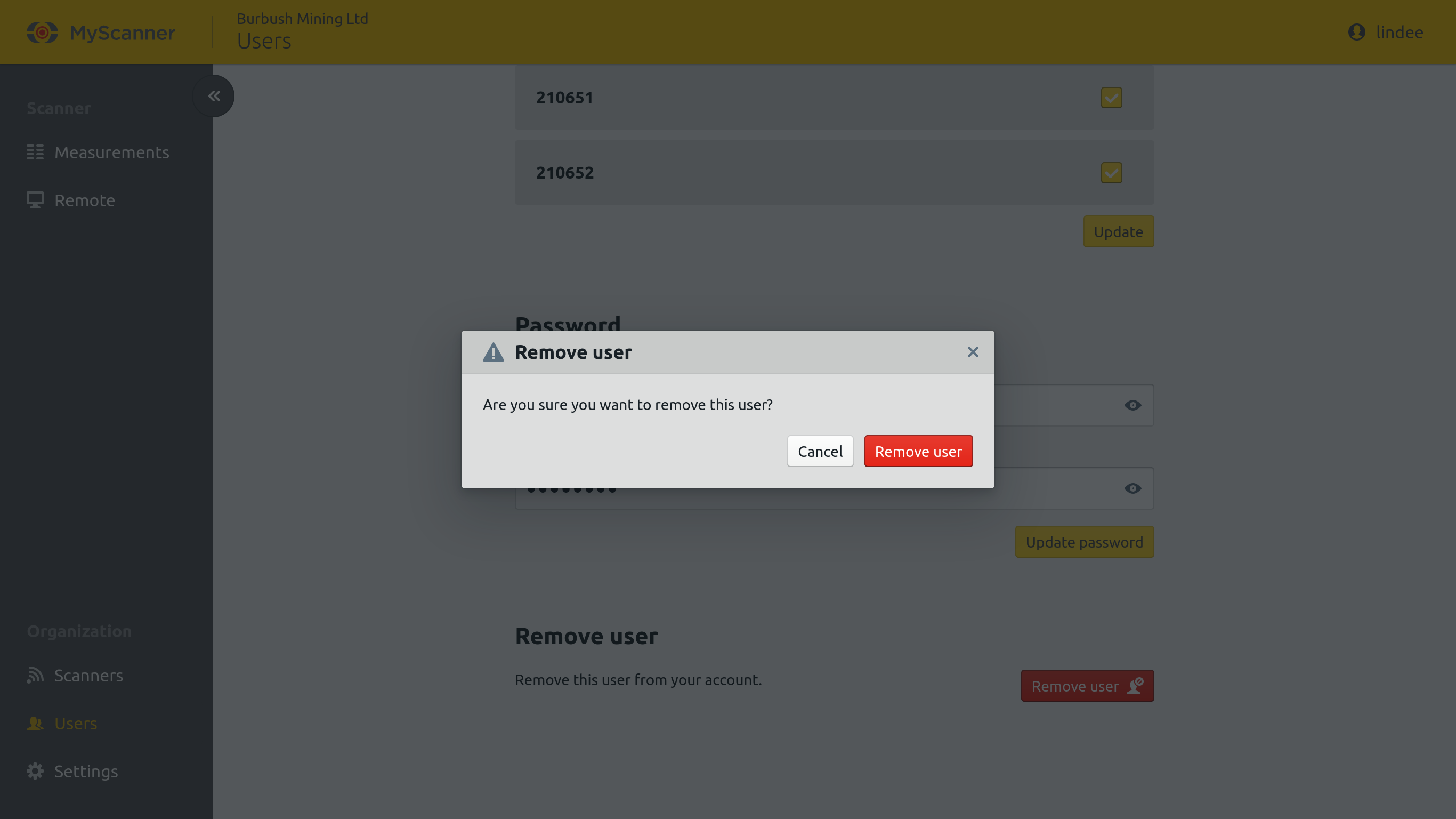
- Abra a caixa de diálogo “Remover usuário” clicando no botão “Remover usuário ”
 .
. - Confirme a ação clicando no botão Remover usuário na caixa de diálogo.
Referências
Tipos de função de usuário
Os usuários do MyScanner podem ter uma das três funções.
Administrador
- Os administradores podem adicionar usuários à conta e alterar suas funções e o acesso ao scanner.
- Os administradores podem visualizar as medidas do scanner e acessar os scanners remotamente.
- Os administradores têm acesso a todos os scanners pertencentes à organização.
- Os administradores podem alterar o nome da organização.
- Os administradores devem ter um endereço de e-mail associado ao seu usuário
Editor de digitalização
- Os editores de digitalização só podem acessar os scanners aos quais foram atribuídos.
- Os editores de digitalização podem visualizar e editar as medições do scanner e têm acesso remoto aos scanners quando recebem acesso ao scanner.
- Os editores de digitalização podem, opcionalmente, ter um endereço de e-mail associado ao seu usuário.
Usuário
- Os usuários só podem acessar os scanners aos quais foram atribuídos.
- Os usuários podem visualizar as medições do scanner e ter acesso remoto aos scanners quando tiverem acesso ao scanner.
- Opcionalmente, os usuários podem ter um endereço de e-mail associado ao seu usuário.
Métodos para adicionar usuários à sua organização
O MyScanner oferece duas formas de adicionar usuários à sua organização:
Método de usuário gerenciado
Os usuários gerenciados pertencem à organização que os adicionou. O perfil deles pode ser atualizado e as senhas alteradas pelos usuários administradores da conta. Os usuários gerenciados devem ter a função “Usuário” e não precisam de senhas.
Os usuários gerenciados não precisam de seus próprios endereços de e-mail, portanto, se a senha for esquecida, caberá a um usuário administrador definir uma nova senha para o usuário.
Use esse método se o usuário que você está adicionando:
Não tem um e-mail exclusivo ou não consegue acessar seu cliente de e-mail quando está usando o MyScanner.
É acessado de um computador compartilhado com um login compartilhado.
Tem um endereço de e-mail que pertence à organização à qual está sendo adicionado, e o usuário não deve ter acesso a outras organizações no MyScanner usando esse e-mail.
Assim que um usuário gerenciado for adicionado, ele poderá fazer login imediatamente usando as credenciais com as quais foi criado.
Método de usuário convidado
Os usuários convidados não pertencem à organização que os adicionou e seu acesso não se limita a uma única organização. Os usuários gerenciados podem ter as funções de “Usuário” ou “Admin”.
Os usuários convidados devem ter um endereço de e-mail e, se esquecerem seus detalhes de login, poderão usar as páginas de lembrete de nome de usuário e redefinição de senha para atualizar o login.
Os usuários convidados podem ser convidados para muitas organizações.
Use esse método se o usuário que você está adicionando:
Deve ser um administrador da organização.
É um prestador de serviços ou usuário externo à organização e está sendo adicionado com seu próprio endereço de e-mail.
Deve poder gerenciar seu próprio perfil e senha.
Assim que um usuário for convidado, ele receberá um e-mail com instruções sobre como acessar a organização.
Modos de acesso ao scanner
Todos os scanners
O usuário tem acesso a todos os scanners. Use esse modo se quiser que o usuário tenha acesso automático a todos os scanners que forem adicionados a essa organização no futuro.
Scanners selecionados
O usuário só tem acesso aos scanners selecionados. Ele vai precisar que você adicione manualmente qualquer novo scanner para ele.
Sem scanners
O usuário não tem acesso a nenhum scanner nesta organização

Neste artigo
Adicionando usuários à sua organização
- Navegue até a página de listagem de usuários selecionando o item de menu Usuários na barra lateral ou, se estiver no celular, usando o menu Hambúrguer localizado no canto superior direito da tela.
- Abra a caixa de diálogo Adicionar usuário clicando no botão Adicionar usuários na área principal da página de listagem de usuários.
- Por padrão, a caixa de diálogo vai adicionar um usuário gerenciado. Clique no botão “Convidar usuário por e-mail ” se quiser convidar um usuário por e-mail.
- Preencha o formulário e envie-o clicando no botão Add user (Adicionar usuário ) na parte inferior da caixa de diálogo.
Os novos usuários com a função “Usuário” vão precisar ter acesso ao scanner concedido antes de poderem visualizar medições no MyScanner ou ter acesso remoto a um scanner da organização.
Atualizando os dados de um usuário gerenciado
Aviso!
Só os usuários administradores podem atualizar os dados dos usuários gerenciados.
- Navegue até a página de listagem de usuários selecionando o item de menu Usuários na barra lateral ou, se estiver no celular, usando o menu Hambúrguer localizado no canto superior direito da tela.
- Encontre o usuário na lista de usuários e acesse a página de detalhes dele clicando no item correspondente na lista.
- Atualize os detalhes do usuário e clique no botão Update details (Atualizar detalhes ) para salvar suas alterações
Atualizando a função de um usuário
- Navegue até a página de listagem de usuários selecionando o item de menu Usuários na barra lateral ou, se estiver no celular, usando o menu Hambúrguer localizado no canto superior direito da tela.
- Encontre o usuário na lista de usuários e acesse a página de detalhes dele clicando no item correspondente na lista.
- Clique no botão de edição da entrada na seção Role (Função ).
- Selecione os Tipos de função de usuário que o usuário deve ter.
- Clique no botão Update (Atualizar ) para salvar as alterações.
Atualizando o acesso ao scanner de um usuário
Observação:
Só os usuários com a função “Usuário” podem ter o acesso ao scanner alterado.
- Navegue até a página de listagem de usuários selecionando o item de menu Usuários na barra lateral ou, se estiver no celular, usando o menu Hambúrguer localizado no canto superior direito da tela.
- Encontre o usuário na lista de usuários e acesse a página de detalhes dele clicando no item correspondente na lista.
- Role para baixo até a seção Acesso ao scanner da página de detalhes do usuário.
- Se for o caso, use a caixa de seleção na parte superior da seção “Acesso ao scanner ” para atualizar os Modos de acesso ao scanner.
- Se você estiver usando a opção Scanners selecionados marque a caixa de todos os scanners aos quais o usuário deve ter acesso.
- Clique no botão Update (Atualizar ) na parte inferior da seção para salvar as alterações.
Como alterar a senha de um usuário gerenciado
Aviso!
Só o usuário administrador pode definir as senhas dos usuários gerenciados.
- Navegue até a página de listagem de usuários selecionando o item de menu Usuários na barra lateral.
- Localize o usuário na listagem de usuários e navegue até a página de detalhes clicando no item de listagem do usuário.
- Role para baixo até a seção Senha.
- Defina a senha do usuário e clique no botão Atualizar senha para salvar as alterações.
Como remover um usuário da sua organização
Observação:
O usuário só será excluído se for um usuário gerenciado. Os usuários convidados ainda poderão fazer login no MyScanner e acessar qualquer outra organização à qual tenham sido adicionados.
- Navegue até a página de listagem de usuários selecionando o item de menu Usuários na barra lateral ou, se estiver no celular, usando o menu Hambúrguer localizado no canto superior direito da tela.
- Encontre o usuário na lista de usuários e acesse a página de detalhes dele clicando no item correspondente na lista.
- Role para baixo até a seção Remover usuário da página de detalhes do usuário.
- Abra a caixa de diálogo “Remover usuário” clicando no botão “Remover usuário ” .
- Confirme a ação clicando no botão Remover usuário na caixa de diálogo.
Referências
Tipos de função de usuário
Os usuários do MyScanner podem ter uma das três funções.
Administrador
- Os administradores podem adicionar usuários à conta e alterar suas funções e o acesso ao scanner.
- Os administradores podem visualizar as medidas do scanner e acessar os scanners remotamente.
- Os administradores têm acesso a todos os scanners pertencentes à organização.
- Os administradores podem alterar o nome da organização.
- Os administradores devem ter um endereço de e-mail associado ao seu usuário
Editor de digitalização
- Os editores de digitalização só podem acessar os scanners aos quais foram atribuídos.
- Os editores de digitalização podem visualizar e editar as medições do scanner e têm acesso remoto aos scanners quando recebem acesso ao scanner.
- Os editores de digitalização podem, opcionalmente, ter um endereço de e-mail associado ao seu usuário.
Usuário
- Os usuários só podem acessar os scanners aos quais foram atribuídos.
- Os usuários podem visualizar as medições do scanner e ter acesso remoto aos scanners quando tiverem acesso ao scanner.
- Opcionalmente, os usuários podem ter um endereço de e-mail associado ao seu usuário.
Métodos para adicionar usuários à sua organização
O MyScanner oferece duas formas de adicionar usuários à sua organização:
Método de usuário gerenciado
Os usuários gerenciados pertencem à organização que os adicionou. O perfil deles pode ser atualizado e as senhas alteradas pelos usuários administradores da conta. Os usuários gerenciados devem ter a função “Usuário” e não precisam de senhas.
Os usuários gerenciados não precisam de seus próprios endereços de e-mail, portanto, se a senha for esquecida, caberá a um usuário administrador definir uma nova senha para o usuário.
Use esse método se o usuário que você está adicionando:
Não tem um e-mail exclusivo ou não consegue acessar seu cliente de e-mail quando está usando o MyScanner.
É acessado de um computador compartilhado com um login compartilhado.
Tem um endereço de e-mail que pertence à organização à qual está sendo adicionado, e o usuário não deve ter acesso a outras organizações no MyScanner usando esse e-mail.
Assim que um usuário gerenciado for adicionado, ele poderá fazer login imediatamente usando as credenciais com as quais foi criado.
Método de usuário convidado
Os usuários convidados não pertencem à organização que os adicionou e seu acesso não se limita a uma única organização. Os usuários gerenciados podem ter as funções de “Usuário” ou “Admin”.
Os usuários convidados devem ter um endereço de e-mail e, se esquecerem seus detalhes de login, poderão usar as páginas de lembrete de nome de usuário e redefinição de senha para atualizar o login.
Os usuários convidados podem ser convidados para muitas organizações.
Use esse método se o usuário que você está adicionando:
Deve ser um administrador da organização.
É um prestador de serviços ou usuário externo à organização e está sendo adicionado com seu próprio endereço de e-mail.
Deve poder gerenciar seu próprio perfil e senha.
Assim que um usuário for convidado, ele receberá um e-mail com instruções sobre como acessar a organização.
Modos de acesso ao scanner
Todos os scanners
O usuário tem acesso a todos os scanners. Use esse modo se quiser que o usuário tenha acesso automático a todos os scanners que forem adicionados a essa organização no futuro.
Scanners selecionados
O usuário só tem acesso aos scanners selecionados. Ele vai precisar que você adicione manualmente qualquer novo scanner para ele.
Sem scanners
O usuário não tem acesso a nenhum scanner nesta organização