
Este documento não se destina à distribuição para usuários finais do Load Volume Scanner (LVS).
Introdução
Este documento descreve as etapas para instalar ou adaptar a câmera LoadVision em um cabeçote de varredura LVS.
Este documento não cobre:
- configuração ou operação de LVS ou MyScanner em nível de usuário com o LoadVision instalado.
- configuração da câmera LoadVision no LVS.
O produto LoadVision inclui uma câmera de rede AXIS M3XXX-LVE, que está totalmente integrada ao hardware e ao software do LVS.
A câmera é montada externamente no cabeçote de digitalização e conectada internamente como um componente extra no switch Ethernet do cabeçote de digitalização.
Consulte o documento de suporte técnico “Configuração da câmera do complemento LoadVision” para configurar a câmera do LoadVision no LVS depois que ela estiver instalada/montada.
Consulte o documento de suporte do LVS no nível do usuário Loadscan LVS – LoadVision Add-On Camera User Guide para obter informações gerais sobre a configuração e a operação do LVS com o LoadVision instalado.
Verificação pré-instalação para adaptação em um LVS-3XXX existente com número de série 24XXXX ou inferior
- É importante verificar os dispositivos instalados no cabeçote de leitura, especialmente as câmeras Wi-Fi e LPR. Isso porque a presença desses dispositivos vai sobrecarregar o switch de 5 portas que vem de fábrica nessas máquinas.
- Se esses componentes estiverem instalados, por favor, instale o switch de 8 portas descrito na etapa 8.
A câmera LoadVision é configurada pela fábrica Loadscan antes do envio. Um número limitado de configurações da câmera pode ser modificado na interface de usuário LVS depois que a configuração padrão tiver sido carregada, conforme descrito em Configurações da câmera.
Se uma câmera precisar ser substituída no local por uma nova câmera que ainda não tenha sido configurada pela fabricação do Loadscan, deverá ser possível uma programação alternativa da câmera no local, conforme discutido em Configuração de uma nova câmera no campo (mas não testada no momento da redação deste documento).
Etapas de instalação
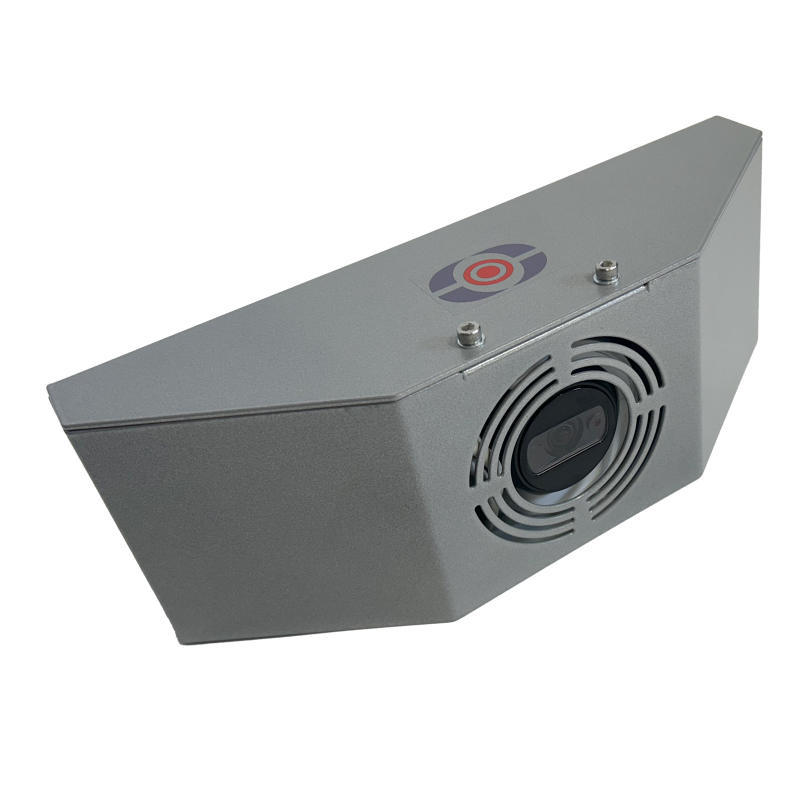
Você deve ter recebido o sistema LoadVision embalado. Ao desembalar, a câmera vem instalada em um compartimento como este aqui:
NOTA: Você pode ter recebido um switch de 8 portas, blocos de terminais para trilho DIN, um injetor POE e o suporte de montagem correspondente como parte do kit, conforme necessário. A instalação desses componentes adicionais está descrita nas etapas abaixo.
- Prenda a placa do invólucro que abriga a câmera Axis ao cabeçote de digitalização LVS usando parafusos de máquina M6 x 12, com uma arruela de pressão M6 e uma arruela plana M6. Veja a imagem abaixo:
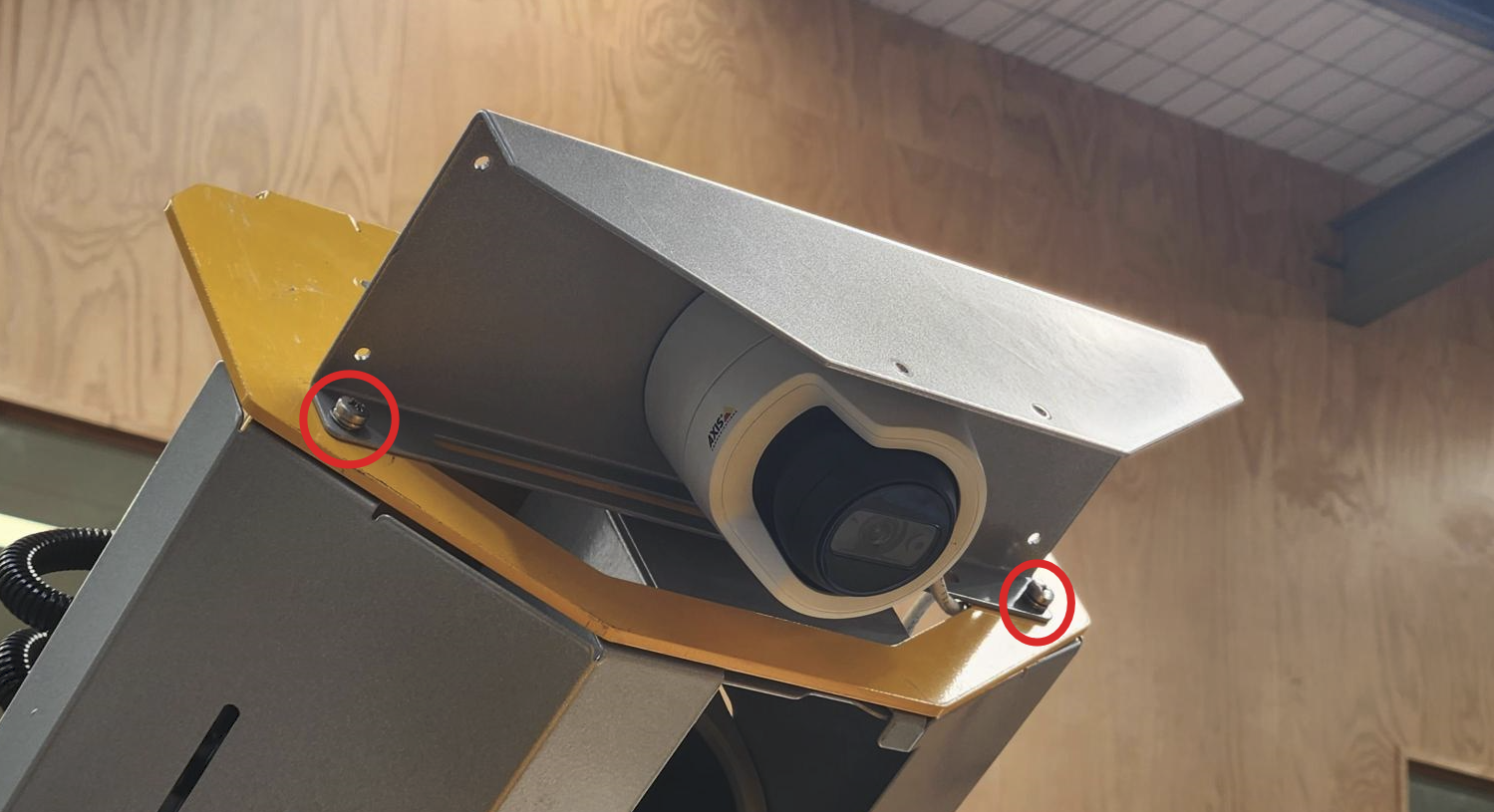 Em modelos mais antigos de cabeçotes de digitalização, que não possuem as proteções na base do cabeçote, você precisará marcar, furar e rosquear furos M6 na parte frontal do cabeçote de digitalização.
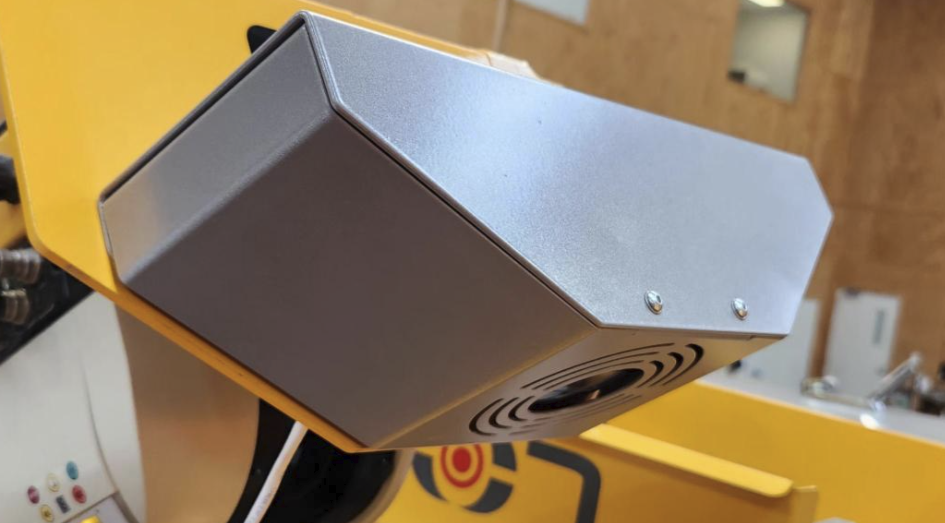
 - Prenda a tampa inferior da câmera Snapshot com um parafuso de cabeça redonda M4 x 12 e uma arruela de vedação de nylon M4 — consulte o desenho para ver a montagem completa do suporte e a forma de fixação.
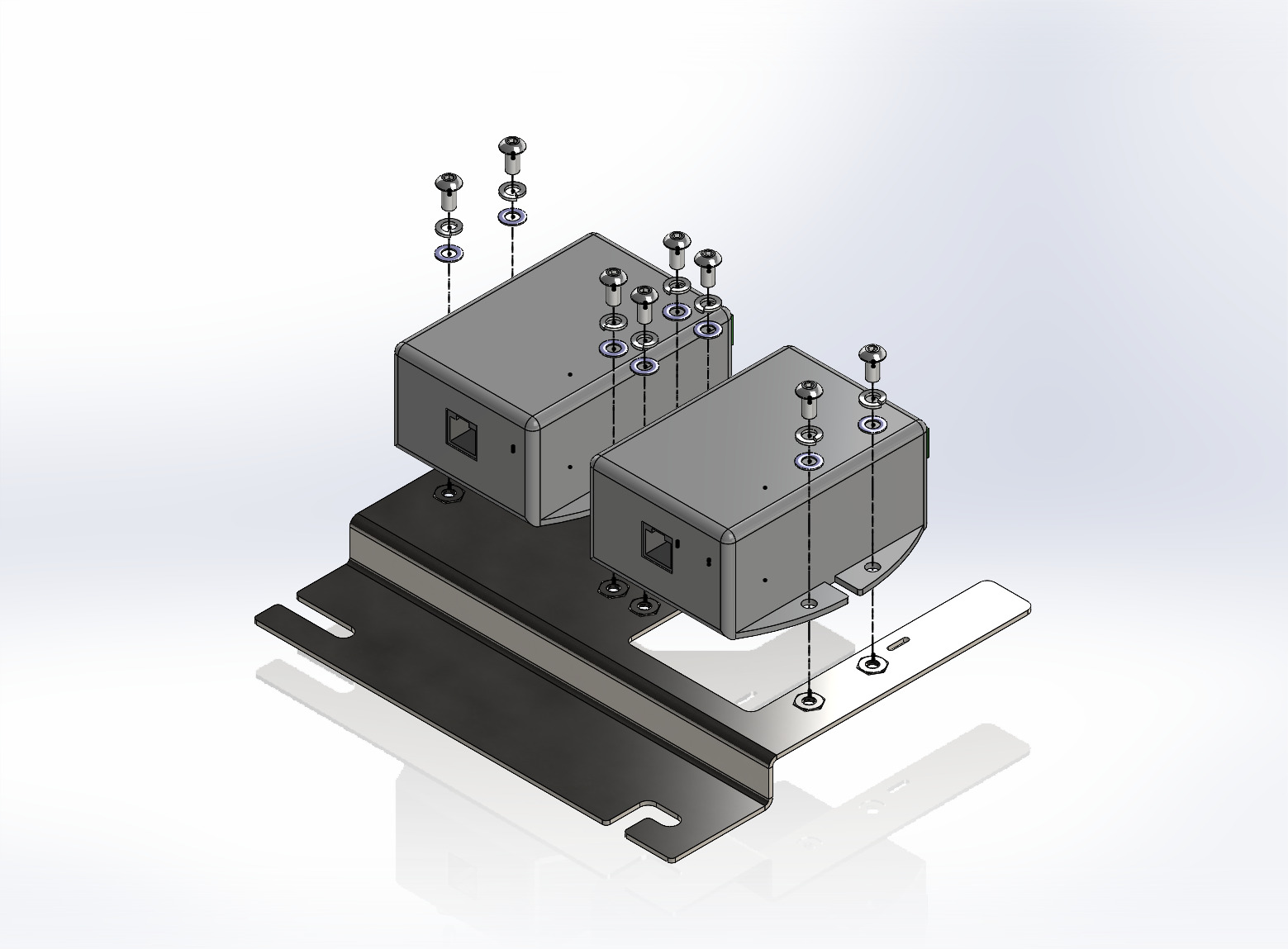
- Se ainda não estiver instalado, monte o injetor PoE no cabeçote de varredura usando o suporte e o injetor fornecidos, com quatro parafusos de cabeça redonda M4 x 8, cada um com uma arruela de mola M4 e uma arruela plana M4 por baixo. Certifique-se de que o conector de alimentação (terminais de parafuso) do PoE esteja voltado para o switch Ethernet. Lembre-se de que é necessário apenas um injetor PoE para uma câmera LoadVision:
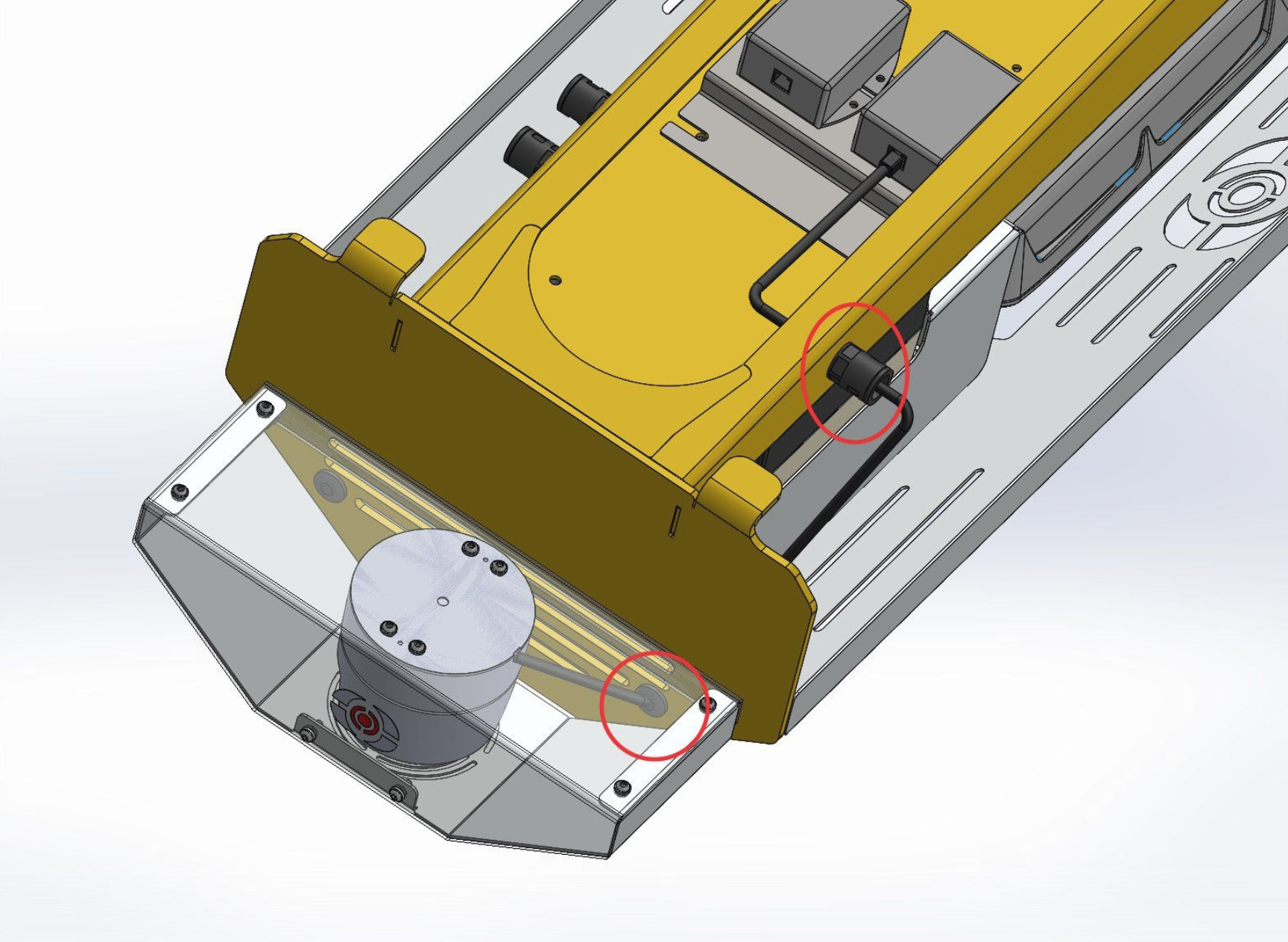
- Passe o cabo Ethernet que vem da câmera pelos orifícios indicados na imagem abaixo e conecte-o à porta “PoE” do injetor PoE. Em cabeçotes de leitura mais antigos, talvez seja preciso usar outro orifício no cabeçote ou fazer um furo adequado para isso.
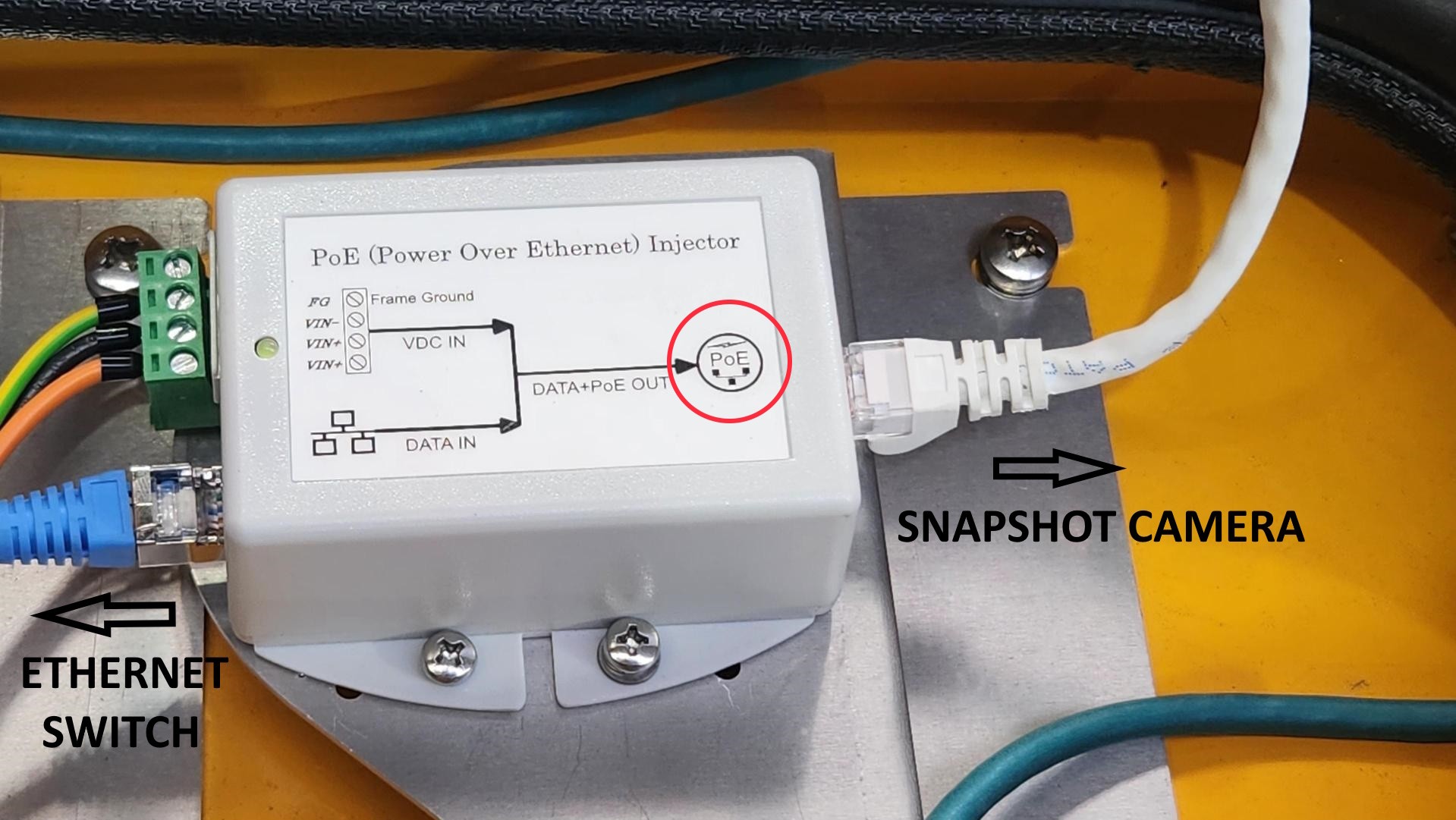
- Conecte os fios positivo, negativo e de terra do bloco de terminais de parafuso verde (fornecido com o injetor PoE) aos terminais de alimentação do cabeçote de leitura. Insira o bloco de terminais no injetor PoE. Certifique-se de que os fios estejam conectados corretamente — consulte a etiqueta informativa no injetor PoE:
-
Conecte o switch Ethernet à porta “DATA IN” do injetor PoE com um cabo Ethernet.
- Insira os conectores extras do bloco de terminais: Positivo (azul), Negativo (cinza) e Terra (verde) (se ainda não estiverem instalados no cabeçote de leitura) no trilho de alimentação dentro do cabeçote de leitura e conecte os trilhos Positivo e Negativo da maneira correta usando jumpers. O terra já está conectado ao trilho, então não precisa de jumpers.
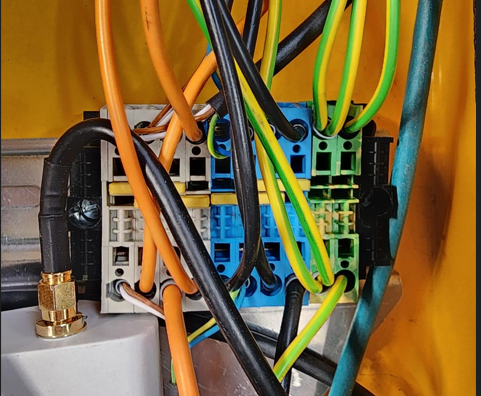
- Conecte os cabos de alimentação do injetor POE a um terminal livre nos blocos de terminais.
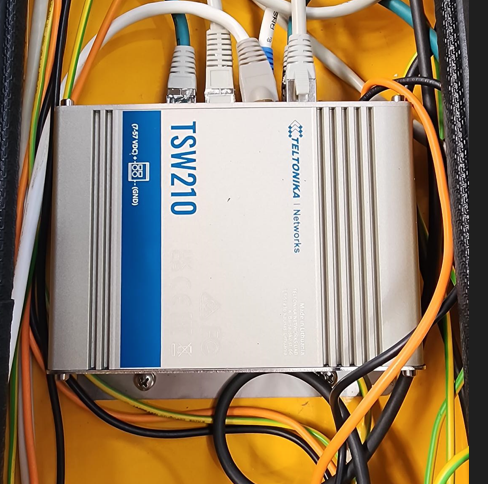
- Conecte o cabo Ethernet da câmera na porta livre do switch.OPCIONAL: Remova e instale o novo switch no cabeçote de leitura, se ele vier junto e for necessário. Você vai precisar remover a placa de montagem do switch antigo, já que o novo switch de 8 portas tem um suporte de montagem diferente. Você também vai precisar conectar os cabos de alimentação e aterramento do novo switch.
Conecte todos os cabos Ethernet, incluindo o cabo da câmera LoadVision, de volta ao switch.
- Feche a tampa do cabeçote de digitalização, levante o scanner e ligue-o como de costume.
- Agora, consulte o documento “Configuração da câmera do complemento LoadVision ” para configurar o scanner LVS para a câmera.

Neste artigo
Este documento não se destina à distribuição para usuários finais do Load Volume Scanner (LVS).
Introdução
Este documento descreve as etapas para instalar ou adaptar a câmera LoadVision em um cabeçote de varredura LVS.
Este documento não cobre:
- configuração ou operação de LVS ou MyScanner em nível de usuário com o LoadVision instalado.
- configuração da câmera LoadVision no LVS.
O produto LoadVision inclui uma câmera de rede AXIS M3XXX-LVE, que está totalmente integrada ao hardware e ao software do LVS.
A câmera é montada externamente no cabeçote de digitalização e conectada internamente como um componente extra no switch Ethernet do cabeçote de digitalização.
Consulte o documento de suporte técnico “Configuração da câmera do complemento LoadVision” para configurar a câmera do LoadVision no LVS depois que ela estiver instalada/montada.
Consulte o documento de suporte do LVS no nível do usuário Loadscan LVS – LoadVision Add-On Camera User Guide para obter informações gerais sobre a configuração e a operação do LVS com o LoadVision instalado.
Verificação pré-instalação para adaptação em um LVS-3XXX existente com número de série 24XXXX ou inferior
- É importante verificar os dispositivos instalados no cabeçote de leitura, especialmente as câmeras Wi-Fi e LPR. Isso porque a presença desses dispositivos vai sobrecarregar o switch de 5 portas que vem de fábrica nessas máquinas.
- Se esses componentes estiverem instalados, por favor, instale o switch de 8 portas descrito na etapa 8.
A câmera LoadVision é configurada pela fábrica Loadscan antes do envio. Um número limitado de configurações da câmera pode ser modificado na interface de usuário LVS depois que a configuração padrão tiver sido carregada, conforme descrito em Configurações da câmera.
Se uma câmera precisar ser substituída no local por uma nova câmera que ainda não tenha sido configurada pela fabricação do Loadscan, deverá ser possível uma programação alternativa da câmera no local, conforme discutido em Configuração de uma nova câmera no campo (mas não testada no momento da redação deste documento).
Etapas de instalação
Você deve ter recebido o sistema LoadVision embalado. Ao desembalar, a câmera vem instalada em um compartimento como este aqui:
NOTA: Você pode ter recebido um switch de 8 portas, blocos de terminais para trilho DIN, um injetor POE e o suporte de montagem correspondente como parte do kit, conforme necessário. A instalação desses componentes adicionais está descrita nas etapas abaixo.
- Prenda a placa do invólucro que abriga a câmera Axis ao cabeçote de digitalização LVS usando parafusos de máquina M6 x 12, com uma arruela de pressão M6 e uma arruela plana M6. Veja a imagem abaixo:Em modelos mais antigos de cabeçotes de digitalização, que não possuem as proteções na base do cabeçote, você precisará marcar, furar e rosquear furos M6 na parte frontal do cabeçote de digitalização.
- Prenda a tampa inferior da câmera Snapshot com um parafuso de cabeça redonda M4 x 12 e uma arruela de vedação de nylon M4 — consulte o desenho para ver a montagem completa do suporte e a forma de fixação.
- Se ainda não estiver instalado, monte o injetor PoE no cabeçote de varredura usando o suporte e o injetor fornecidos, com quatro parafusos de cabeça redonda M4 x 8, cada um com uma arruela de mola M4 e uma arruela plana M4 por baixo. Certifique-se de que o conector de alimentação (terminais de parafuso) do PoE esteja voltado para o switch Ethernet. Lembre-se de que é necessário apenas um injetor PoE para uma câmera LoadVision:
- Passe o cabo Ethernet que vem da câmera pelos orifícios indicados na imagem abaixo e conecte-o à porta “PoE” do injetor PoE. Em cabeçotes de leitura mais antigos, talvez seja preciso usar outro orifício no cabeçote ou fazer um furo adequado para isso.
- Conecte os fios positivo, negativo e de terra do bloco de terminais de parafuso verde (fornecido com o injetor PoE) aos terminais de alimentação do cabeçote de leitura. Insira o bloco de terminais no injetor PoE. Certifique-se de que os fios estejam conectados corretamente — consulte a etiqueta informativa no injetor PoE:
-
Conecte o switch Ethernet à porta “DATA IN” do injetor PoE com um cabo Ethernet.
- Insira os conectores extras do bloco de terminais: Positivo (azul), Negativo (cinza) e Terra (verde) (se ainda não estiverem instalados no cabeçote de leitura) no trilho de alimentação dentro do cabeçote de leitura e conecte os trilhos Positivo e Negativo da maneira correta usando jumpers. O terra já está conectado ao trilho, então não precisa de jumpers.
- Conecte os cabos de alimentação do injetor POE a um terminal livre nos blocos de terminais.
- Conecte o cabo Ethernet da câmera na porta livre do switch.OPCIONAL: Remova e instale o novo switch no cabeçote de leitura, se ele vier junto e for necessário. Você vai precisar remover a placa de montagem do switch antigo, já que o novo switch de 8 portas tem um suporte de montagem diferente. Você também vai precisar conectar os cabos de alimentação e aterramento do novo switch.
Conecte todos os cabos Ethernet, incluindo o cabo da câmera LoadVision, de volta ao switch.
- Feche a tampa do cabeçote de digitalização, levante o scanner e ligue-o como de costume.
- Agora, consulte o documento “Configuração da câmera do complemento LoadVision ” para configurar o scanner LVS para a câmera.