
Impressão de um registro no MyScanner
Na página Measurements (Medições), navegue até a página de detalhes da varredura selecionando a opção View details (Exibir detalhes ) no menu suspenso ações de digitalização.
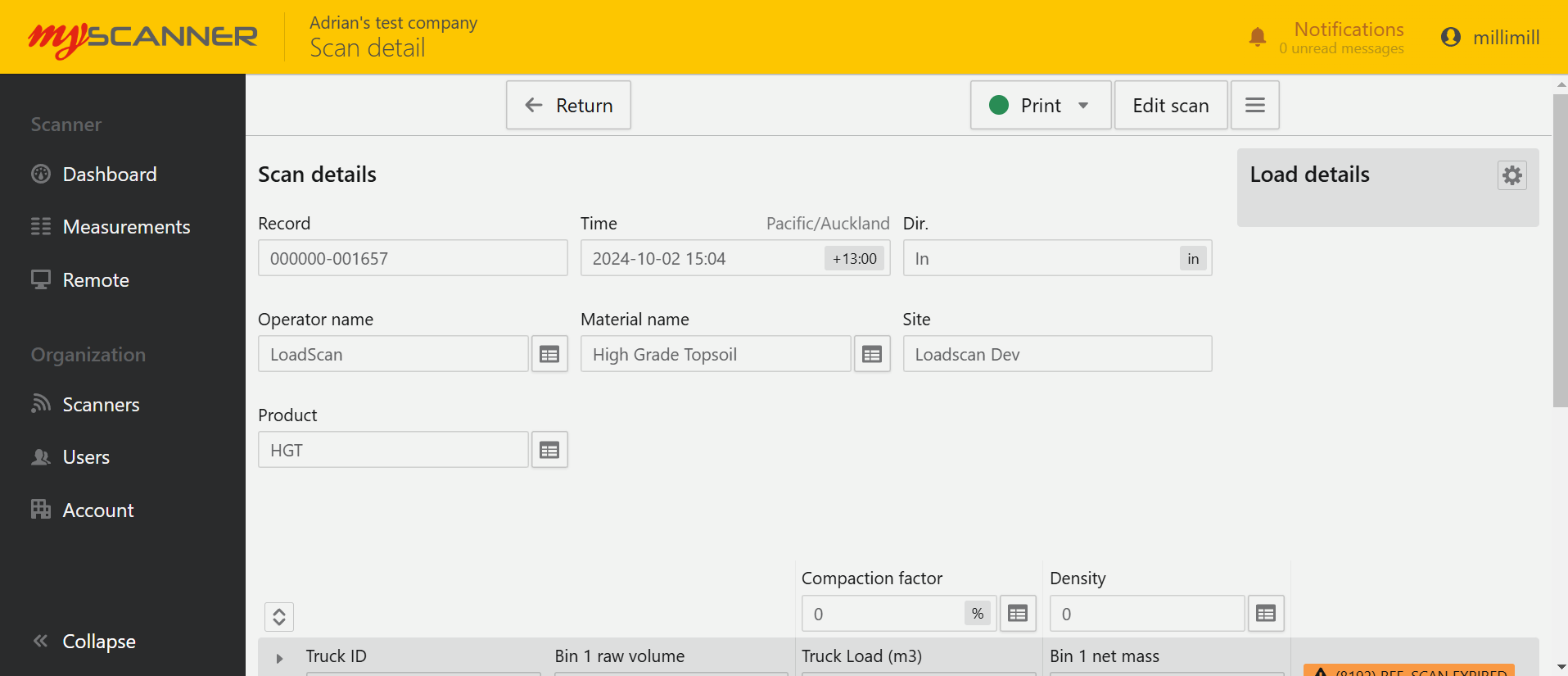
Agora você tem um Imprimir opção disponível. O MyScanner suporta a impressão de registros de medição em PDF, o que, consequentemente, permitirá que você imprima em qualquer impressora à qual o navegador tenha acesso.
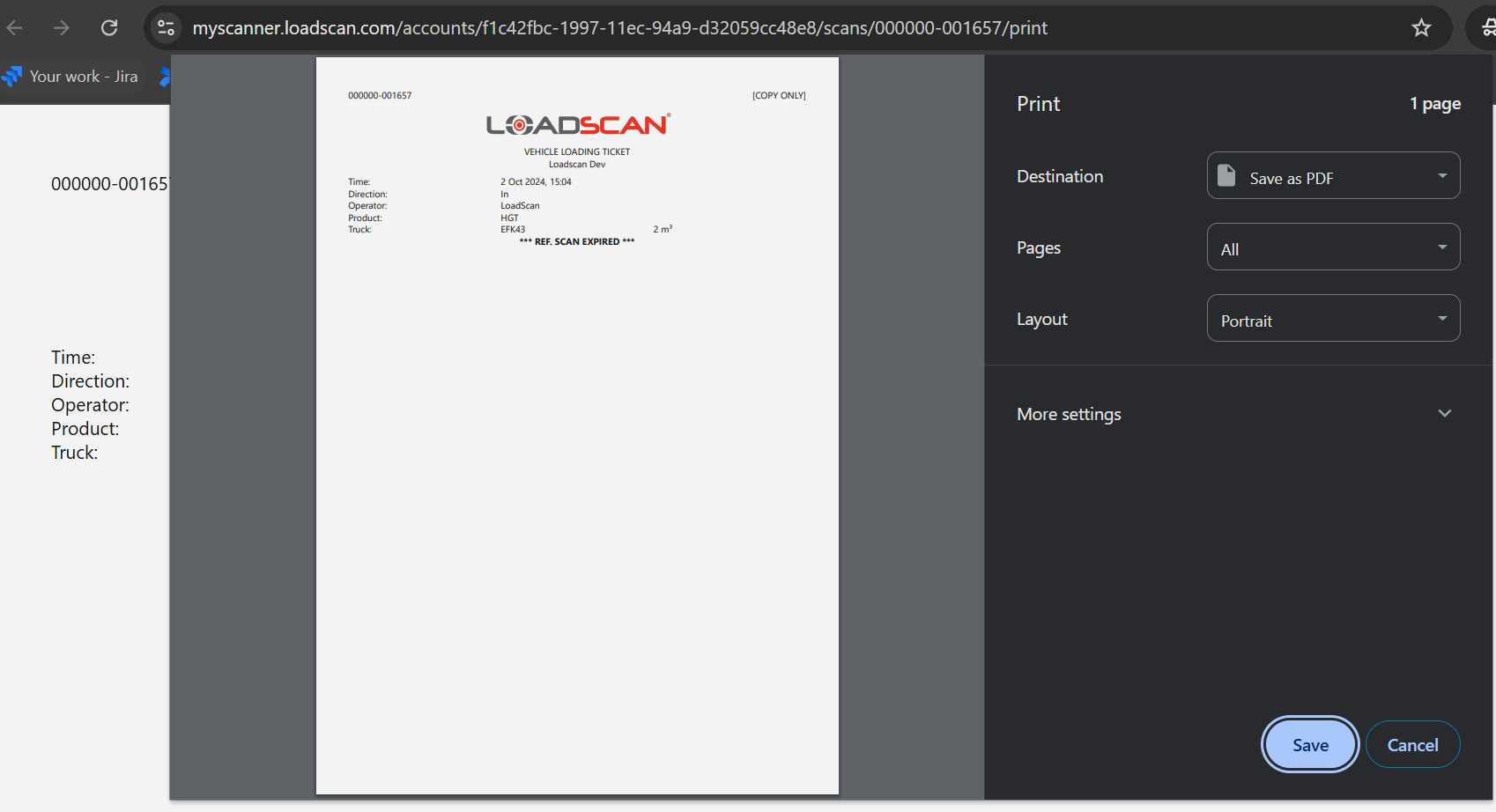
Para imprimir um único registro de digitalização em PDF, selecione PDF quando você clicar no botão Imprimir na página de detalhes de digitalização de um registro de medição.

Isso abrirá a caixa de diálogo de impressão do navegador em seu dispositivo (exemplo abaixo):
Impressão de bilhetes
O MyScanner agora suporta a impressão de tíquetes no mesmo formato que o dispositivo LVS.
Para imprimir tíquetes no MyScanner, você precisará configurar a impressora térmica, o computador e o MyScanner. A impressora se conectará à sua rede local e poderá ser impressa de qualquer computador na mesma rede.
Observação:
- Os tíquetes quase sempre serão impressos com “[COPY ONLY]” do MyScanner que não são registros manuais. Isso ocorre porque o LVS terá uma impressora térmica que imprimirá a cópia original.
- Nem todas as impressoras térmicas funcionam com o MyScanner. A Loadscan aprovou dispositivos que funcionarão com o MyScanner e estão disponíveis para compra.
- As impressoras térmicas que não estão conectadas à sua rede podem precisar ser configuradas pelos administradores de TI.
- A instalação do software necessário pode precisar da ajuda dos administradores de TI se você não tiver privilégios de administrador no dispositivo.
Configuração da impressora térmica
- Coloque a impressora térmica em uma superfície plana, como uma mesa, e conecte o cabo de alimentação.
- Conecte um cabo de rede da sua rede à impressora.
- Ligue a impressora
- Inicialmente, nada acontecerá, mas a impressora tentará se conectar à rede, o que pode levar alguns minutos. Após 5 minutos, ela deverá ter se conectado para a rede.
- Após 5 minutos, desligue a impressora.
- Enquanto você segura o botão Feed ligue a impressora novamente e solte o botão Feed após 5 segundos.
- Isso imprimirá as configurações da impressora, que seguirá com a porta ethernet informações de conexão, que é a conexão da impressora com a rede. Após uma minuto ou menos, o “Endereço IP” terá sido definido na impressora. A impressora alimenta mais informações, fornecendo a você o endereço IP e outras conexões diversas detalhes. Isso significa que você se conectou à rede.
- Se você vir “Endereço IP: 0.0.0.0” na impressão, isso significa que a impressora não está conectada à rede. Entre em contato com uma pessoa de TI da sua organização se você precisar de ajuda com isso.
- Isso imprimirá as configurações da impressora, que seguirá com a porta ethernet informações de conexão, que é a conexão da impressora com a rede. Após uma minuto ou menos, o “Endereço IP” terá sido definido na impressora. A impressora alimenta mais informações, fornecendo a você o endereço IP e outras conexões diversas detalhes. Isso significa que você se conectou à rede.
- Mantenha o Endereço IP detalhes disponíveis. Essa é a conexão do seu computador com a impressora pela rede.
Configuração do computador
- Faça o download do software necessário JSPrintManager 7 deste site com base nosistema operacional
: https://www.neodynamic.com/downloads/jspm/?v=7- O que estou baixando?
O JSPrintManager permite que o site do MyScanner
se conecte à sua impressora na rede local. Trata-se de um pequeno programa que pode enviar
comandos de impressão para impressoras térmicas e outros tipos de impressoras. O programa
deve estar em execução para que você possa enviar comandos de impressão do MyScanner para a impressora
térmica. Trata-se essencialmente de um “driver”, que é um software que conecta o hardware
ao seu computador, para que ele reconheça o dispositivo.
- O que estou baixando?
- Instale o pacote JSPrintManager em seu computador.
- Talvez você precise permitir que o JSPrintManager passe pelo firewall. Entre em contato com uma pessoa de TI
da sua organização se você precisar de ajuda com isso.
- Talvez você precise permitir que o JSPrintManager passe pelo firewall. Entre em contato com uma pessoa de TI
- Você pode perceber que nada está acontecendo após a instalação. O programa é um programa em segundo plano
, portanto você não perceberá que ele está fazendo nada até precisar imprimir. O MyScanner informará a você se pode se conectar ao software se o círculo verde aparecer ao lado do botão Imprimir em um registro de medição página de detalhes do escaneamento.

Configuração da impressora térmica MyScanner
Vá para a página de perfil do MyScanner clicando no seu nome de usuário na parte superior direita da tela e selecionando a opção Perfil para você.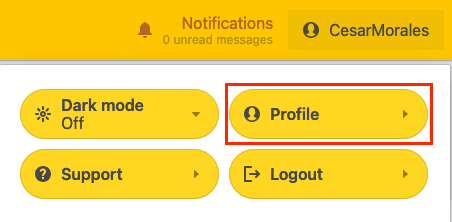
Selecione a opção Impressoras aba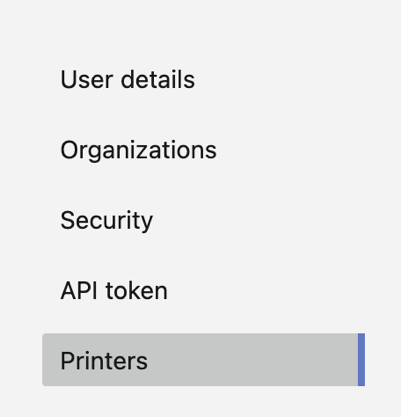
Clique no botão Adicionar impressora botão. Você precisará fornecer os detalhes da sua impressora a partir da impressão que você obtém após o Configuração da impressora térmica acima.

Quando você pressiona Adicionar impressora a seguinte caixa de diálogo será exibida:

- Nome: Nomeie a impressora de uma forma que descreva onde ela está ou qual é a sua finalidade dentro da sua organização. Por exemplo: Impressora LVS ou Impressora de despacho
- IP da impressora: Esse será o IP da impressora que configuramos anteriormente.
- Porta da impressora: geralmente é 9100. Às vezes, a porta pode ser configurada de forma diferente, mas isso geralmente é improvável.
- DNS da impressora: Se a sua rede precisar definir um DNS para permitir a comunicação pela rede, adicione-o aqui. O pessoal de TI da sua organização deve poder ajudá-lo com isso, se você precisar.
- Mensagem do usuário: Essa é uma mensagem que será impressa no final de uma digitalização. Você pode deixá-la em branco ou incluir uma mensagem como “Tenha um bom dia!” para dar às suas impressões uma mensagem personalizada.
- Depois que uma impressora for salva e aparecer na lista, você verá essa impressora como uma opção ao imprimir.
Para testar se a impressora térmica está conectada, vá para uma medição e Exibir detalhes do registro da medição.
Você poderá ver um pop-up do JSPrintManager para permitir a conexão com o MyScanner. Marque a caixa de seleção

Você verá uma mensagem Imprimir na parte superior com um círculo colorido antes do texto:

- Círculo cinza: O JSPrintManager não está se conectando ao MyScanner. O JSPrintManager ainda pode estar se conectando ao MyScanner, portanto, aguarde alguns segundos para que o programa se conecte.
- Um pop-up deve ter sido exibido quando você abriu a página de detalhes pela primeira vez. Se isso não acontecer, faça o seguinte.
- talvez você precise permitir o domínio” myscanner.loadscan.com” na lista de usuários permitidos no “JSPrintManager”.
- Abra as configurações do “JSPrintManager”.
- Windows: na “bandeja do sistema”, você deverá ver o JSPrintManager. Clique com o botão direito do mouse nele e selecione “Configurações”. Na guia do gerenciador de sites, adicione o site: “myscanner.loadscan.com”.
-
- Mac: Na barra de menu superior, você deverá ver o JSPrintManager. Clique nele e selecione “configurações”. Na guia do gerenciador de sites, adicione o site: “myscanner.loadscan.com”.
- Um pop-up deve ter sido exibido quando você abriu a página de detalhes pela primeira vez. Se isso não acontecer, faça o seguinte.
- Círculo vermelho: A conexão com o JSPrintManager está bloqueada pelo seu dispositivo. Entre em contato com uma pessoa de TI da sua organização para resolver o problema.
- Círculo verde: A conexão com o JSPrintManager é boa e aceitará trabalhos de impressão.
No menu suspenso Imprimir, selecione a impressora que você configurou. Você deverá imprimir um tíquete com base na medição


Neste artigo
Impressão de um registro no MyScanner
Na página Measurements (Medições), navegue até a página de detalhes da varredura selecionando a opção View details (Exibir detalhes ) no menu suspenso ações de digitalização.
Agora você tem um Imprimir opção disponível. O MyScanner suporta a impressão de registros de medição em PDF, o que, consequentemente, permitirá que você imprima em qualquer impressora à qual o navegador tenha acesso.
Para imprimir um único registro de digitalização em PDF, selecione PDF quando você clicar no botão Imprimir na página de detalhes de digitalização de um registro de medição.
Isso abrirá a caixa de diálogo de impressão do navegador em seu dispositivo (exemplo abaixo):
Impressão de bilhetes
O MyScanner agora suporta a impressão de tíquetes no mesmo formato que o dispositivo LVS.
Para imprimir tíquetes no MyScanner, você precisará configurar a impressora térmica, o computador e o MyScanner. A impressora se conectará à sua rede local e poderá ser impressa de qualquer computador na mesma rede.
Observação:
- Os tíquetes quase sempre serão impressos com “[COPY ONLY]” do MyScanner que não são registros manuais. Isso ocorre porque o LVS terá uma impressora térmica que imprimirá a cópia original.
- Nem todas as impressoras térmicas funcionam com o MyScanner. A Loadscan aprovou dispositivos que funcionarão com o MyScanner e estão disponíveis para compra.
- As impressoras térmicas que não estão conectadas à sua rede podem precisar ser configuradas pelos administradores de TI.
- A instalação do software necessário pode precisar da ajuda dos administradores de TI se você não tiver privilégios de administrador no dispositivo.
Configuração da impressora térmica
- Coloque a impressora térmica em uma superfície plana, como uma mesa, e conecte o cabo de alimentação.
- Conecte um cabo de rede da sua rede à impressora.
- Ligue a impressora
- Inicialmente, nada acontecerá, mas a impressora tentará se conectar à rede, o que pode levar alguns minutos. Após 5 minutos, ela deverá ter se conectado para a rede.
- Após 5 minutos, desligue a impressora.
- Enquanto você segura o botão Feed ligue a impressora novamente e solte o botão Feed após 5 segundos.
- Isso imprimirá as configurações da impressora, que seguirá com a porta ethernet informações de conexão, que é a conexão da impressora com a rede. Após uma minuto ou menos, o “Endereço IP” terá sido definido na impressora. A impressora alimenta mais informações, fornecendo a você o endereço IP e outras conexões diversas detalhes. Isso significa que você se conectou à rede.
- Se você vir “Endereço IP: 0.0.0.0” na impressão, isso significa que a impressora não está conectada à rede. Entre em contato com uma pessoa de TI da sua organização se você precisar de ajuda com isso.
- Isso imprimirá as configurações da impressora, que seguirá com a porta ethernet informações de conexão, que é a conexão da impressora com a rede. Após uma minuto ou menos, o “Endereço IP” terá sido definido na impressora. A impressora alimenta mais informações, fornecendo a você o endereço IP e outras conexões diversas detalhes. Isso significa que você se conectou à rede.
- Mantenha o Endereço IP detalhes disponíveis. Essa é a conexão do seu computador com a impressora pela rede.
Configuração do computador
- Faça o download do software necessário JSPrintManager 7 deste site com base nosistema operacional
: https://www.neodynamic.com/downloads/jspm/?v=7- O que estou baixando?
O JSPrintManager permite que o site do MyScanner
se conecte à sua impressora na rede local. Trata-se de um pequeno programa que pode enviar
comandos de impressão para impressoras térmicas e outros tipos de impressoras. O programa
deve estar em execução para que você possa enviar comandos de impressão do MyScanner para a impressora
térmica. Trata-se essencialmente de um “driver”, que é um software que conecta o hardware
ao seu computador, para que ele reconheça o dispositivo.
- O que estou baixando?
- Instale o pacote JSPrintManager em seu computador.
- Talvez você precise permitir que o JSPrintManager passe pelo firewall. Entre em contato com uma pessoa de TI
da sua organização se você precisar de ajuda com isso.
- Talvez você precise permitir que o JSPrintManager passe pelo firewall. Entre em contato com uma pessoa de TI
- Você pode perceber que nada está acontecendo após a instalação. O programa é um programa em segundo plano
, portanto você não perceberá que ele está fazendo nada até precisar imprimir. O MyScanner informará a você se pode se conectar ao software se o círculo verde aparecer ao lado do botão Imprimir em um registro de medição página de detalhes do escaneamento.
Configuração da impressora térmica MyScanner
Vá para a página de perfil do MyScanner clicando no seu nome de usuário na parte superior direita da tela e selecionando a opção Perfil para você.
Selecione a opção Impressoras aba
Clique no botão Adicionar impressora botão. Você precisará fornecer os detalhes da sua impressora a partir da impressão que você obtém após o Configuração da impressora térmica acima.
Quando você pressiona Adicionar impressora a seguinte caixa de diálogo será exibida:
- Nome: Nomeie a impressora de uma forma que descreva onde ela está ou qual é a sua finalidade dentro da sua organização. Por exemplo: Impressora LVS ou Impressora de despacho
- IP da impressora: Esse será o IP da impressora que configuramos anteriormente.
- Porta da impressora: geralmente é 9100. Às vezes, a porta pode ser configurada de forma diferente, mas isso geralmente é improvável.
- DNS da impressora: Se a sua rede precisar definir um DNS para permitir a comunicação pela rede, adicione-o aqui. O pessoal de TI da sua organização deve poder ajudá-lo com isso, se você precisar.
- Mensagem do usuário: Essa é uma mensagem que será impressa no final de uma digitalização. Você pode deixá-la em branco ou incluir uma mensagem como “Tenha um bom dia!” para dar às suas impressões uma mensagem personalizada.
- Depois que uma impressora for salva e aparecer na lista, você verá essa impressora como uma opção ao imprimir.
Para testar se a impressora térmica está conectada, vá para uma medição e Exibir detalhes do registro da medição.
Você poderá ver um pop-up do JSPrintManager para permitir a conexão com o MyScanner. Marque a caixa de seleção
Você verá uma mensagem Imprimir na parte superior com um círculo colorido antes do texto:
- Círculo cinza: O JSPrintManager não está se conectando ao MyScanner. O JSPrintManager ainda pode estar se conectando ao MyScanner, portanto, aguarde alguns segundos para que o programa se conecte.
- Um pop-up deve ter sido exibido quando você abriu a página de detalhes pela primeira vez. Se isso não acontecer, faça o seguinte.
- talvez você precise permitir o domínio” myscanner.loadscan.com” na lista de usuários permitidos no “JSPrintManager”.
- Abra as configurações do “JSPrintManager”.
- Windows: na “bandeja do sistema”, você deverá ver o JSPrintManager. Clique com o botão direito do mouse nele e selecione “Configurações”. Na guia do gerenciador de sites, adicione o site: “myscanner.loadscan.com”.
-
- Mac: Na barra de menu superior, você deverá ver o JSPrintManager. Clique nele e selecione “configurações”. Na guia do gerenciador de sites, adicione o site: “myscanner.loadscan.com”.
- Um pop-up deve ter sido exibido quando você abriu a página de detalhes pela primeira vez. Se isso não acontecer, faça o seguinte.
- Círculo vermelho: A conexão com o JSPrintManager está bloqueada pelo seu dispositivo. Entre em contato com uma pessoa de TI da sua organização para resolver o problema.
- Círculo verde: A conexão com o JSPrintManager é boa e aceitará trabalhos de impressão.
No menu suspenso Imprimir, selecione a impressora que você configurou. Você deverá imprimir um tíquete com base na medição