
Observação!
Esse recurso está relacionado a um novo método de autorização de scanners com o MyScanner, que será lançado em uma versão futura do LVS/MPS, e não estará disponível imediatamente.
Antes que um scanner possa enviar os dados digitalizados para o MyScanner, ele precisa se autenticar no MyScanner. Para isso, é preciso gerar um código de autenticação no MyScanner e inseri-lo no scanner, que então concluirá o processo.
No momento, só os usuários com permissão de administrador e os usuários do suporte do Loadscan podem gerar um código de autenticação no MyScanner. Esses usuários podem não ter acesso físico ao scanner; por isso, depois que o código for gerado, qualquer usuário com acesso a esse scanner poderá visualizá-lo.
Gerando um código de autorização
Acesse a página de propriedades do scanner.
Os usuários com permissão para gerenciar os scanners da organização terão acesso ao menu de engrenagem do scanner  .
.
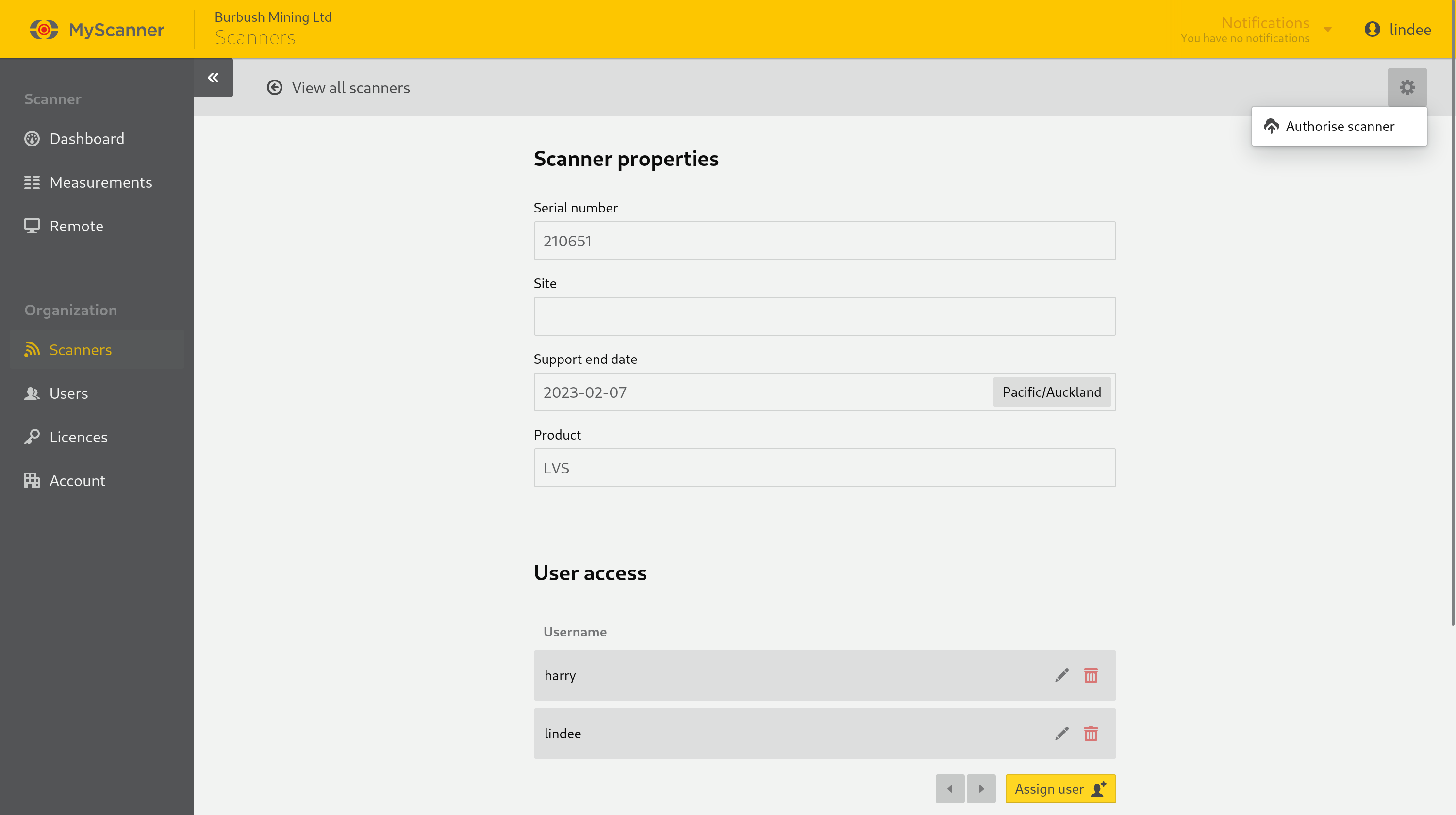
Ao selecionar a opção “Autorizar scanner”, vai abrir a janela de diálogo “Autorizar scanner”, onde dá pra gerar o token de autorização. De lá, o token pode ser enviado por e-mail pro usuário e copiado pra área de transferência. O token recém-gerado vai valer por 3 dias.
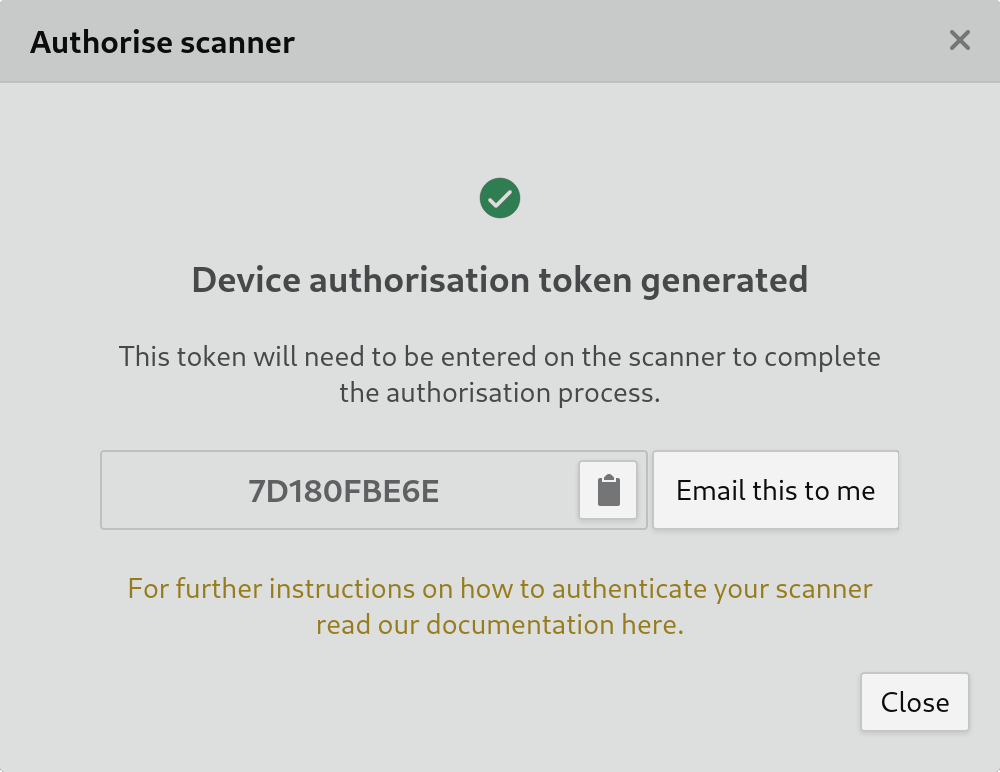
Depois de gerado, todos os usuários com acesso ao scanner poderão ver o token e concluir o processo de autorização, desde que tenham acesso ao dispositivo físico.


Neste artigo
Observação!
Esse recurso está relacionado a um novo método de autorização de scanners com o MyScanner, que será lançado em uma versão futura do LVS/MPS, e não estará disponível imediatamente.
Antes que um scanner possa enviar os dados digitalizados para o MyScanner, ele precisa se autenticar no MyScanner. Para isso, é preciso gerar um código de autenticação no MyScanner e inseri-lo no scanner, que então concluirá o processo.
No momento, só os usuários com permissão de administrador e os usuários do suporte do Loadscan podem gerar um código de autenticação no MyScanner. Esses usuários podem não ter acesso físico ao scanner; por isso, depois que o código for gerado, qualquer usuário com acesso a esse scanner poderá visualizá-lo.
Gerando um código de autorização
Acesse a página de propriedades do scanner.
Os usuários com permissão para gerenciar os scanners da organização terão acesso ao menu de engrenagem do scanner .
Ao selecionar a opção “Autorizar scanner”, vai abrir a janela de diálogo “Autorizar scanner”, onde dá pra gerar o token de autorização. De lá, o token pode ser enviado por e-mail pro usuário e copiado pra área de transferência. O token recém-gerado vai valer por 3 dias.
Depois de gerado, todos os usuários com acesso ao scanner poderão ver o token e concluir o processo de autorização, desde que tenham acesso ao dispositivo físico.