
Direitos autorais
A documentação e o software que vêm com este produto têm direitos autorais de 2017 da LoadScan Ltd. Todos os direitos reservados.
Marcas registradas
O logotipo da LoadScan é uma marca registrada da LoadScan Ltd. TREK é uma marca registrada da Advantech Co., Ltd. Todos os outros nomes de produtos ou marcas registradas são de propriedade de seus respectivos donos.
Precauções e avisos gerais
- A menos que seja explicado neste manual ou aprovado pela LoadScan Ltd ou seus representantes, não tente fazer manutenção, desmontar, consertar ou modificar nenhum componente da LoadScan por conta própria. Alterações ou modificações não aprovadas podem invalidar a autorização do usuário para operar este equipamento.
- A LoadScan Ltd não se responsabiliza por qualquer dano atribuível à instalação, operação ou manuseio incorretos deste equipamento ou a ambientes operacionais inadequados que não estejam especificados neste manual ou na documentação de suporte.
- Para obter as declarações de conformidade CE e FCC relacionadas ao hardware do terminal móvel de dados Advantech® TREK-753, consulte a documentação de suporte do fabricante, o Manual do usuário do Advantech TREK-753.
Garantia do produto
Este produto tem garantia contra defeitos de fabricação por um período de 12 meses a partir da data de entrega. A garantia cobre apenas a substituição ou o conserto de qualquer peça que apresentar falha devido a um defeito de fabricação ou montagem. As peças com defeito serão substituídas ou consertadas pela LoadScan Ltd ou por um representante autorizado, sem custo de mão de obra ou materiais, sujeito às condições detalhadas abaixo.
Condições de garantia:
- As peças defeituosas deverão, a critério da LoadScan Ltd, ser devolvidas à LoadScan ou ao seu representante autorizado para reparo ou substituição.
- O proprietário é responsável por quaisquer custos de manuseio, transporte e seguro se a peça defeituosa precisar ser devolvida para reparo.
- Os reparos realizados por pessoas que não sejam da LoadScan Ltd ou pessoas autorizadas pela LoadScan Ltd cancelam a garantia.
- Esta garantia não se estende a dispositivos acessórios ou consumíveis usados com o produto e não fornecidos com o equipamento original.
- Esta garantia não se estende a defeitos ou lesões causados por ou resultantes de causas não atribuíveis a peças defeituosas ou à fabricação do produto, incluindo, entre outros, defeitos ou lesões causados por ou resultantes de uso indevido, abuso, negligência, danos acidentais, desgaste normal, voltagem inadequada, choque mecânico, derramamento de líquidos, infestação de vermes, software externo, conexão de dispositivos acessórios, dispositivos de energia ou consumíveis que não sejam os aprovados pela LoadScan, ou alterações feitas no produto que não sejam autorizadas pela LoadScan Ltd.
Esta garantia é adicional às condições e garantias obrigatórias previstas nas leis e regulamentos do país/estado onde o produto foi vendido. No entanto, na medida do permitido por essa legislação, a LoadScan Ltd isenta-se de qualquer responsabilidade por danos indiretos ou consequenciais decorrentes da compra ou do uso do produto
Isenção de responsabilidade
A LoadScan Ltd se reserva o direito de fazer melhorias nos produtos descritos neste manual a qualquer momento, sem aviso prévio. As informações contidas neste documento estão sujeitas a alterações sem aviso prévio. Embora se presuma que as informações aqui contidas sejam precisas e confiáveis no momento da redação, a LoadScan Ltd não se responsabiliza por erros ou omissões, nem pelo uso destas informações, nem por quaisquer violações dos direitos de terceiros que possam resultar de seu uso.
Sobre este documento
Este documento é complementar ao Guia do Usuário do LoadTrak e destina-se apenas ao pessoal técnico/TI responsável pelo comissionamento ou suporte do sistema LoadTrak. Ele detalha as definições de configuração do console da cabine do LoadTrak disponíveis somente com o ‘ Senha do administrador do LoadTrak. A senha do administrador do LoadTrak está incluída neste documento mas não está incluído no Guia do Usuário do LoadTrak, que pode ser distribuído aos motoristas de caminhão e a outros funcionários operacionais sem o risco de alterações indesejadas na configuração.
Configuração de hardware do LoadTrak
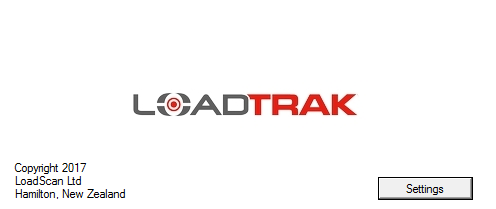
As configurações de hardware do console de cabine do LoadTrak são pré-configuradas pelo LoadScan, mas podem, em alguns casos, exigir alterações. Essas configurações só devem ser modificadas pela equipe técnica ou de TI responsável pelo suporte do sistema LoadTrak, em conjunto com a orientação do Suporte Técnico LoadScan. Você deve conectar um teclado USB externo. As configurações avançadas de hardware estão disponíveis durante a inicialização do console LoadTrak, clicando no botão Configurações na tela inicial do LoadTrak que aparece por cerca de 10 segundos na inicialização:
Quando você clicar no botão Settings (Configurações ), será solicitada ao usuário a senha de administrador do LoadTrak. A senha padrão é: “TCWIFI” (não diferencia maiúsculas de minúsculas). Depois que você digitar a senha com sucesso, o painel de configuração de hardware do LoadTrak será aberto:
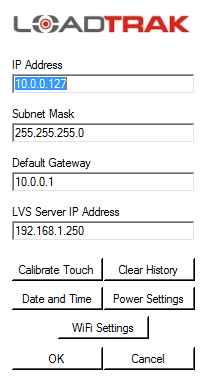
Depois de configurar todas as opções, clique no botão OK para salvar as alterações. Isso pode demorar até 2 minutos, então, por favor, seja paciente. Assim que as configurações forem salvas, o administrador verá uma caixa de diálogo informando: “Configurações atualizadas”. Clique no botão OK para abrir o aplicativo web LoadTrak com as novas configurações.
Se você usar o botão “Cancelar” para fechar o painel, nenhuma configuração será alterada, exceto as configurações de Wi-Fi ou de energia, caso tenham sido modificadas. O aplicativo web LoadTrak será iniciado normalmente.
Configurações de TCP/IP
As definições pré-definidas de TCP/IP correspondem à configuração padrão do Ponto de Acesso Sem Fio (WAP) LVS e do console do operador LVS. Talvez seja necessário modificá-las se a configuração do WAP for modificada por motivos específicos do local, conforme orientação do Suporte Técnico do LoadScan. Caso contrário, não deverão ser modificadas. As seguintes configurações de TCP/IP podem ser editadas diretamente na caixa de diálogo de configurações de hardware:
- Endereço IP – O endereço IP estático do console LoadTrak na rede sem fio LVS. Esse endereço precisa ser único para cada console LoadTrak. A sub-rede sem fio (WLAN) padrão para o WAP é 10.0.0.X, e os endereços IP pré-configurados estão no intervalo de 10.0.0.2 a 10.0.0.199. A configuração padrão do WAP atribui o intervalo 10.0.0.200–10.0.0.254 para conexões DHCP de dispositivos que não sejam LoadTrak.
- Máscara de sub-rede – A máscara de sub-rede da rede sem fio (Wi-Fi). O valor padrão é 255.255.255.0.
- Gateway padrão – O gateway de rede para conexão com o LVS. Deve ser o endereço IP sem fio (WLAN) do WAP. O valor padrão é 10.0.0.1.
- Endereço IP do servidor LVS – O endereço IP do servidor web em execução no console do operador LVS que hospeda o aplicativo web LoadTrak. O padrão é 192.168.1.250. Observe que esse é normalmente o endereço IP da porta “WLAN” configurável pelo usuário no console de operação do LVS.
Calibração da tela de toque
O botão Calibrar toque abre um utilitário para calibrar a tela de toque do console LoadTrak. Basta clicar no botão e seguir as instruções na tela. Isso ajudará se você achar que a tela sensível ao toque não responde exatamente onde é tocada.
Reinicialização do aplicativo da Web
O botão Limpar Histórico limpa o histórico do aplicativo web LoadTrak no console LoadTrak e redefine as configurações do aplicativo para o estado padrão. Nesse caso, você perderá o Truck ID configurado e as seleções de detalhes da carga atual. Você só deve usar essa função se for aconselhado pelo Suporte Técnico do LoadScan. Depois de limpar o histórico do aplicativo web, o console precisará ser reiniciado dentro do alcance sem fio do site LVS para recarregar a interface de usuário do aplicativo web LoadTrak. A identificação do caminhão será solicitada quando a recarga for bem-sucedida e os seletores de detalhes de carga e as listas associadas serão preenchidos novamente.
Data e hora
O botão Data e Hora abre uma caixa de diálogo para alterar as propriedades de data e hora do sistema, incluindo o fuso horário e as configurações de horário de verão do console do LoadTrak. Isso pode ser necessário para a localização regional e deve corresponder às configurações do console do operador do LVS.
Configurações de energia
O botão Configurações de energia abre o utilitário IVCP, que fornece acesso ao gerenciamento de energia e a outras configurações de hardware do console LoadTrak. Isso permite que você modifique o comportamento de inicialização e desligamento automático. Essas configurações estão fora do escopo deste documento e não devem ser modificadas sem a orientação do Suporte Técnico do LoadScan. Para obter informações detalhadas sobre o utilitário IVCP, consulte a Demonstração do IVCP (seção 5.2) no Manual do Usuário do Advantech TREK-773.
Configurações de conexão sem fio
O botão WiFi Settings (Configurações de WiFi ) abre o utilitário de configuração do LoadScan WLAN Manager. Use esse utilitário para definir parâmetros de conexão sem fio para o serviço LoadScan WLAN Manager, que gerencia a conexão automática sem fio a um ou mais sistemas LVS.
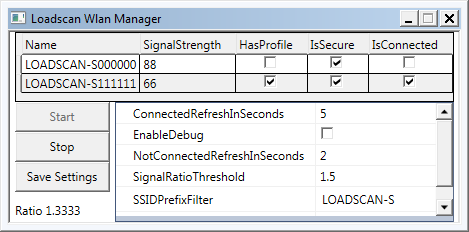
As configurações a seguir controlam o comportamento do serviço do gerenciador de WLAN do LoadScan:
- ConnectedRefreshInSeconds – O intervalo entre as varreduras em busca de um sinal WAP mais forte quando já estiver conectado. O padrão é 5 segundos e não deve ser definido para um valor menor do que isso, para evitar interferências desnecessárias no tráfego de dados.
- NotConnectedRefreshInSeconds – O intervalo entre as varreduras em busca de um sinal WAP adequado quando não estiver conectado no momento. O padrão é 2 segundos.
- SignalRatioThreshold (Limite de relação de sinal) – o valor da relação entre a intensidade do sinal WAP mais forte relatado e a intensidade do sinal WAP conectado no momento, na qual a conexão deve mudar para o WAP mais forte.
- SSIDPrefixFilter – O serviço LoadScan WLAN Manager só vai procurar e se conectar a pontos de acesso (WAPs) cujos SSIDs comecem com esse valor. O padrão é “LOADSCAN” e ele vai se conectar a qualquer sistema LVS com o formato padrão de SSID sem fio “LOADSCAN-XXXXXX”, em que “XXXXXX” é o número de série do LVS.
- WifiPassword – a senha da conexão sem fio. A senha da configuração padrão do WAP é “2BAD4FAB4A”.
- EnableDebug – se essa opção estiver ativada, o serviço LoadScan WLAN Manager registra todas as atividades em um arquivo de log. Só ative se o Suporte Técnico do LoadScan pedir.
Documentação de apoio
- Manual do usuário do Advantech TREK-773
- Manual do Operador do LoadScan Load Volume Scanner Série LVS-3
Suporte técnico
O suporte é fornecido pela simpática equipe de suporte técnico do LoadScan. Os detalhes e formulários de contato estão disponíveis em nosso site www.loadscan.com/contact-us ou no e-mail support@loadscan.com.

Neste artigo
Direitos autorais
A documentação e o software que vêm com este produto têm direitos autorais de 2017 da LoadScan Ltd. Todos os direitos reservados.
Marcas registradas
O logotipo da LoadScan é uma marca registrada da LoadScan Ltd. TREK é uma marca registrada da Advantech Co., Ltd. Todos os outros nomes de produtos ou marcas registradas são de propriedade de seus respectivos donos.
Precauções e avisos gerais
- A menos que seja explicado neste manual ou aprovado pela LoadScan Ltd ou seus representantes, não tente fazer manutenção, desmontar, consertar ou modificar nenhum componente da LoadScan por conta própria. Alterações ou modificações não aprovadas podem invalidar a autorização do usuário para operar este equipamento.
- A LoadScan Ltd não se responsabiliza por qualquer dano atribuível à instalação, operação ou manuseio incorretos deste equipamento ou a ambientes operacionais inadequados que não estejam especificados neste manual ou na documentação de suporte.
- Para obter as declarações de conformidade CE e FCC relacionadas ao hardware do terminal móvel de dados Advantech® TREK-753, consulte a documentação de suporte do fabricante, o Manual do usuário do Advantech TREK-753.
Garantia do produto
Este produto tem garantia contra defeitos de fabricação por um período de 12 meses a partir da data de entrega. A garantia cobre apenas a substituição ou o conserto de qualquer peça que apresentar falha devido a um defeito de fabricação ou montagem. As peças com defeito serão substituídas ou consertadas pela LoadScan Ltd ou por um representante autorizado, sem custo de mão de obra ou materiais, sujeito às condições detalhadas abaixo.
Condições de garantia:
- As peças defeituosas deverão, a critério da LoadScan Ltd, ser devolvidas à LoadScan ou ao seu representante autorizado para reparo ou substituição.
- O proprietário é responsável por quaisquer custos de manuseio, transporte e seguro se a peça defeituosa precisar ser devolvida para reparo.
- Os reparos realizados por pessoas que não sejam da LoadScan Ltd ou pessoas autorizadas pela LoadScan Ltd cancelam a garantia.
- Esta garantia não se estende a dispositivos acessórios ou consumíveis usados com o produto e não fornecidos com o equipamento original.
- Esta garantia não se estende a defeitos ou lesões causados por ou resultantes de causas não atribuíveis a peças defeituosas ou à fabricação do produto, incluindo, entre outros, defeitos ou lesões causados por ou resultantes de uso indevido, abuso, negligência, danos acidentais, desgaste normal, voltagem inadequada, choque mecânico, derramamento de líquidos, infestação de vermes, software externo, conexão de dispositivos acessórios, dispositivos de energia ou consumíveis que não sejam os aprovados pela LoadScan, ou alterações feitas no produto que não sejam autorizadas pela LoadScan Ltd.
Esta garantia é adicional às condições e garantias obrigatórias previstas nas leis e regulamentos do país/estado onde o produto foi vendido. No entanto, na medida do permitido por essa legislação, a LoadScan Ltd isenta-se de qualquer responsabilidade por danos indiretos ou consequenciais decorrentes da compra ou do uso do produto
Isenção de responsabilidade
A LoadScan Ltd se reserva o direito de fazer melhorias nos produtos descritos neste manual a qualquer momento, sem aviso prévio. As informações contidas neste documento estão sujeitas a alterações sem aviso prévio. Embora se presuma que as informações aqui contidas sejam precisas e confiáveis no momento da redação, a LoadScan Ltd não se responsabiliza por erros ou omissões, nem pelo uso destas informações, nem por quaisquer violações dos direitos de terceiros que possam resultar de seu uso.
Sobre este documento
Este documento é complementar ao Guia do Usuário do LoadTrak e destina-se apenas ao pessoal técnico/TI responsável pelo comissionamento ou suporte do sistema LoadTrak. Ele detalha as definições de configuração do console da cabine do LoadTrak disponíveis somente com o ‘ Senha do administrador do LoadTrak. A senha do administrador do LoadTrak está incluída neste documento mas não está incluído no Guia do Usuário do LoadTrak, que pode ser distribuído aos motoristas de caminhão e a outros funcionários operacionais sem o risco de alterações indesejadas na configuração.
Configuração de hardware do LoadTrak
As configurações de hardware do console de cabine do LoadTrak são pré-configuradas pelo LoadScan, mas podem, em alguns casos, exigir alterações. Essas configurações só devem ser modificadas pela equipe técnica ou de TI responsável pelo suporte do sistema LoadTrak, em conjunto com a orientação do Suporte Técnico LoadScan. Você deve conectar um teclado USB externo. As configurações avançadas de hardware estão disponíveis durante a inicialização do console LoadTrak, clicando no botão Configurações na tela inicial do LoadTrak que aparece por cerca de 10 segundos na inicialização:
Quando você clicar no botão Settings (Configurações ), será solicitada ao usuário a senha de administrador do LoadTrak. A senha padrão é: “TCWIFI” (não diferencia maiúsculas de minúsculas). Depois que você digitar a senha com sucesso, o painel de configuração de hardware do LoadTrak será aberto:
Depois de configurar todas as opções, clique no botão OK para salvar as alterações. Isso pode demorar até 2 minutos, então, por favor, seja paciente. Assim que as configurações forem salvas, o administrador verá uma caixa de diálogo informando: “Configurações atualizadas”. Clique no botão OK para abrir o aplicativo web LoadTrak com as novas configurações.
Se você usar o botão “Cancelar” para fechar o painel, nenhuma configuração será alterada, exceto as configurações de Wi-Fi ou de energia, caso tenham sido modificadas. O aplicativo web LoadTrak será iniciado normalmente.
Configurações de TCP/IP
As definições pré-definidas de TCP/IP correspondem à configuração padrão do Ponto de Acesso Sem Fio (WAP) LVS e do console do operador LVS. Talvez seja necessário modificá-las se a configuração do WAP for modificada por motivos específicos do local, conforme orientação do Suporte Técnico do LoadScan. Caso contrário, não deverão ser modificadas. As seguintes configurações de TCP/IP podem ser editadas diretamente na caixa de diálogo de configurações de hardware:
- Endereço IP – O endereço IP estático do console LoadTrak na rede sem fio LVS. Esse endereço precisa ser único para cada console LoadTrak. A sub-rede sem fio (WLAN) padrão para o WAP é 10.0.0.X, e os endereços IP pré-configurados estão no intervalo de 10.0.0.2 a 10.0.0.199. A configuração padrão do WAP atribui o intervalo 10.0.0.200–10.0.0.254 para conexões DHCP de dispositivos que não sejam LoadTrak.
- Máscara de sub-rede – A máscara de sub-rede da rede sem fio (Wi-Fi). O valor padrão é 255.255.255.0.
- Gateway padrão – O gateway de rede para conexão com o LVS. Deve ser o endereço IP sem fio (WLAN) do WAP. O valor padrão é 10.0.0.1.
- Endereço IP do servidor LVS – O endereço IP do servidor web em execução no console do operador LVS que hospeda o aplicativo web LoadTrak. O padrão é 192.168.1.250. Observe que esse é normalmente o endereço IP da porta “WLAN” configurável pelo usuário no console de operação do LVS.
Calibração da tela de toque
O botão Calibrar toque abre um utilitário para calibrar a tela de toque do console LoadTrak. Basta clicar no botão e seguir as instruções na tela. Isso ajudará se você achar que a tela sensível ao toque não responde exatamente onde é tocada.
Reinicialização do aplicativo da Web
O botão Limpar Histórico limpa o histórico do aplicativo web LoadTrak no console LoadTrak e redefine as configurações do aplicativo para o estado padrão. Nesse caso, você perderá o Truck ID configurado e as seleções de detalhes da carga atual. Você só deve usar essa função se for aconselhado pelo Suporte Técnico do LoadScan. Depois de limpar o histórico do aplicativo web, o console precisará ser reiniciado dentro do alcance sem fio do site LVS para recarregar a interface de usuário do aplicativo web LoadTrak. A identificação do caminhão será solicitada quando a recarga for bem-sucedida e os seletores de detalhes de carga e as listas associadas serão preenchidos novamente.
Data e hora
O botão Data e Hora abre uma caixa de diálogo para alterar as propriedades de data e hora do sistema, incluindo o fuso horário e as configurações de horário de verão do console do LoadTrak. Isso pode ser necessário para a localização regional e deve corresponder às configurações do console do operador do LVS.
Configurações de energia
O botão Configurações de energia abre o utilitário IVCP, que fornece acesso ao gerenciamento de energia e a outras configurações de hardware do console LoadTrak. Isso permite que você modifique o comportamento de inicialização e desligamento automático. Essas configurações estão fora do escopo deste documento e não devem ser modificadas sem a orientação do Suporte Técnico do LoadScan. Para obter informações detalhadas sobre o utilitário IVCP, consulte a Demonstração do IVCP (seção 5.2) no Manual do Usuário do Advantech TREK-773.
Configurações de conexão sem fio
O botão WiFi Settings (Configurações de WiFi ) abre o utilitário de configuração do LoadScan WLAN Manager. Use esse utilitário para definir parâmetros de conexão sem fio para o serviço LoadScan WLAN Manager, que gerencia a conexão automática sem fio a um ou mais sistemas LVS.
As configurações a seguir controlam o comportamento do serviço do gerenciador de WLAN do LoadScan:
- ConnectedRefreshInSeconds – O intervalo entre as varreduras em busca de um sinal WAP mais forte quando já estiver conectado. O padrão é 5 segundos e não deve ser definido para um valor menor do que isso, para evitar interferências desnecessárias no tráfego de dados.
- NotConnectedRefreshInSeconds – O intervalo entre as varreduras em busca de um sinal WAP adequado quando não estiver conectado no momento. O padrão é 2 segundos.
- SignalRatioThreshold (Limite de relação de sinal) – o valor da relação entre a intensidade do sinal WAP mais forte relatado e a intensidade do sinal WAP conectado no momento, na qual a conexão deve mudar para o WAP mais forte.
- SSIDPrefixFilter – O serviço LoadScan WLAN Manager só vai procurar e se conectar a pontos de acesso (WAPs) cujos SSIDs comecem com esse valor. O padrão é “LOADSCAN” e ele vai se conectar a qualquer sistema LVS com o formato padrão de SSID sem fio “LOADSCAN-XXXXXX”, em que “XXXXXX” é o número de série do LVS.
- WifiPassword – a senha da conexão sem fio. A senha da configuração padrão do WAP é “2BAD4FAB4A”.
- EnableDebug – se essa opção estiver ativada, o serviço LoadScan WLAN Manager registra todas as atividades em um arquivo de log. Só ative se o Suporte Técnico do LoadScan pedir.
Documentação de apoio
- Manual do usuário do Advantech TREK-773
- Manual do Operador do LoadScan Load Volume Scanner Série LVS-3
Suporte técnico
O suporte é fornecido pela simpática equipe de suporte técnico do LoadScan. Os detalhes e formulários de contato estão disponíveis em nosso site www.loadscan.com/contact-us ou no e-mail support@loadscan.com.