3. Operação básica
3.1 A interface de usuário do CVS
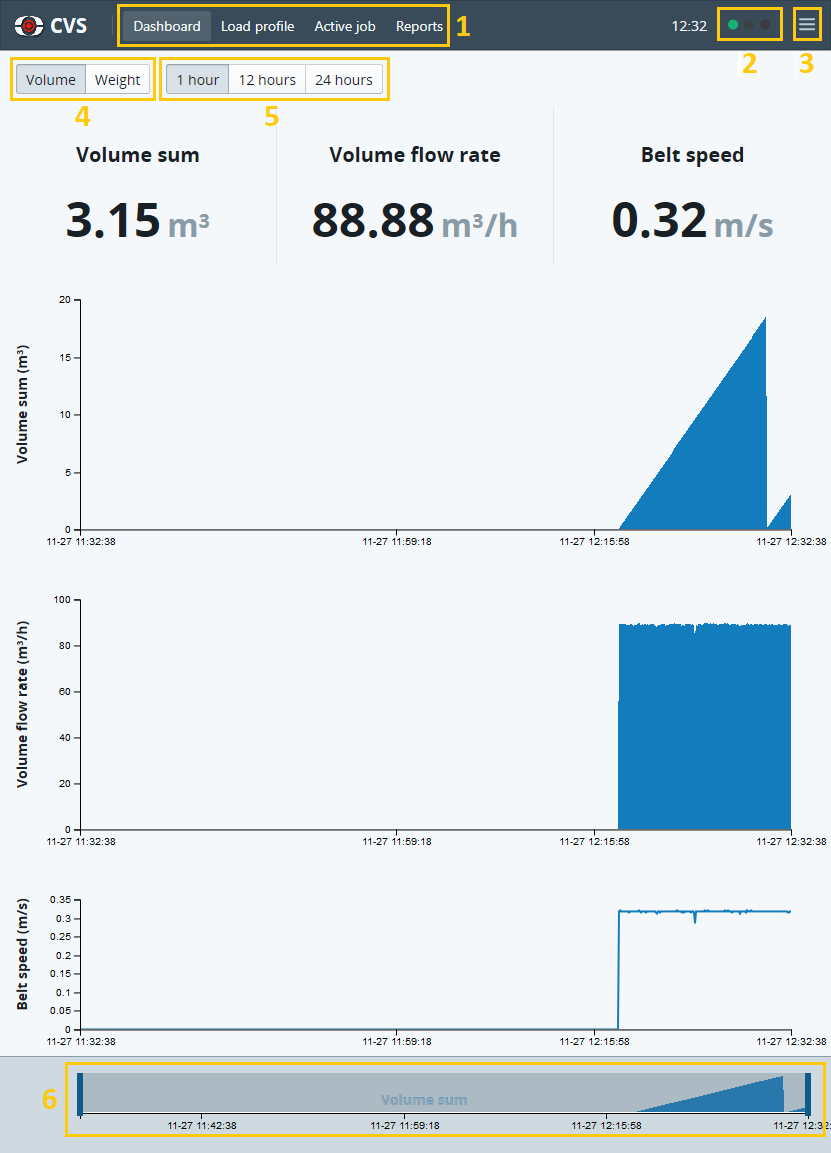
A interface do usuário do CVS foi projetada para ser usada com qualquer navegador moderno, seja em computador, tablet ou celular. Os botões de menu [1] na barra de cabeçalho dão acesso às principais páginas da interface, e há funcionalidades adicionais disponíveis no menu suspenso [3]. No modo móvel, os botões de menu ficam integrados ao menu suspenso.
3.1.1 Níveis de login
Escolha “Entrar” ou “Sair” no menu suspenso. As opções disponíveis são:
- usuário – permite o uso completo do CVS, incluindo tarefas, gerenciamento de materiais e clientes e a definição do perfil zero, mas não permite alterações na configuração do sistema.
- admin – permite o controle total do CVS e o acesso às configurações do sistema.
A senha padrão para os dois níveis de login é “loadscan”. As senhas podem ser alteradas na seção “Usuários” da configuração do sistema (disponível no menu suspenso quando você estiver conectado como administrador) e, se quiser, dá pra configurar o CVS pra fazer login automaticamente definindo o “Nível de usuário padrão”.
3.1.2 Painel de controle
O Painel (veja a imagem acima — 3.1 A interface de usuário do CVS) é a página padrão. Ela mostra uma visão geral das medições principais do momento e gráficos do histórico recente de medições em períodos selecionáveis de 1, 12 ou 24 horas [5]. O período padrão é de 1 hora. Uma barra deslizante na parte inferior da página [6] permite ampliar e deslocar os gráficos dentro do período selecionado, e informações adicionais podem ser visualizadas tocando ou passando o cursor sobre os gráficos.
3.1.3 Perfil de carga
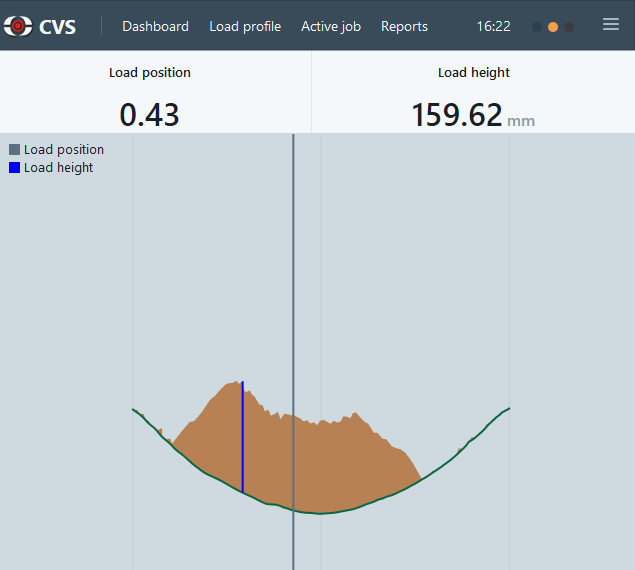 A página “Perfil de carga” mostra uma representação gráfica em tempo real da seção transversal da carga na esteira e das medições do perfil de carga, incluindo a altura e a posição da carga. Essas são medições em tempo real, destinadas apenas ao monitoramento, e não são registradas.
3.1.4 Indicadores de status
As luzes de status verde, âmbar e vermelha na barra superior [2] indicam o status do sistema. Clique nas luzes de status para ver informações mais detalhadas e quaisquer mensagens de aviso ou erro ativas. São exibidas as seguintes informações:
- Ocioso: o modo de medição está operacional, mas nenhum trabalho está ativo (somente medição não atribuída).
- Trabalho ativo: um trabalho está em execução.
- Meta do trabalho atingida: a meta de volume/peso para o trabalho ativo foi atingida e o trabalho ainda está em execução.
- Correia preta: a correia está funcionando (velocidade da correia maior que zero), mas não há material na correia.
- Correia parada: a velocidade da correia é zero.
- Modo de aprendizagem: o sistema está no modo de aprendizagem de perfil zero (medição interrompida).
- Aviso: condição de erro não fatal que requer intervenção do operador está ativa.
- Erro: uma condição de erro fatal que requer intervenção do operador está ativa (medição interrompida).
3.1.5 Alternância entre os modos de volume e peso
Quando o sistema está no modo de volume, os dados de medição atuais e históricos são exibidos nas unidades de volume configuradas. Quando o sistema está no modo de peso, os dados de medição atuais e históricos são exibidos nas unidades de massa configuradas. Os botões “Volume” e “Peso” [4] aparecem nas páginas “Painel”, “Trabalho ativo” e “Trabalhos” para alternar entre os modos de exibição. É preciso especificar os valores de densidade do material para o modo de medição por peso (veja 3.5 Calibração da medição).
3.2 Configuração do perfil zero
O Perfil Zero é o perfil da seção transversal da correia vazia. O CVS precisa aprender esse perfil antes que a medição possa ser feita e ele precisa ser atualizado sempre que o perfil da correia mudar ou se deslocar significativamente.
Siga as etapas abaixo para atualizar o perfil zero:
- Faça login no CVS como administrador.
- Verifique se a correia está funcionando (na velocidade normal) e se está completamente vazia e limpa.
- Abra a página de perfil da correia. Essa página mostra uma visualização do perfil zero atual e do perfil de varredura medido em tempo real.
- Aperta o botão “Configurar perfil zero ”. O perfil zero vai mudar de verde para vermelho e começar a ser atualizado com o perfil em tempo real.
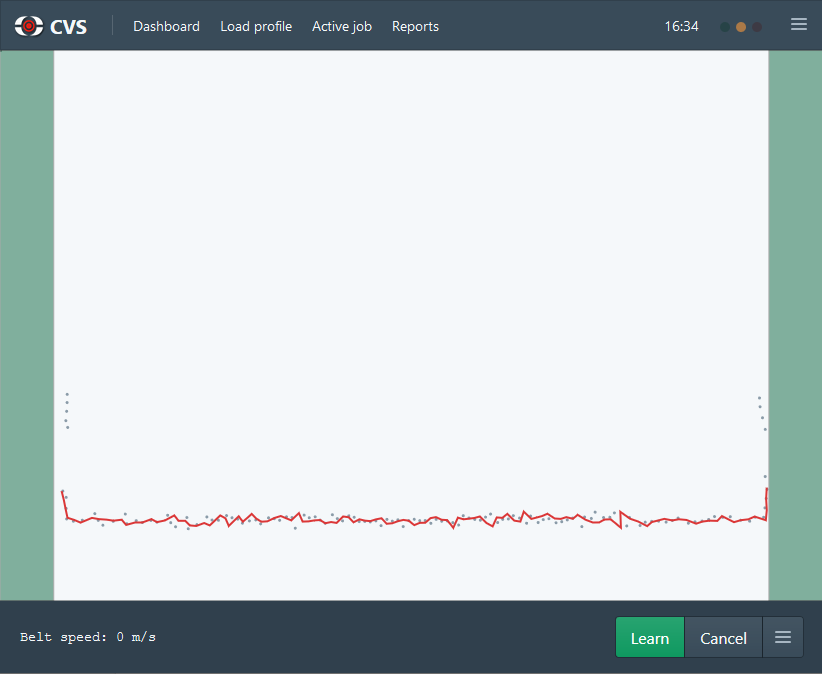
- Mova as barras deslizantes da esquerda e da direita de forma que apenas a faixa de medição desejada fique visível entre elas. Essa faixa deve se estender da borda esquerda da correia até a borda direita da correia ou até os limites máximos de carga possíveis na correia.
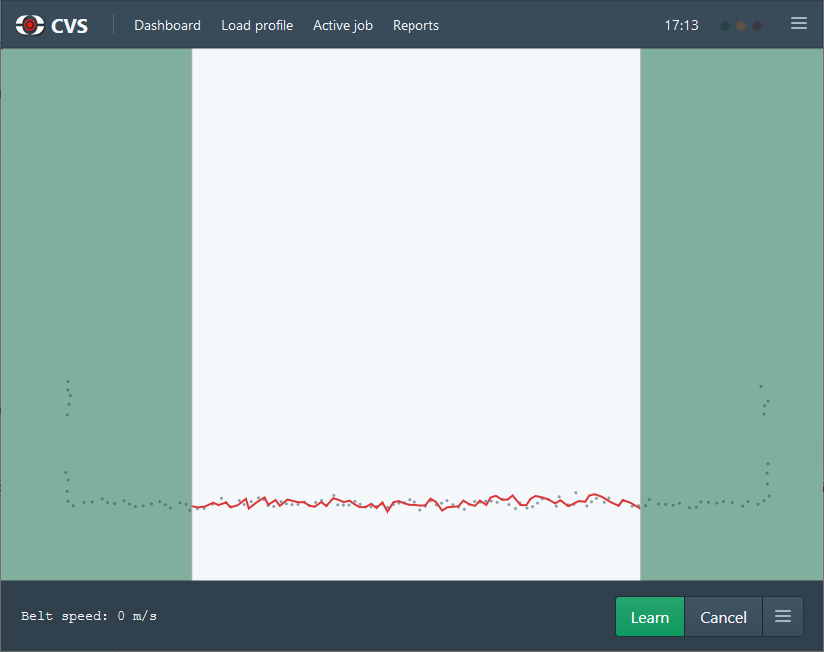
- Aperta o botão “Learn”. O perfil de zero vai mudar de vermelho para laranja e começar a aprender o novo perfil de zero. Isso vai demorar cerca de 30 segundos.
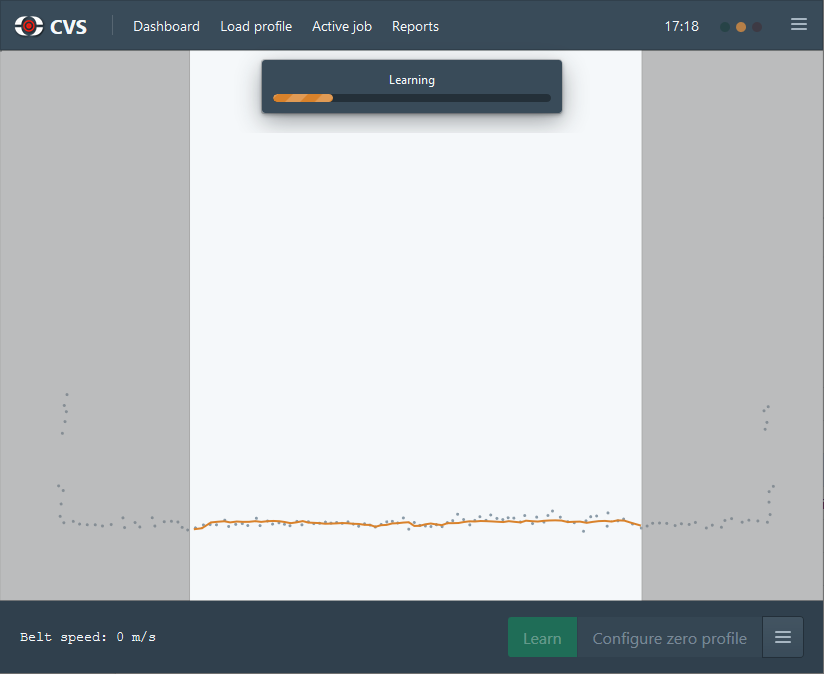
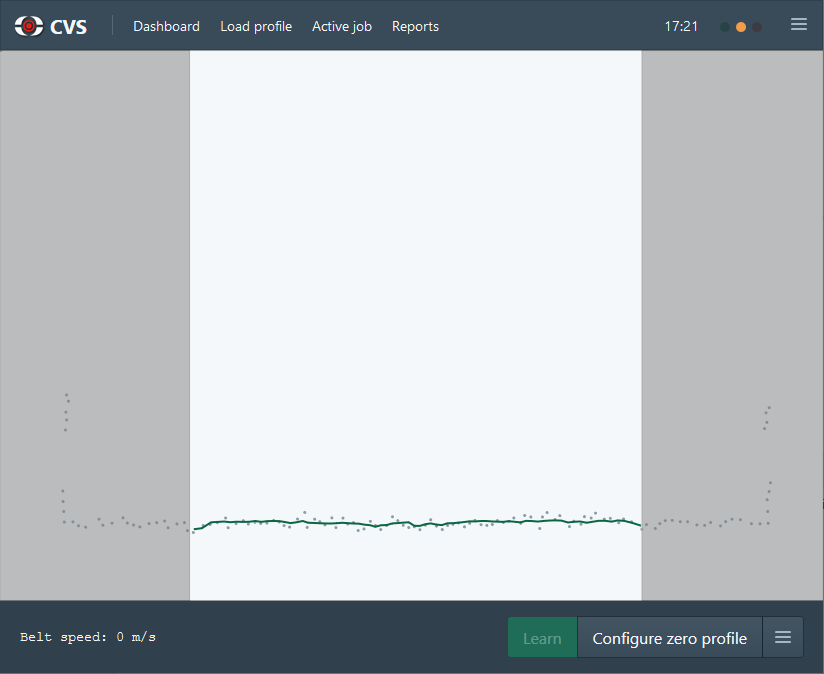
- O novo perfil zero será exibido em verde e o modo de medição inativo será reiniciado automaticamente.
3.3 Medição com empregos
É possível criar um trabalho para cada lote de produto executado na esteira e um material e cliente associados ao trabalho.
3.3.1 Criar um novo trabalho
Siga as etapas abaixo para criar um novo trabalho.
- Abra a página Trabalho ativo.
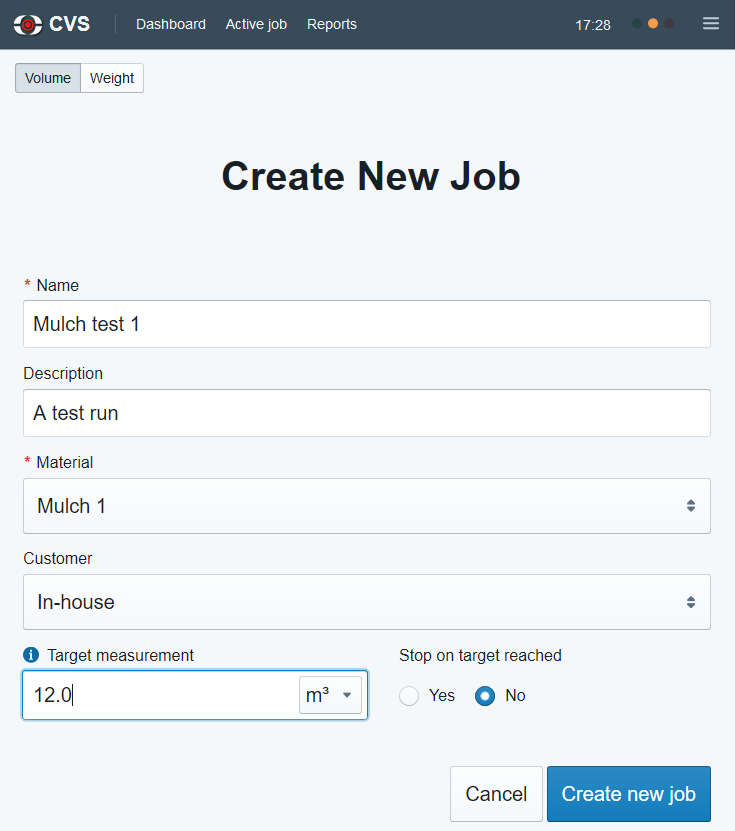
- Pressione o botão [+] ao lado do seletor de trabalho para abrir a caixa de diálogo Criar novo trabalho.
- Digite um nome exclusivo para o trabalho no campo Name (Nome).
- Opcionalmente, você pode inserir uma descrição para o trabalho no campo Description (Descrição ).
- Se você não quiser usar o material padrão, altere a seleção de Material.
- Opcionalmente, você pode selecionar um cliente para o trabalho.
- Se quiser, selecione um volume ou peso alvo para a tarefa no campo “Medida alvo ”. Escolha as unidades que quiser para esse valor. Se quiser que a tarefa pare automaticamente quando o alvo for atingido, defina a opção “Parar ao atingir o alvo ” como “Sim”.
- Pressione o botão Criar novo trabalho para criar o trabalho.
Notas
- Os materiais podem ser gerenciados na página Materiais e o material padrão pode ser definido na seção Geral da Configuração do sistema (é necessário fazer login de administrador).
- Os clientes podem ser gerenciados na página Clientes (é necessário fazer login de administrador).
- Se um trabalho estiver configurado para parar quando a meta for atingida, isso interromperá automaticamente a execução do trabalho no CVS, mas não impedirá que o material continue passando pela esteira transportadora. Se você quiser ligar e desligar a esteira automaticamente quando os trabalhos forem executados ou ativar um indicador/alarme de “meta atingida”, isso pode ser feito atribuindo sinais de status do sistema a saídas digitais de comutação conectadas para controlar sinais externos (requer a caixa CVS-I/O opcional) ou a saídas Modbus TCP que são consultadas por sistemas de controle externos. Veja 2.4.2 Atribuir sinais de status às saídas para ver os sinais de status do sistema disponíveis e os detalhes de configuração.
3.3.2 Executar um trabalho
Siga as etapas abaixo para executar um trabalho.
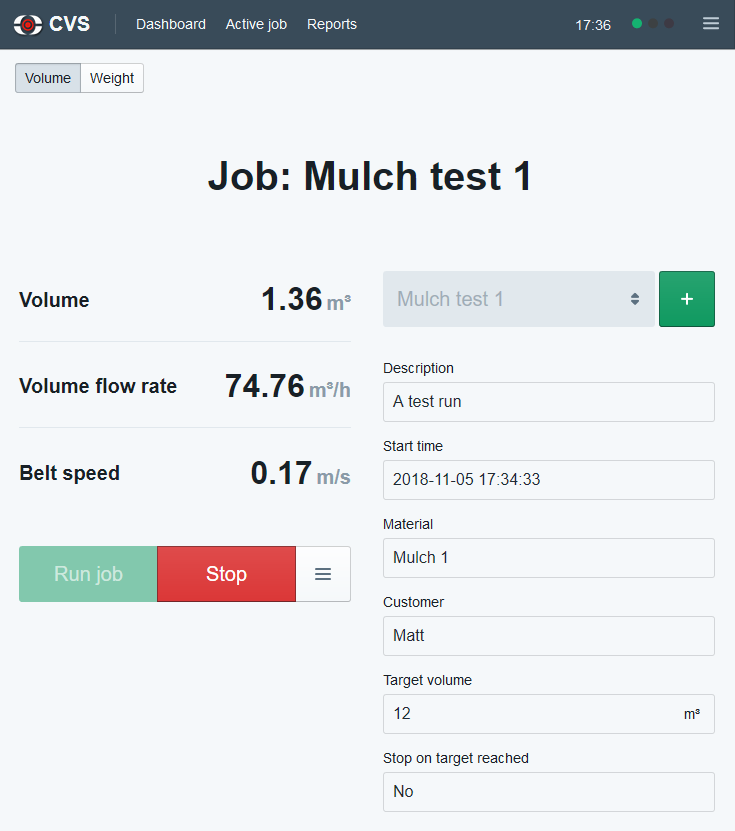
- Abra a página Trabalho ativo.
- Selecione o trabalho a ser executado no seletor de trabalhos. A lista mostra apenas os trabalhos que ainda não foram executados e aqueles que foram reiniciados ou retomados. Depois de selecionado, os detalhes do trabalho serão carregados.
- Pressione o botão Run job (Executar trabalho ) para iniciar o trabalho.
- Se a opção “Parar ao atingir a meta” estiver ativada, o trabalho vai parar automaticamente quando a medição alvo for atingida. Caso contrário, aperta o botão “Parar” quando o trabalho estiver concluído. Quando um trabalho é interrompido, um relatório resumido é exibido, e o CVS volta ao estado de medição em espera.
3.3.3 Retomar um trabalho
Um trabalho que já foi executado pode ser retomado e executado novamente, e novas medições são somadas ao total anterior. Quando um trabalho retomado é executado de novo, os totais de medição nas páginas “Painel” e “Trabalhos ativos” voltam a zero. Quando o trabalho é interrompido, o total é somado ao total registrado anteriormente. O novo total aparece no relatório de resumo da tarefa e em todos os relatórios históricos da tarefa. Uma tarefa pode ser retomada na página “Tarefas ”. Depois que uma tarefa for retomada, ela vai aparecer de novo na lista de seleção de tarefas na página “Tarefas ativas”.
3.3.4 Redefinir um trabalho
A opção “Reiniciar” permite que a tarefa seja executada novamente e zera o total. É possível reiniciar uma tarefa na página “Tarefas”. Depois que uma tarefa é reiniciada, ela aparece na lista de seleção de tarefas da página “Tarefas ativas”.
3.3.5 Gerenciar trabalhos
Para ver os detalhes de um trabalho e fazer o gerenciamento dele, como criar vários trabalhos novos ou editar um trabalho, abre a página “Trabalhos ”. Dá pra renomear um trabalho, editar a descrição e alterar o material e o cliente, mesmo que o trabalho já tenha sido executado.
Observe que a alteração do material afetará as medidas relatadas para o trabalho.
3.4 Medição sem empregos
O CVS registra dados de medição no modo inativo, mesmo que não haja nenhum trabalho ativo. Se o mesmo material estiver sempre passando pela esteira e não for necessário registrar clientes específicos, detalhes do trabalho ou medidas-alvo, o CVS pode ser usado sem trabalhos para um monitoramento simples da produção.
3.4.1 Redefinir o volume/peso total
Ao fazer a medição no modo inativo, o volume/peso total acumulado aumenta até que você saia desse modo ou até que o total seja zerado manualmente. Para zerar manualmente o total, aperte o botão “Reset” no painel. Esse botão só fica disponível quando o modo de medição inativo está ativo.
3.4.2 Trabalhos não atribuídos
Sempre que o CVS entra no estado de inatividade, o total de volume/peso é zerado, uma nova “tarefa não atribuída” com um nome gerado automaticamente é criada e todos os dados de medição são registrados nessa tarefa. O material padrão é usado para tarefas não atribuídas e nenhum cliente é designado. Um trabalho não atribuído continua até que o estado de medição inativo seja encerrado, como quando um trabalho definido pelo usuário é iniciado ou quando o CVS é desligado.
Notas
- A medição do estado ocioso registrada em relação a trabalhos não atribuídos sempre aparece nos gráficos do histórico de medição e nos dados do período baixado, mas os trabalhos não atribuídos não são incluídos nos gráficos ou tabelas de trabalhos por padrão (consulte 3.6 Relatórios).
- Os materiais podem ser gerenciados na página Materiais e o material padrão pode ser definido na seção Geral da Configuração do sistema (é necessário fazer login de administrador).
3.4.3 Reivindicar um trabalho não atribuído
Uma tarefa não atribuída pode ser reivindicada como uma tarefa padrão para que apareça nos relatórios de tarefas, possa ser retomada, reiniciada e assim por diante. Siga os passos abaixo para reivindicar uma tarefa não atribuída.
- Abra a página Jobs.
- Pressione o botão Show unassigned (Mostrar não atribuídos) para mostrar os trabalhos não atribuídos na tabela de trabalhos
- Identifique o trabalho não atribuído pela hora de início do trabalho.
- Selecione o trabalho não atribuído para abrir a página de edição do trabalho.
- Digite um nome adequado para o trabalho e defina a Descrição, o Material e o Cliente conforme desejado. Observe que a alteração do material afetará as medidas relatadas para o trabalho.
- Clique no botão “Atualizar tarefa” para salvar as alterações. Agora, essa tarefa será listada como uma tarefa padrão.
3.5 Calibração da medição
O CVS mede o volume criado pela superfície visível do material a granel solto enquanto ele fica na esteira. O nível de compressão do material sob seu próprio peso (compactação das camadas inferiores) pode variar bastante na esteira e na pilha de saída, no silo ou no local de destino. Isso pode resultar em uma diferença reproduzível entre o volume medido na esteira e o volume do mesmo material em um silo ou pilha de estoque. Isso também afeta a densidade do material usada para relatar a medição de peso.
Para corrigir esse erro sistemático de medição, cada material tem um fator de correção de volume específico, e o volume medido pelo CVS é um “volume corrigido”, em que:
Volume corrigido = volume bruto x fator de correção de volume
Cada material também tem uma especificação densidade valor. Esse valor é a relação massa/volume do material, sendo que o volume é o volume corrigido. O peso medido informado pelo CVS é:
Peso = volume corrigido x densidade
3.5.1 Realizar medições de teste
Recomenda-se fazer várias medições de teste para cada material, a fim de determinar os fatores de calibração necessários. Use um contêiner retangular grande ou a carroceria de um caminhão com lados retos para criar uma amostra de teste com volume e peso conhecidos. Siga as etapas abaixo para fazer uma medição de teste.
- Meça com precisão as dimensões internas do compartimento para obter valores médios de comprimento(L), largura(W) e profundidade(D).
- Calcule a capacidade de volume do compartimento como V1 = L x W x D
- Se você quiser usar o CVS no modo de medição de peso, meça e registre o peso vazio do recipiente como W1.
- Crie uma ordem para a medição de teste e selecione o material correto. Certifique-se de que o fator de correção de volume e a densidade do material estejam nos valores padrão de 1.
- Execute o trabalho e comece a alimentar a saída do transportador no compartimento de teste.
- Quando o contêiner estiver quase cheio, nivele a carga na parte superior do contêiner, de modo que ele fique cheio até o mesmo nível em toda a superfície superior. Não pise nem compacte o material.
- Pare o trabalho e registre o volume medido bruto como V2.
- Se necessário, meça e registre o peso carregado do compartimento como W2.
- Calcula o fator de correção de volume e a densidade do material da seguinte forma:
Fator de correção de volume = V1/V2
Densidade = (W2 – W1)/V1
Notas
- Pelo menos três medições de teste devem ser realizadas para cada produto a fim de obter médias adequadas.
- Os fatores de calibração do material podem ser editados selecionando o material na página “Materiais ”. A densidade deve ser calculada e inserida nas unidades especificadas (com base nas unidades de peso e volume configuradas).
- O mesmo material pode ter propriedades diferentes dependendo da época do ano ou do teor de umidade. Nesse caso, sugere-se criar várias versões do mesmo material. Por exemplo, variantes “verão” e “inverno” ou “úmido” e “seco”, com fatores de calibração diferentes.
- A edição dos fatores de calibração não afetará as medições relatadas para trabalhos concluídos.
3.6 Relatórios
O CVS pode exibir informações resumidas da tarefa e traçar os parâmetros medidos para um período selecionado. Os detalhes da tarefa e os dados de medição registrados para esse período também podem ser baixados no formato de arquivo CSV para exportação para outros aplicativos, como o Microsoft® Excel.
3.6.1 Gerar um relatório de período
Siga as etapas abaixo para gerar um relatório de período.
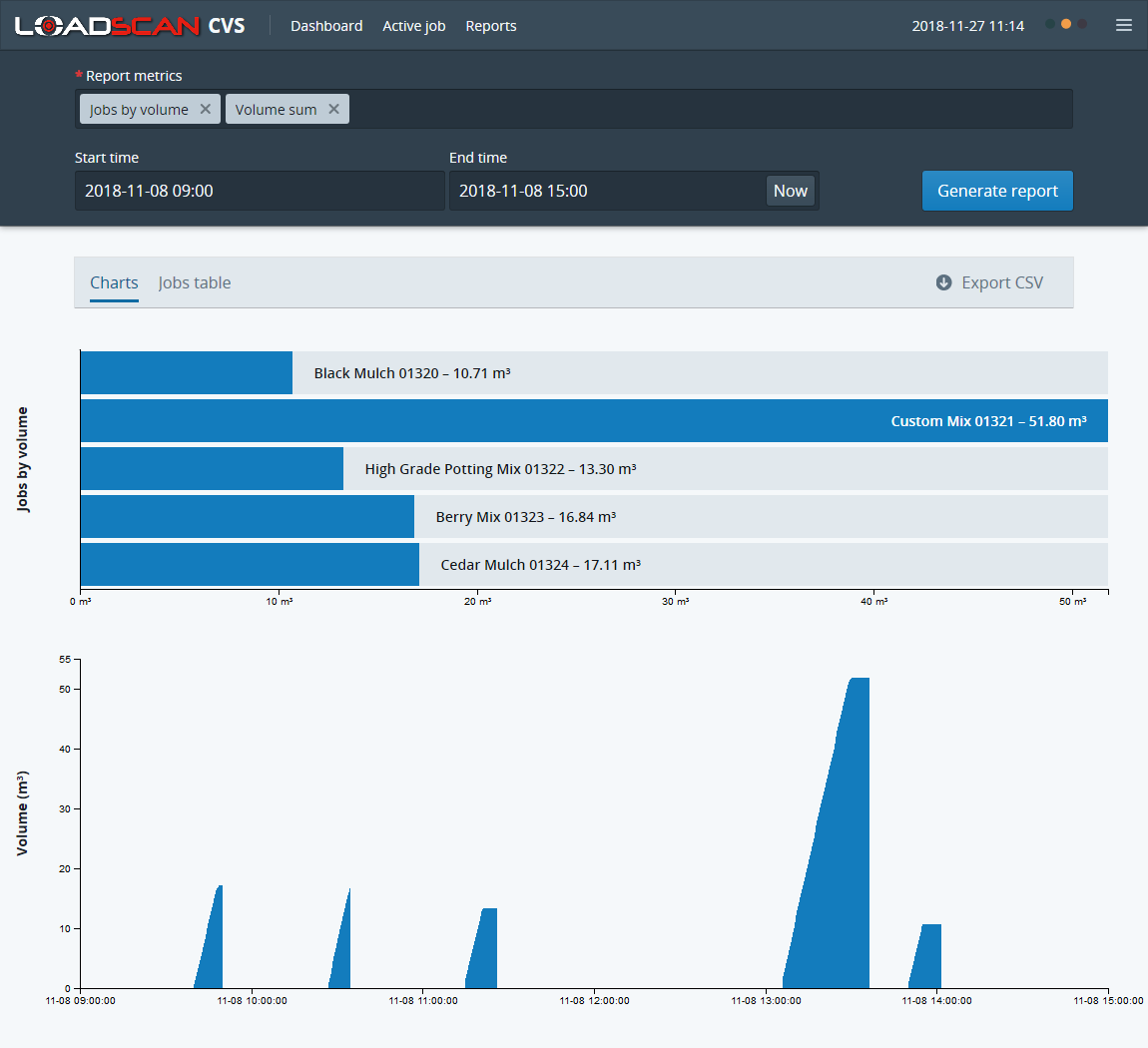
- Abra a página Relatórios.
- Selecione uma ou mais métricas de relatório para incluir no resultado.
- Selecione os tipos de tarefa a serem incluídos. As tarefas não atribuídas registradas no modo de medição em inatividade são sempre incluídas nos dados dos gráficos históricos e nos dados do período baixado, mas não nos gráficos ou tabelas de tarefas por padrão.
- Insira a hora de início e a hora de término do período de relatório desejado.
- Pressione o botão Gerar relatório.
As métricas selecionadas vão aparecer como gráficos na aba “Gráficos ”. Dá pra ver mais informações tocando ou passando o mouse sobre os gráficos. Se houver relatórios de tarefas incluídos, os detalhes das tarefas ficarão disponíveis em forma de tabela na aba “Tabela de tarefas ”. As informações brutas registradas sobre as tarefas e os dados de medição do período podem ser baixados no formato de arquivo de texto CSV clicando no ícone de download “Exportar CSV ”.
Notas
- Todos os trabalhos que foram executados total ou parcialmente dentro do período de tempo selecionado serão incluídos nos relatórios de trabalho.
- Os gráficos dos relatórios são baseados nos dados de medição registrados. Os registros de medição periódicos são gravados uma vez por minuto enquanto a esteira estiver em funcionamento e o total de volume/peso não for zero. Registros adicionais são gravados para eventos específicos. As medições de perfil (altura e posição da carga) não são registradas e não aparecem nos relatórios. Os arquivos CSV baixados incluem todos os registros de medição gravados.
- Os dados registrados são mantidos no sistema por um período de pelo menos dois anos.

Neste artigo
3. Operação básica
3.1 A interface de usuário do CVS
A interface do usuário do CVS foi projetada para ser usada com qualquer navegador moderno, seja em computador, tablet ou celular. Os botões de menu [1] na barra de cabeçalho dão acesso às principais páginas da interface, e há funcionalidades adicionais disponíveis no menu suspenso [3]. No modo móvel, os botões de menu ficam integrados ao menu suspenso.
3.1.1 Níveis de login
Escolha “Entrar” ou “Sair” no menu suspenso. As opções disponíveis são:
- usuário – permite o uso completo do CVS, incluindo tarefas, gerenciamento de materiais e clientes e a definição do perfil zero, mas não permite alterações na configuração do sistema.
- admin – permite o controle total do CVS e o acesso às configurações do sistema.
A senha padrão para os dois níveis de login é “loadscan”. As senhas podem ser alteradas na seção “Usuários” da configuração do sistema (disponível no menu suspenso quando você estiver conectado como administrador) e, se quiser, dá pra configurar o CVS pra fazer login automaticamente definindo o “Nível de usuário padrão”.
3.1.2 Painel de controle
O Painel (veja a imagem acima — 3.1 A interface de usuário do CVS) é a página padrão. Ela mostra uma visão geral das medições principais do momento e gráficos do histórico recente de medições em períodos selecionáveis de 1, 12 ou 24 horas [5]. O período padrão é de 1 hora. Uma barra deslizante na parte inferior da página [6] permite ampliar e deslocar os gráficos dentro do período selecionado, e informações adicionais podem ser visualizadas tocando ou passando o cursor sobre os gráficos.
3.1.3 Perfil de carga
A página “Perfil de carga” mostra uma representação gráfica em tempo real da seção transversal da carga na esteira e das medições do perfil de carga, incluindo a altura e a posição da carga. Essas são medições em tempo real, destinadas apenas ao monitoramento, e não são registradas.
3.1.4 Indicadores de status
As luzes de status verde, âmbar e vermelha na barra superior [2] indicam o status do sistema. Clique nas luzes de status para ver informações mais detalhadas e quaisquer mensagens de aviso ou erro ativas. São exibidas as seguintes informações:
- Ocioso: o modo de medição está operacional, mas nenhum trabalho está ativo (somente medição não atribuída).
- Trabalho ativo: um trabalho está em execução.
- Meta do trabalho atingida: a meta de volume/peso para o trabalho ativo foi atingida e o trabalho ainda está em execução.
- Correia preta: a correia está funcionando (velocidade da correia maior que zero), mas não há material na correia.
- Correia parada: a velocidade da correia é zero.
- Modo de aprendizagem: o sistema está no modo de aprendizagem de perfil zero (medição interrompida).
- Aviso: condição de erro não fatal que requer intervenção do operador está ativa.
- Erro: uma condição de erro fatal que requer intervenção do operador está ativa (medição interrompida).
3.1.5 Alternância entre os modos de volume e peso
Quando o sistema está no modo de volume, os dados de medição atuais e históricos são exibidos nas unidades de volume configuradas. Quando o sistema está no modo de peso, os dados de medição atuais e históricos são exibidos nas unidades de massa configuradas. Os botões “Volume” e “Peso” [4] aparecem nas páginas “Painel”, “Trabalho ativo” e “Trabalhos” para alternar entre os modos de exibição. É preciso especificar os valores de densidade do material para o modo de medição por peso (veja 3.5 Calibração da medição).
3.2 Configuração do perfil zero
O Perfil Zero é o perfil da seção transversal da correia vazia. O CVS precisa aprender esse perfil antes que a medição possa ser feita e ele precisa ser atualizado sempre que o perfil da correia mudar ou se deslocar significativamente.
Siga as etapas abaixo para atualizar o perfil zero:
- Faça login no CVS como administrador.
- Verifique se a correia está funcionando (na velocidade normal) e se está completamente vazia e limpa.
- Abra a página de perfil da correia. Essa página mostra uma visualização do perfil zero atual e do perfil de varredura medido em tempo real.
- Aperta o botão “Configurar perfil zero ”. O perfil zero vai mudar de verde para vermelho e começar a ser atualizado com o perfil em tempo real.
- Mova as barras deslizantes da esquerda e da direita de forma que apenas a faixa de medição desejada fique visível entre elas. Essa faixa deve se estender da borda esquerda da correia até a borda direita da correia ou até os limites máximos de carga possíveis na correia.
- Aperta o botão “Learn”. O perfil de zero vai mudar de vermelho para laranja e começar a aprender o novo perfil de zero. Isso vai demorar cerca de 30 segundos.
- O novo perfil zero será exibido em verde e o modo de medição inativo será reiniciado automaticamente.
3.3 Medição com empregos
É possível criar um trabalho para cada lote de produto executado na esteira e um material e cliente associados ao trabalho.
3.3.1 Criar um novo trabalho
Siga as etapas abaixo para criar um novo trabalho.
- Abra a página Trabalho ativo.
- Pressione o botão [+] ao lado do seletor de trabalho para abrir a caixa de diálogo Criar novo trabalho.
- Digite um nome exclusivo para o trabalho no campo Name (Nome).
- Opcionalmente, você pode inserir uma descrição para o trabalho no campo Description (Descrição ).
- Se você não quiser usar o material padrão, altere a seleção de Material.
- Opcionalmente, você pode selecionar um cliente para o trabalho.
- Se quiser, selecione um volume ou peso alvo para a tarefa no campo “Medida alvo ”. Escolha as unidades que quiser para esse valor. Se quiser que a tarefa pare automaticamente quando o alvo for atingido, defina a opção “Parar ao atingir o alvo ” como “Sim”.
- Pressione o botão Criar novo trabalho para criar o trabalho.
Notas
- Os materiais podem ser gerenciados na página Materiais e o material padrão pode ser definido na seção Geral da Configuração do sistema (é necessário fazer login de administrador).
- Os clientes podem ser gerenciados na página Clientes (é necessário fazer login de administrador).
- Se um trabalho estiver configurado para parar quando a meta for atingida, isso interromperá automaticamente a execução do trabalho no CVS, mas não impedirá que o material continue passando pela esteira transportadora. Se você quiser ligar e desligar a esteira automaticamente quando os trabalhos forem executados ou ativar um indicador/alarme de “meta atingida”, isso pode ser feito atribuindo sinais de status do sistema a saídas digitais de comutação conectadas para controlar sinais externos (requer a caixa CVS-I/O opcional) ou a saídas Modbus TCP que são consultadas por sistemas de controle externos. Veja 2.4.2 Atribuir sinais de status às saídas para ver os sinais de status do sistema disponíveis e os detalhes de configuração.
3.3.2 Executar um trabalho
Siga as etapas abaixo para executar um trabalho.
- Abra a página Trabalho ativo.
- Selecione o trabalho a ser executado no seletor de trabalhos. A lista mostra apenas os trabalhos que ainda não foram executados e aqueles que foram reiniciados ou retomados. Depois de selecionado, os detalhes do trabalho serão carregados.
- Pressione o botão Run job (Executar trabalho ) para iniciar o trabalho.
- Se a opção “Parar ao atingir a meta” estiver ativada, o trabalho vai parar automaticamente quando a medição alvo for atingida. Caso contrário, aperta o botão “Parar” quando o trabalho estiver concluído. Quando um trabalho é interrompido, um relatório resumido é exibido, e o CVS volta ao estado de medição em espera.
3.3.3 Retomar um trabalho
Um trabalho que já foi executado pode ser retomado e executado novamente, e novas medições são somadas ao total anterior. Quando um trabalho retomado é executado de novo, os totais de medição nas páginas “Painel” e “Trabalhos ativos” voltam a zero. Quando o trabalho é interrompido, o total é somado ao total registrado anteriormente. O novo total aparece no relatório de resumo da tarefa e em todos os relatórios históricos da tarefa. Uma tarefa pode ser retomada na página “Tarefas ”. Depois que uma tarefa for retomada, ela vai aparecer de novo na lista de seleção de tarefas na página “Tarefas ativas”.
3.3.4 Redefinir um trabalho
A opção “Reiniciar” permite que a tarefa seja executada novamente e zera o total. É possível reiniciar uma tarefa na página “Tarefas”. Depois que uma tarefa é reiniciada, ela aparece na lista de seleção de tarefas da página “Tarefas ativas”.
3.3.5 Gerenciar trabalhos
Para ver os detalhes de um trabalho e fazer o gerenciamento dele, como criar vários trabalhos novos ou editar um trabalho, abre a página “Trabalhos ”. Dá pra renomear um trabalho, editar a descrição e alterar o material e o cliente, mesmo que o trabalho já tenha sido executado.
Observe que a alteração do material afetará as medidas relatadas para o trabalho.
3.4 Medição sem empregos
O CVS registra dados de medição no modo inativo, mesmo que não haja nenhum trabalho ativo. Se o mesmo material estiver sempre passando pela esteira e não for necessário registrar clientes específicos, detalhes do trabalho ou medidas-alvo, o CVS pode ser usado sem trabalhos para um monitoramento simples da produção.
3.4.1 Redefinir o volume/peso total
Ao fazer a medição no modo inativo, o volume/peso total acumulado aumenta até que você saia desse modo ou até que o total seja zerado manualmente. Para zerar manualmente o total, aperte o botão “Reset” no painel. Esse botão só fica disponível quando o modo de medição inativo está ativo.
3.4.2 Trabalhos não atribuídos
Sempre que o CVS entra no estado de inatividade, o total de volume/peso é zerado, uma nova “tarefa não atribuída” com um nome gerado automaticamente é criada e todos os dados de medição são registrados nessa tarefa. O material padrão é usado para tarefas não atribuídas e nenhum cliente é designado. Um trabalho não atribuído continua até que o estado de medição inativo seja encerrado, como quando um trabalho definido pelo usuário é iniciado ou quando o CVS é desligado.
Notas
- A medição do estado ocioso registrada em relação a trabalhos não atribuídos sempre aparece nos gráficos do histórico de medição e nos dados do período baixado, mas os trabalhos não atribuídos não são incluídos nos gráficos ou tabelas de trabalhos por padrão (consulte 3.6 Relatórios).
- Os materiais podem ser gerenciados na página Materiais e o material padrão pode ser definido na seção Geral da Configuração do sistema (é necessário fazer login de administrador).
3.4.3 Reivindicar um trabalho não atribuído
Uma tarefa não atribuída pode ser reivindicada como uma tarefa padrão para que apareça nos relatórios de tarefas, possa ser retomada, reiniciada e assim por diante. Siga os passos abaixo para reivindicar uma tarefa não atribuída.
- Abra a página Jobs.
- Pressione o botão Show unassigned (Mostrar não atribuídos) para mostrar os trabalhos não atribuídos na tabela de trabalhos
- Identifique o trabalho não atribuído pela hora de início do trabalho.
- Selecione o trabalho não atribuído para abrir a página de edição do trabalho.
- Digite um nome adequado para o trabalho e defina a Descrição, o Material e o Cliente conforme desejado. Observe que a alteração do material afetará as medidas relatadas para o trabalho.
- Clique no botão “Atualizar tarefa” para salvar as alterações. Agora, essa tarefa será listada como uma tarefa padrão.
3.5 Calibração da medição
O CVS mede o volume criado pela superfície visível do material a granel solto enquanto ele fica na esteira. O nível de compressão do material sob seu próprio peso (compactação das camadas inferiores) pode variar bastante na esteira e na pilha de saída, no silo ou no local de destino. Isso pode resultar em uma diferença reproduzível entre o volume medido na esteira e o volume do mesmo material em um silo ou pilha de estoque. Isso também afeta a densidade do material usada para relatar a medição de peso.
Para corrigir esse erro sistemático de medição, cada material tem um fator de correção de volume específico, e o volume medido pelo CVS é um “volume corrigido”, em que:
Volume corrigido = volume bruto x fator de correção de volume
Cada material também tem uma especificação densidade valor. Esse valor é a relação massa/volume do material, sendo que o volume é o volume corrigido. O peso medido informado pelo CVS é:
Peso = volume corrigido x densidade
3.5.1 Realizar medições de teste
Recomenda-se fazer várias medições de teste para cada material, a fim de determinar os fatores de calibração necessários. Use um contêiner retangular grande ou a carroceria de um caminhão com lados retos para criar uma amostra de teste com volume e peso conhecidos. Siga as etapas abaixo para fazer uma medição de teste.
- Meça com precisão as dimensões internas do compartimento para obter valores médios de comprimento(L), largura(W) e profundidade(D).
- Calcule a capacidade de volume do compartimento como V1 = L x W x D
- Se você quiser usar o CVS no modo de medição de peso, meça e registre o peso vazio do recipiente como W1.
- Crie uma ordem para a medição de teste e selecione o material correto. Certifique-se de que o fator de correção de volume e a densidade do material estejam nos valores padrão de 1.
- Execute o trabalho e comece a alimentar a saída do transportador no compartimento de teste.
- Quando o contêiner estiver quase cheio, nivele a carga na parte superior do contêiner, de modo que ele fique cheio até o mesmo nível em toda a superfície superior. Não pise nem compacte o material.
- Pare o trabalho e registre o volume medido bruto como V2.
- Se necessário, meça e registre o peso carregado do compartimento como W2.
- Calcula o fator de correção de volume e a densidade do material da seguinte forma:
Fator de correção de volume = V1/V2
Densidade = (W2 – W1)/V1
Notas
- Pelo menos três medições de teste devem ser realizadas para cada produto a fim de obter médias adequadas.
- Os fatores de calibração do material podem ser editados selecionando o material na página “Materiais ”. A densidade deve ser calculada e inserida nas unidades especificadas (com base nas unidades de peso e volume configuradas).
- O mesmo material pode ter propriedades diferentes dependendo da época do ano ou do teor de umidade. Nesse caso, sugere-se criar várias versões do mesmo material. Por exemplo, variantes “verão” e “inverno” ou “úmido” e “seco”, com fatores de calibração diferentes.
- A edição dos fatores de calibração não afetará as medições relatadas para trabalhos concluídos.
3.6 Relatórios
O CVS pode exibir informações resumidas da tarefa e traçar os parâmetros medidos para um período selecionado. Os detalhes da tarefa e os dados de medição registrados para esse período também podem ser baixados no formato de arquivo CSV para exportação para outros aplicativos, como o Microsoft® Excel.
3.6.1 Gerar um relatório de período
Siga as etapas abaixo para gerar um relatório de período.
- Abra a página Relatórios.
- Selecione uma ou mais métricas de relatório para incluir no resultado.
- Selecione os tipos de tarefa a serem incluídos. As tarefas não atribuídas registradas no modo de medição em inatividade são sempre incluídas nos dados dos gráficos históricos e nos dados do período baixado, mas não nos gráficos ou tabelas de tarefas por padrão.
- Insira a hora de início e a hora de término do período de relatório desejado.
- Pressione o botão Gerar relatório.
As métricas selecionadas vão aparecer como gráficos na aba “Gráficos ”. Dá pra ver mais informações tocando ou passando o mouse sobre os gráficos. Se houver relatórios de tarefas incluídos, os detalhes das tarefas ficarão disponíveis em forma de tabela na aba “Tabela de tarefas ”. As informações brutas registradas sobre as tarefas e os dados de medição do período podem ser baixados no formato de arquivo de texto CSV clicando no ícone de download “Exportar CSV ”.
Notas
- Todos os trabalhos que foram executados total ou parcialmente dentro do período de tempo selecionado serão incluídos nos relatórios de trabalho.
- Os gráficos dos relatórios são baseados nos dados de medição registrados. Os registros de medição periódicos são gravados uma vez por minuto enquanto a esteira estiver em funcionamento e o total de volume/peso não for zero. Registros adicionais são gravados para eventos específicos. As medições de perfil (altura e posição da carga) não são registradas e não aparecem nos relatórios. Os arquivos CSV baixados incluem todos os registros de medição gravados.
- Os dados registrados são mantidos no sistema por um período de pelo menos dois anos.